

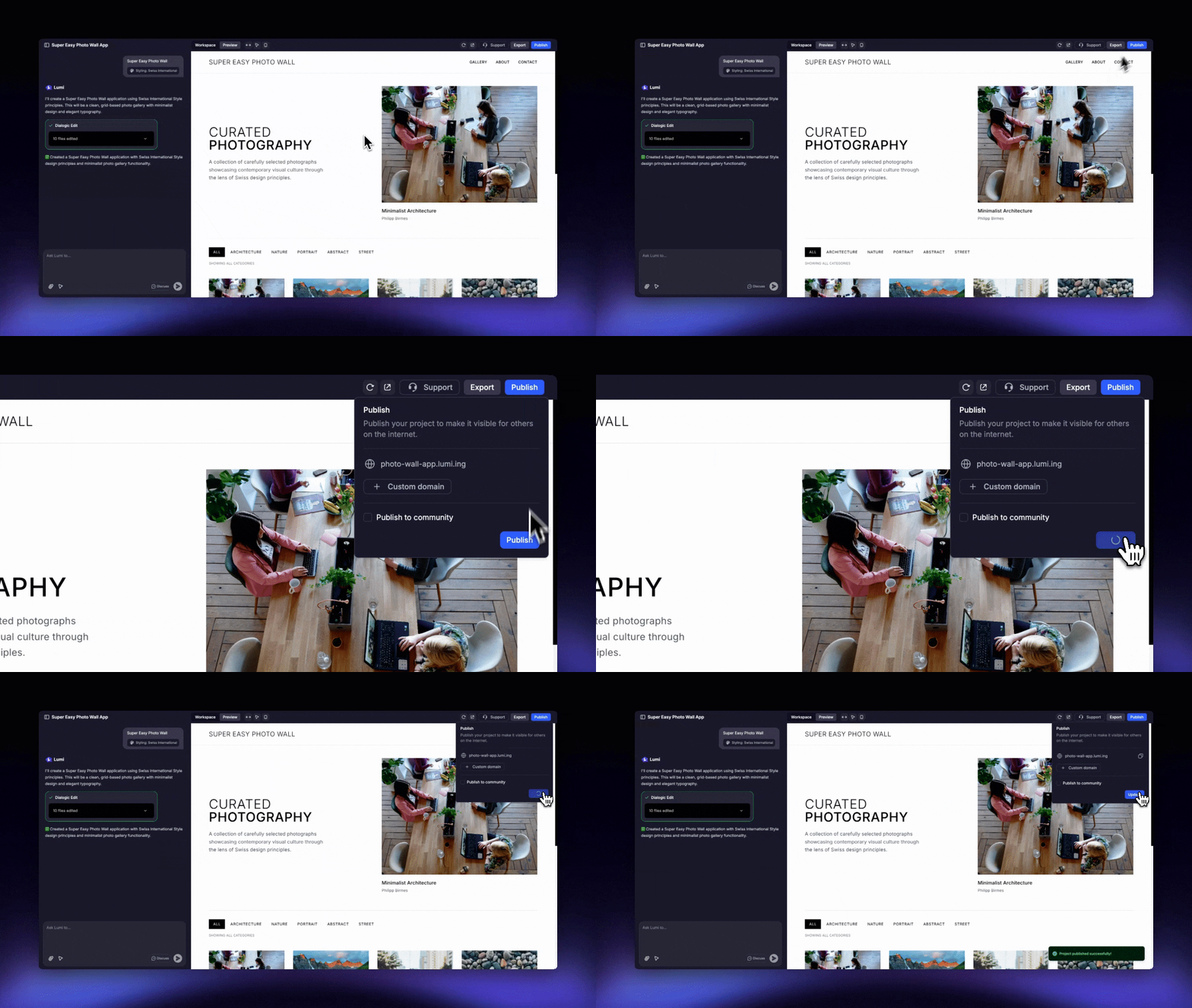
Depois de publicado, o seu site ficará acessível publicamente para qualquer pessoa que tenha o link. Certifique-se de estar pronto para os holofotes antes de publicar.
1
Clique no botão “Publicar”
Clique em Publicar no canto superior direito do espaço de trabalho. O painel de publicação é aberto. O botão fica indisponível enquanto o Lumi está trabalhando.
2
Confira o endereço do seu site
Seu site recebe um endereço gratuito no formato
https://your-site.lumi.ing. Para mudar a parte your-site, clique no ícone de edição ao lado do endereço e digite um novo subdomínio.3
Clique em “Publicar”
Clique em Publicar no painel. Isso costuma levar menos de um minuto. Depois da sua primeira publicação, uma janela Publicado com Sucesso! mostra o seu link, com botões para Copiar Link, Visitar Análises, gerar conteúdo para redes sociais com IA e compartilhar no X, no LinkedIn e no YouTube.
4
Atualize o seu site no ar
Continue refinando o seu site. As alterações no editor não são publicadas automaticamente. Quando estiver pronto, abra o painel de publicação e clique em Atualizar.
5
Conecte um domínio personalizado
Para uma aparência elegante e alinhada à sua marca, clique em Domínio personalizado no painel de publicação (ou vá em Configurações → Domínios) e siga o guia de Domínio Personalizado. Depois de verificado, o seu domínio personalizado aparece listado no painel de publicação ao lado do seu endereço
lumi.ing.Remova o emblema do “Lumi”
Os sites publicados mostram um pequeno emblema “Created with Lumi”. Os membros Pro e Lite podem ocultá-lo em Configurações → Geral → Ocultar distintivo “Lumi”.FAQs
Por que recebo um erro ao tentar publicar?
Por que recebo um erro ao tentar publicar?
Os erros de publicação geralmente são causados por um problema de build que impede o funcionamento da versão atual do seu site. O melhor primeiro passo é pedir ao Lumi, no chat, que investigue o erro para você.
Por que as minhas últimas alterações não aparecem no meu site no ar?
Por que as minhas últimas alterações não aparecem no meu site no ar?
As alterações feitas no editor não aparecem automaticamente no seu site no ar. Para tornar as suas edições públicas, abra o painel de publicação e clique em Atualizar.
Como posso despublicar o meu projeto?
Como posso despublicar o meu projeto?
Atualmente não existe um botão de “despublicar”. A única forma de tirar um site publicado do ar é excluir o projeto em Configurações → Geral → Zona de Perigo, o que exclui permanentemente o projeto, seus links e seus dados. Se você quiser continuar trabalhando nele, faça uma cópia primeiro: use Bifurcar a partir daqui na resposta mais recente do chat (veja Reverter) ou Remisturar o projeto a partir da lista de projetos na barra lateral. Depois, exclua o original.
Posso mudar o endereço do meu site?
Posso mudar o endereço do meu site?
Sim. Clique no ícone de edição ao lado do seu endereço
lumi.ing no painel de publicação e digite um novo subdomínio. Os subdomínios devem ser únicos e ter um formato válido.