

Adicione chaves de API
Na conversa
Quando um recurso precisa de uma chave de API (por exemplo, uma API de previsão do tempo, um serviço de e-mail ou um provedor de pagamentos), o Lumi mostra um cartão de entrada seguro no chat. Digite a sua chave nesse cartão e o Lumi a salva nos segredos do seu projeto.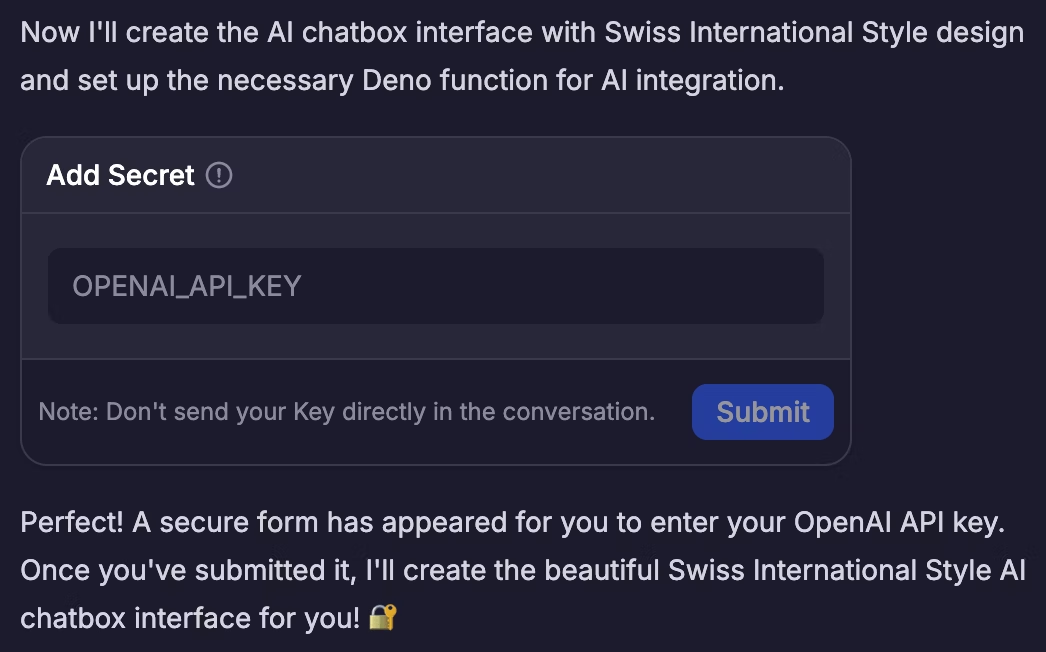
No espaço de trabalho
Você pode adicionar chaves manualmente em Nuvem → Segredos com Adicionar Novo Segredo: digite um nome e um valor e depois salve.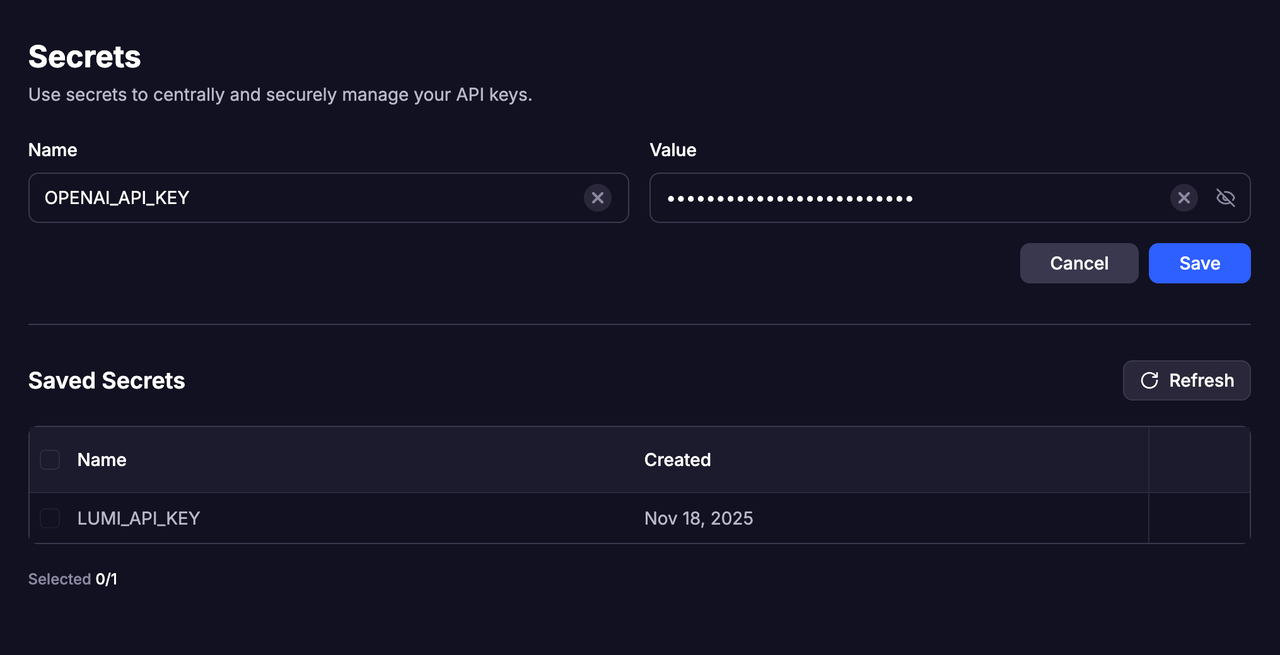
- Cada segredo deve ter um nome único. Se você adicionar um segredo com o mesmo nome de um já existente, o novo valor substitui o antigo.
- Você pode salvar quantos segredos precisar.
Só são permitidos no nome letras, sublinhados (
_), hifens (-) e números, e o nome deve incluir pelo menos uma letra.Gerencie os segredos
- Nuvem → Segredos lista todos os segredos salvos com o nome, um valor mascarado e a data de criação. Os valores completos nunca mais são exibidos depois de salvos.
- Para alterar um valor, clique no ícone de edição ao lado do segredo e digite o novo valor.
- Quando um segredo não for mais necessário, exclua-o (um de cada vez, ou selecione vários e exclua-os juntos).
- As credenciais que você conecta nos cartões Stripe e PayPal da aba Ferramentas também são salvas aqui como segredos (veja Stripe).
Use segredos no seu projeto
- Todo segredo salvo em um projeto pode ser usado pelas funções desse projeto.
- Quando pedir ao Lumi para usar uma chave, mencione o nome exato do segredo para que o Lumi saiba qual usar, por exemplo: “Use the
OPENWEATHER_API_KEYsecret to show the forecast.”