

Caixa de Ferramentas na entrada do chat
Na página inicial, clique no ícone da Caixa de Ferramentas na parte inferior da caixa de prompt. Dentro de um projeto, abra-a pelo menu + no canto inferior esquerdo da entrada do chat. A Caixa de Ferramentas lista:- Na página inicial: Banco de Dados, Autenticação, Análises, Serviço de E-mail e Armazenamento de Arquivos sempre estão incluídos. Você pode ativar ou desativar Funções e IA antes de criar o projeto. Ativar a IA também ativa as Funções.
- Dentro de um projeto: Clique na seta do cartão de uma ferramenta para ir direto ao painel dela no espaço de trabalho.
Aba Ferramentas
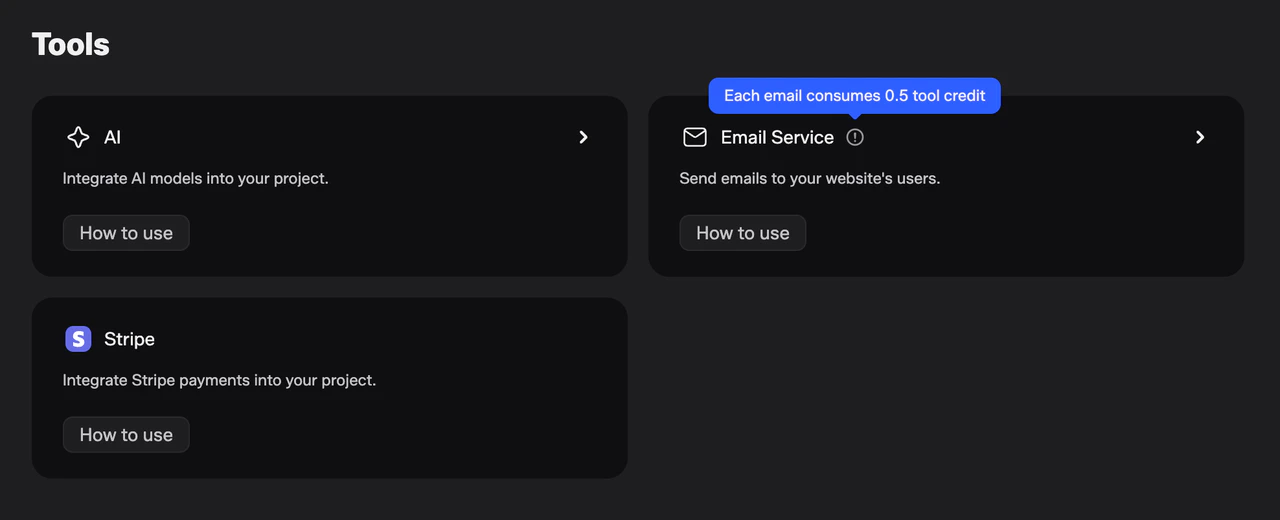
A aba Ferramentas no espaço de trabalho mostra tudo o que o Lumi pode fazer pelo seu projeto. Clique em um cartão para abrir a página dele; alguns cartões também têm um botão Como usar que abre o guia correspondente.Serviços que você pode configurar
AI
Integre modelos de IA ao seu projeto e veja o uso por modelo.
Serviço de e-mail
Envie e-mails para os usuários do seu site e veja os e-mails enviados. Por segurança e privacidade, os e-mails só podem ser enviados para endereços cadastrados no seu projeto.
SEO & GEO
Seja encontrado no Google e citado por buscas com IA, como ChatGPT e Perplexity. Clique em Analisar com o Lumi para receber um plano de otimização.
Publicador de Redes Sociais
Crie conteúdo para as publicações do seu projeto nas redes sociais.
Stripe
Integre pagamentos da Stripe ao seu projeto.
PayPal
Receba pagamentos e assinaturas com PayPal no seu site.
Conectando Stripe ou PayPal
- Abra o cartão Stripe ou PayPal na aba Ferramentas.
- Cole a sua chave (no PayPal, o Client ID e o Secret, e escolha Sandbox (testes) ou Produção) e clique em Salvar. Clique em Verificar para confirmar que a chave funciona. As chaves são guardadas nos Segredos do seu projeto.
- Escolha como o Lumi deve lidar com ações que alteram a sua conta: Perguntar toda vez, Sempre permitir ou Nunca permitir. Ações somente de leitura não precisam de aprovação.
Recursos integrados
Estes recursos estão sempre ativos e não precisam de configuração:- Revisão automática: O Lumi verifica o próprio código em busca de problemas e os corrige automaticamente.
- Verificação automática: O Lumi abre a pré-visualização para confirmar que os seus recursos funcionam.
- UI Design: Cria interfaces elegantes e consistentes no estilo que você quiser.
- Compreensão de mídia: Entende as imagens, vídeos e áudios que você envia e cria páginas a partir deles.
- Compreensão de documentos: Lê o conteúdo de PDF, Word, Excel, PowerPoint e outros documentos.
- Busca: Busca informações atualizadas na web para tornar os resultados mais precisos.
Pontos de Recurso
Algumas ferramentas usam Pontos de Recurso quando o seu site as executa — por exemplo, chamadas de IA, envio de e-mails e armazenamento de arquivos. Os Pontos de Recurso são separados dos créditos de Chat.- Cada e-mail consome 0,5 Ponto de Recurso.
- Cada arquivo armazenado consome 1 Ponto de Recurso fixo, mais pontos extras de acordo com o tamanho.