

- “Adicionar um plano de assinatura, com uma taxa mensal de R$ 9,99…”
- “Vender meus serviços de consultoria, com uma taxa única de R$ 299…”
Um exemplo passo a passo simples
1
Prepare seu projeto
Primeiro, prepare um projeto que esteja pronto para a integração de pagamentos. Certifique-se de que todas as funções e páginas principais, como login e principais recursos, estejam concluídas antes de prosseguir.
2
Descreva seus requisitos de pagamento
Descreva suas necessidades de pagamento, por exemplo: “Implementar um sistema de assinatura via Stripe. Usuários gratuitos recebem 2 imagens diariamente; usuários Pro pagam R$ 0,99/mês para uso ilimitado.”
3
Insira a chave da API Sandbox
Forneça a chave da API para o ambiente sandbox do Stripe. É altamente recomendável testar totalmente o processo de pagamento no sandbox antes de entrar no ar.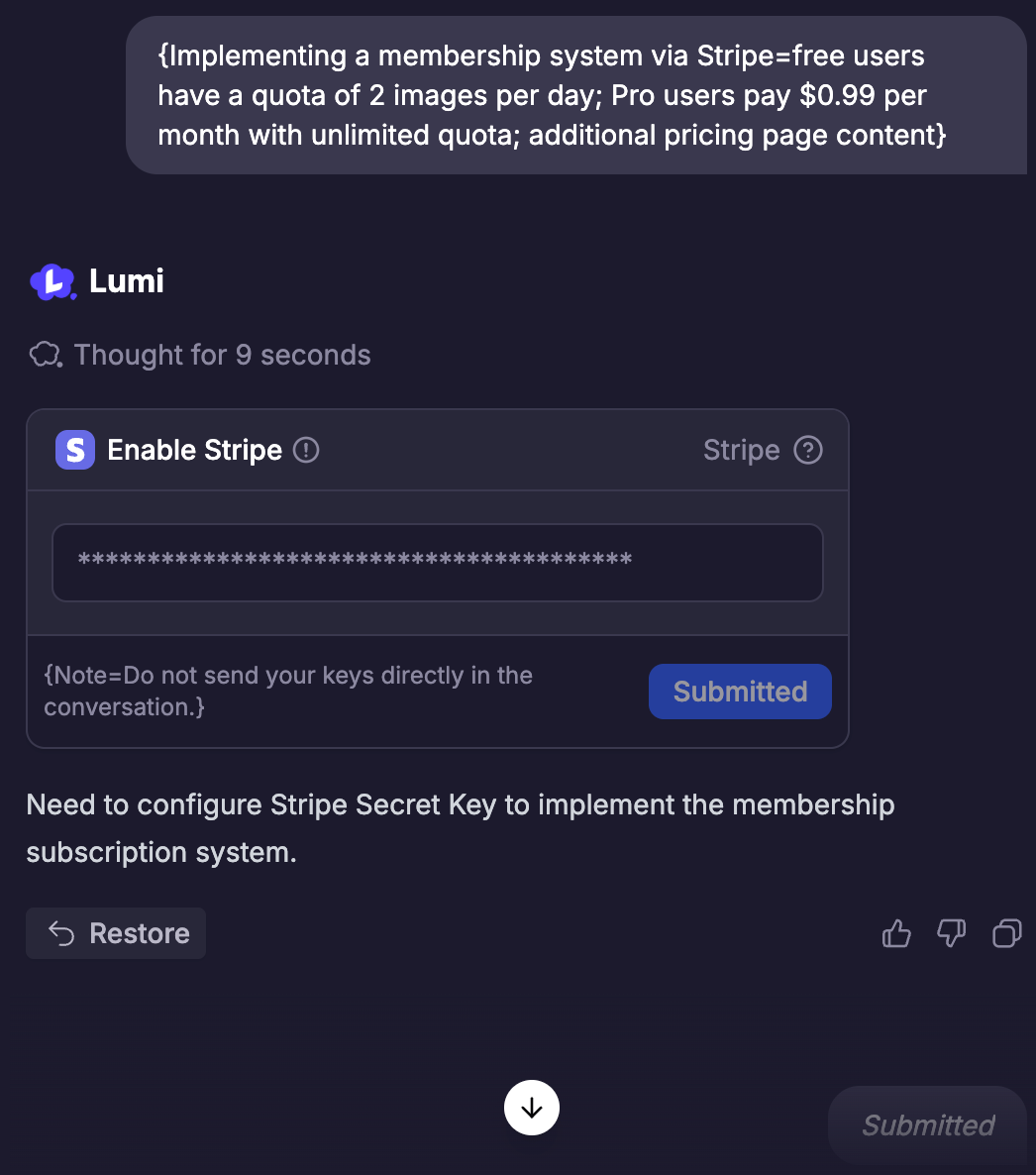
4
Criar produtos e preços
O Lumi criará automaticamente os produtos corretos junto com suas descrições, preços e ciclos de pagamento correspondentes com base em suas necessidades. Se houver alguma modificação, você também pode informar o Lumi através de uma conversa.Em seguida, o Lumi também o ajudará a melhorar as informações do produto e o processo de compra em seu projeto.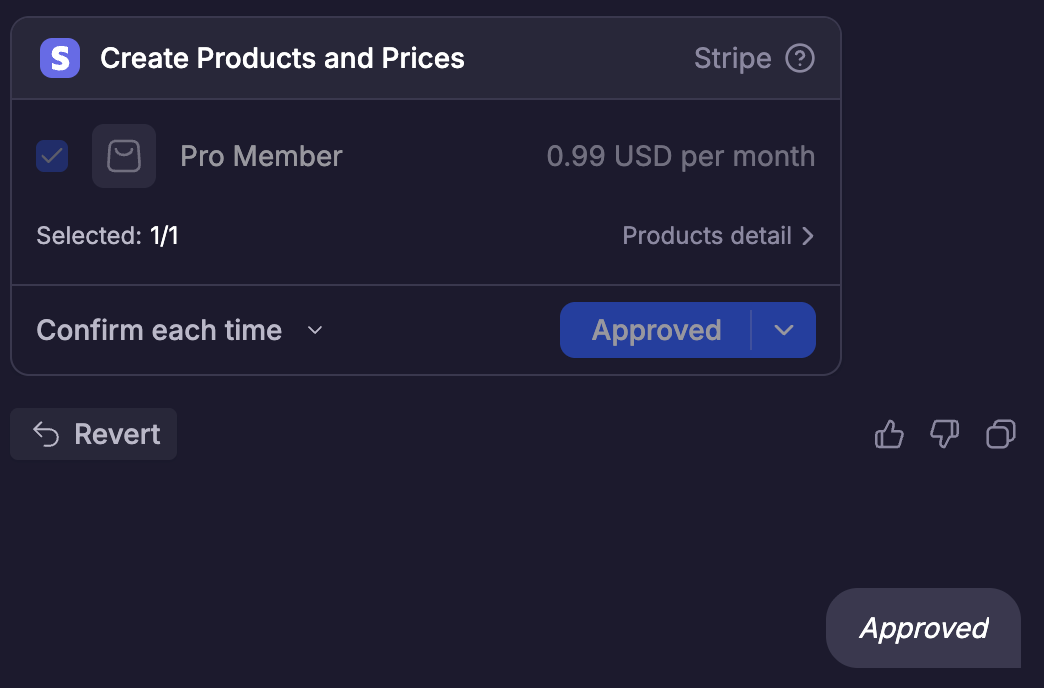
5
Testar o processo de pagamento
Após concluir a criação de produtos e as configurações de pagamento, teste se o processo de compra do produto atende às suas expectativas, incluindo——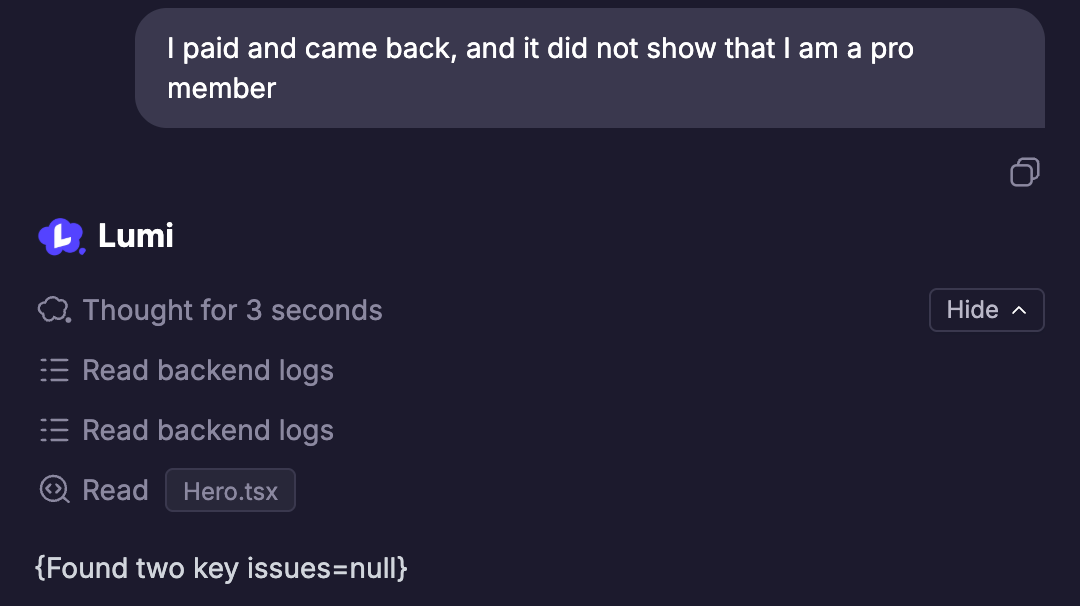
- Depois de clicar em “Comprar” na página, se pode pular corretamente para a página de pagamento de teste do Stripe
- Se o pagamento pode ser concluído normalmente usando o cartão de teste (4242 4242 4242 4242)
- Após o pagamento bem-sucedido, se você consegue ver a criação de registros de assinatura no banco de dados do Lumi, e se a página do projeto exibe os registros de compra correspondentes (como emblema de assinatura, histórico de compras, etc.)
6
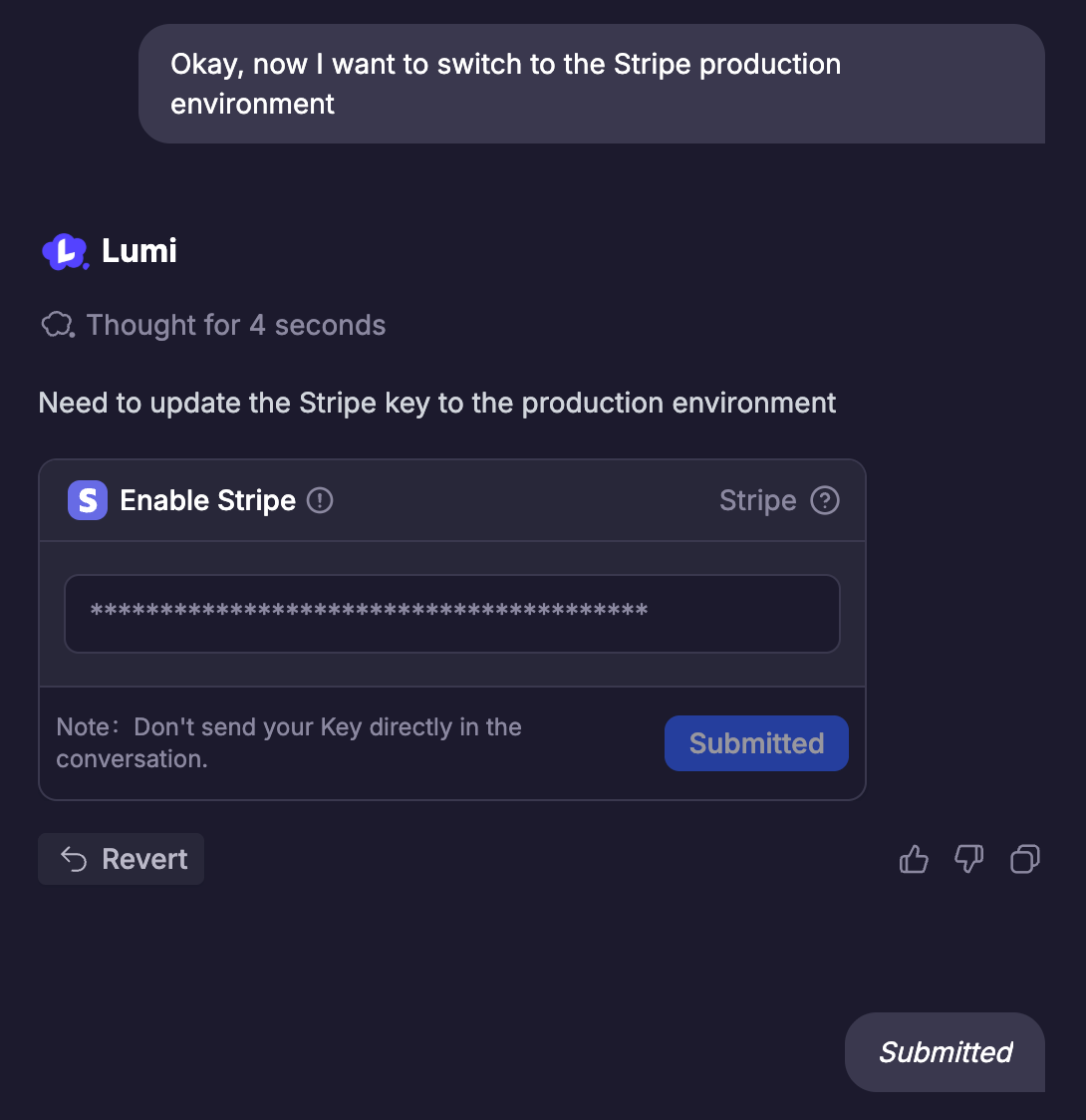
Mudar para ambiente real
Depois de concluir o teste do processo de pagamento, você pode pedir ao Lumi para mudar para o ambiente de comerciante oficial do Stripe.
- Primeiro, você precisa se registrar e autenticar uma conta de comerciante de acordo com os requisitos do Stripe
- Segundo, mude para a chave da API para o ambiente oficial do Stripe no Lumi
-
Finalmente, conclua a configuração passo a passo de acordo com as diretrizes do Lumi
7
Teste final e lançamento
- Após mudar para o ambiente oficial, teste seu processo de pagamento novamente para ver se atende às expectativas.
- Assim que tudo estiver pronto, lance-o e compartilhe-o com seus usuários!