

Trabalhando com dados
Como adicionar um banco de dados ao seu projeto
O Lumi analisa o seu pedido e adiciona um banco de dados automaticamente sempre que o seu site precisar de um. Você também pode pedir explicitamente, por exemplo: “Create an order management system with a database to store orders.” O Lumi projeta as tabelas e os campos para você. Para alterá-los depois, basta descrever a mudança no chat, como “Add a phone number field to the customers table.”Encontre as suas tabelas
Abra a aba Nuvem no espaço de trabalho e selecione Dados. Todas as tabelas do seu projeto aparecem listadas ali, junto com o número de registros. Clique em uma tabela para abri-la. Dentro de uma tabela, você pode:- Pesquisar registros e Filtrar por condições em qualquer campo (por exemplo, “contém”, “é igual a”, “maior que”, “antes de”, “é verdadeiro”).
- Escolher quais Colunas exibir e ordenar clicando no cabeçalho de uma coluna.
- Abrir o Esquema para ver os campos e seus tipos.
- Clicar em Atualizar para carregar os dados mais recentes.
Adicione um registro manualmente
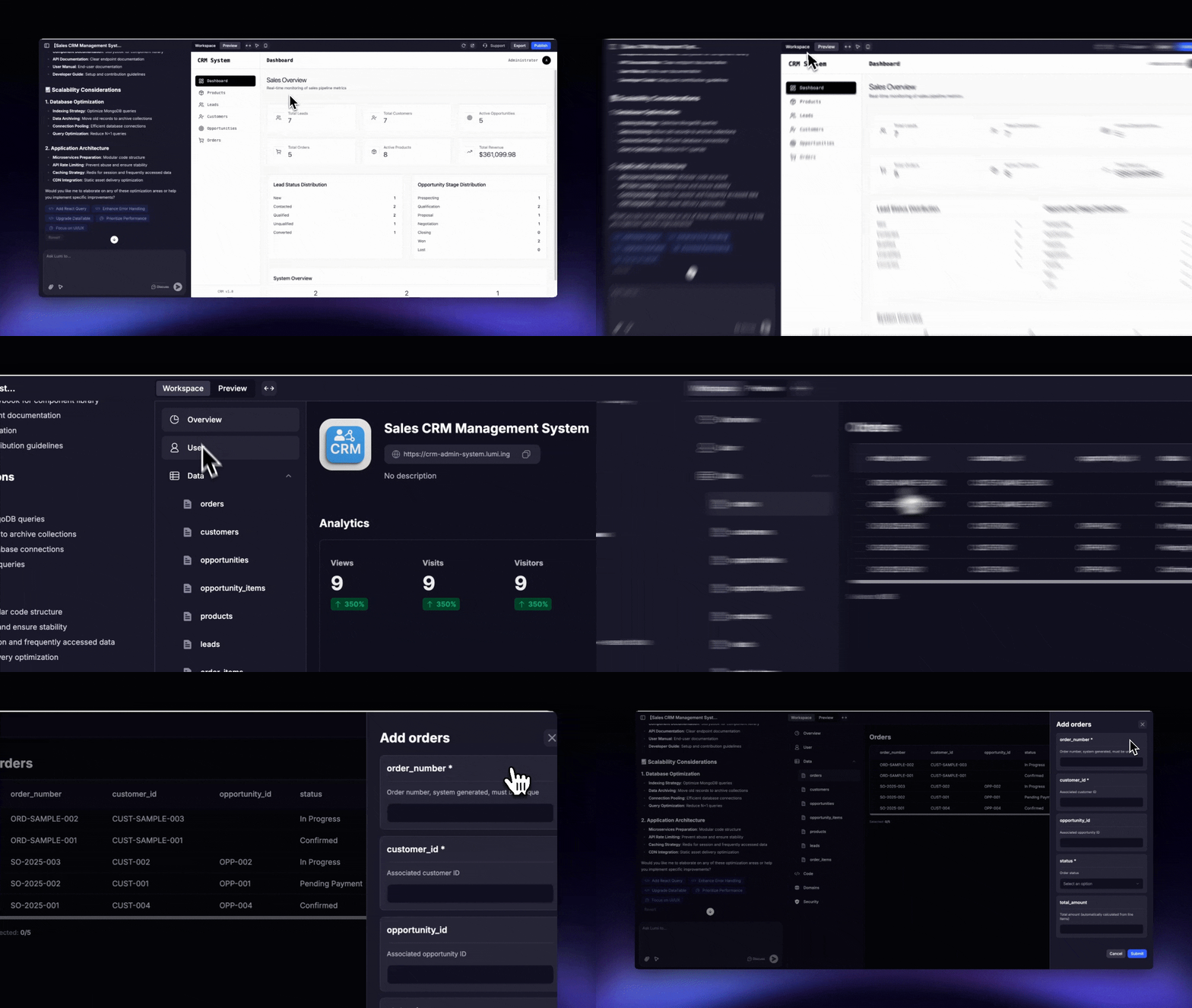
1
Abra a sua tabela
Vá em Nuvem → Dados e selecione a tabela à qual você quer adicionar dados.
2
Adicione um novo registro
Clique no botão Adicionar, preencha os campos e clique em Enviar.
Edite um registro manualmente
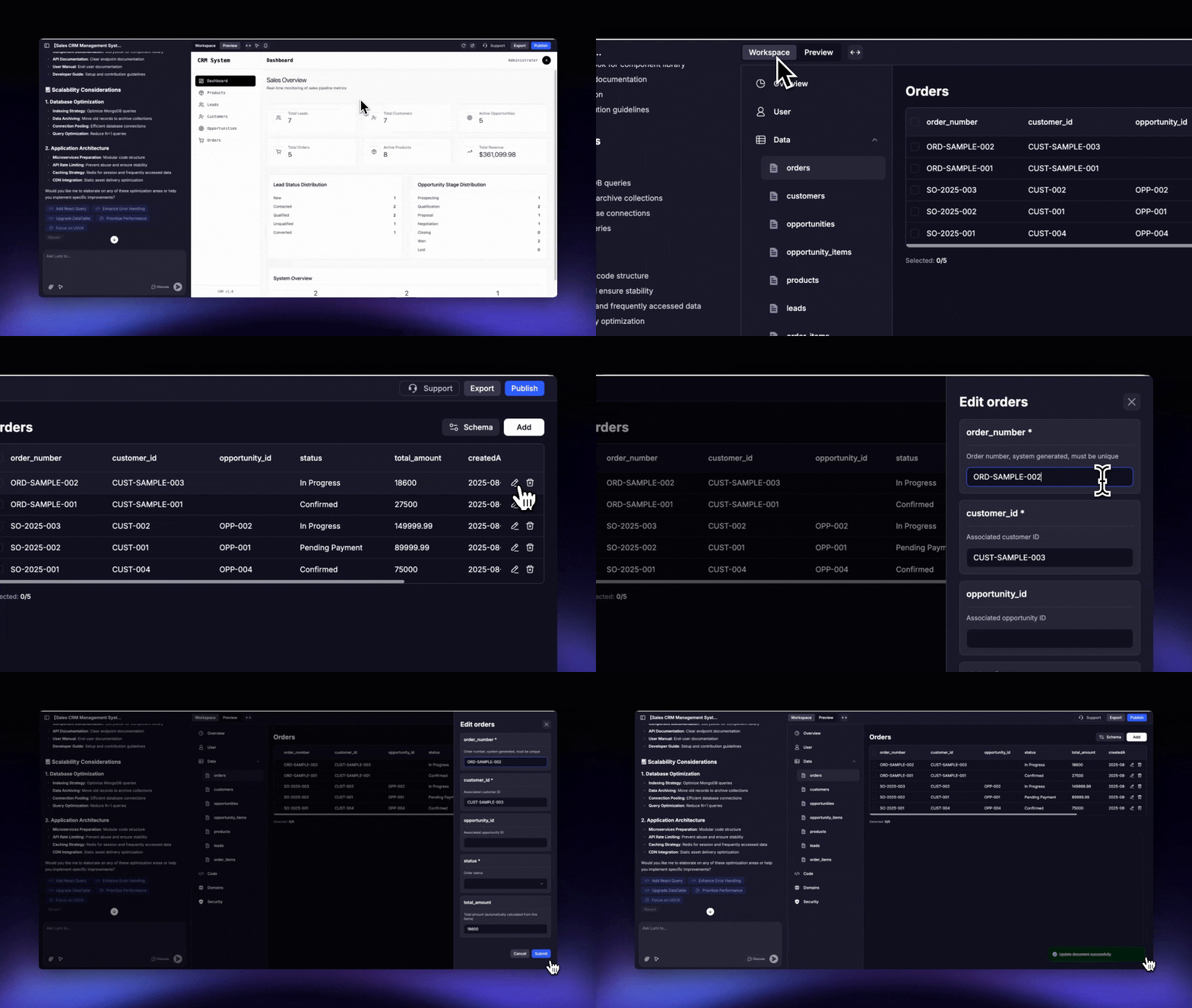
1
Abra a sua tabela
Vá em Nuvem → Dados e selecione a tabela que contém o registro.
2
Edite o registro
Clique no registro para abri-lo, faça as alterações e clique em Enviar.
Excluindo registros
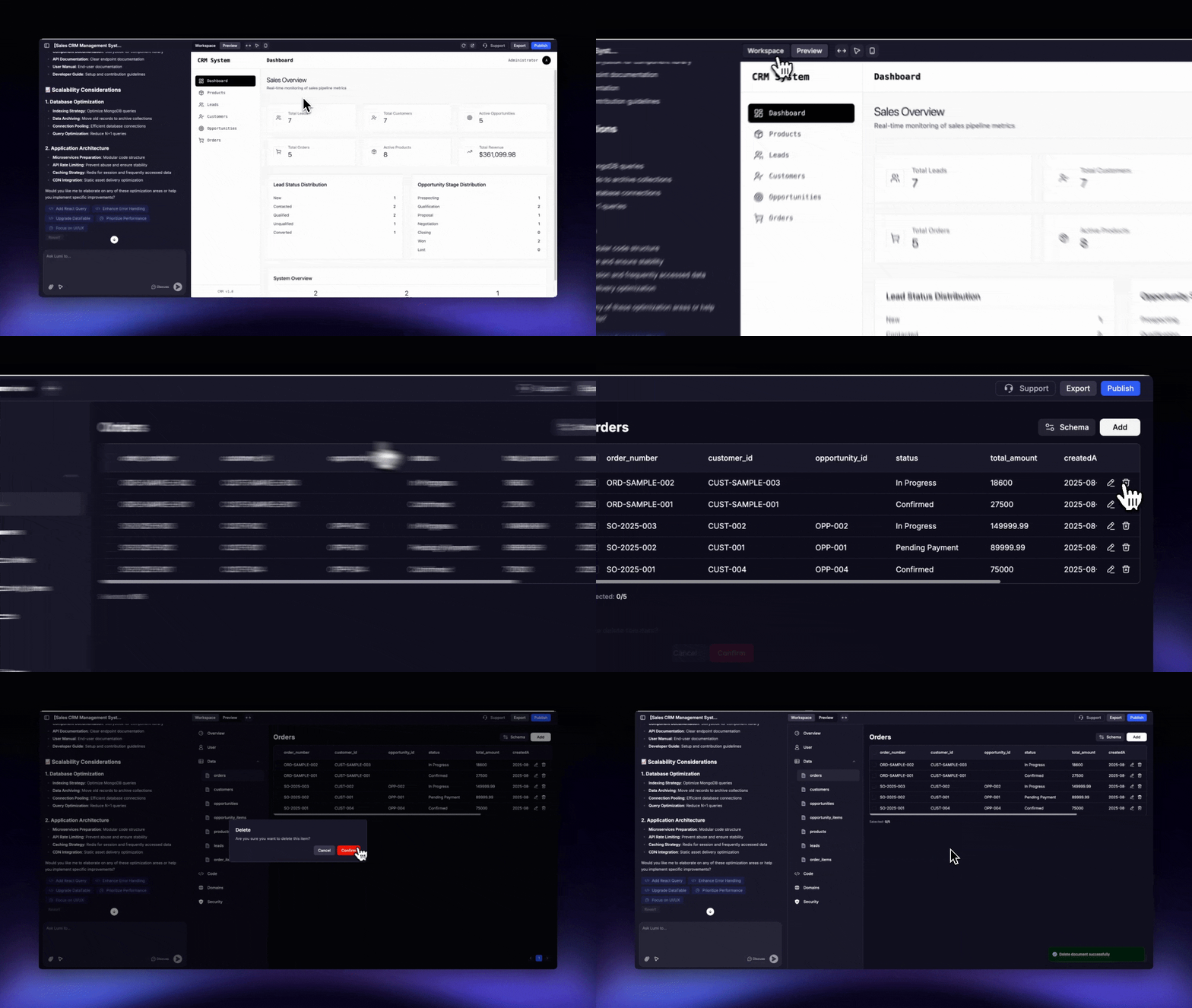
1
Abra a sua tabela
Vá em Nuvem → Dados e selecione a tabela que contém os registros que você quer excluir.
2
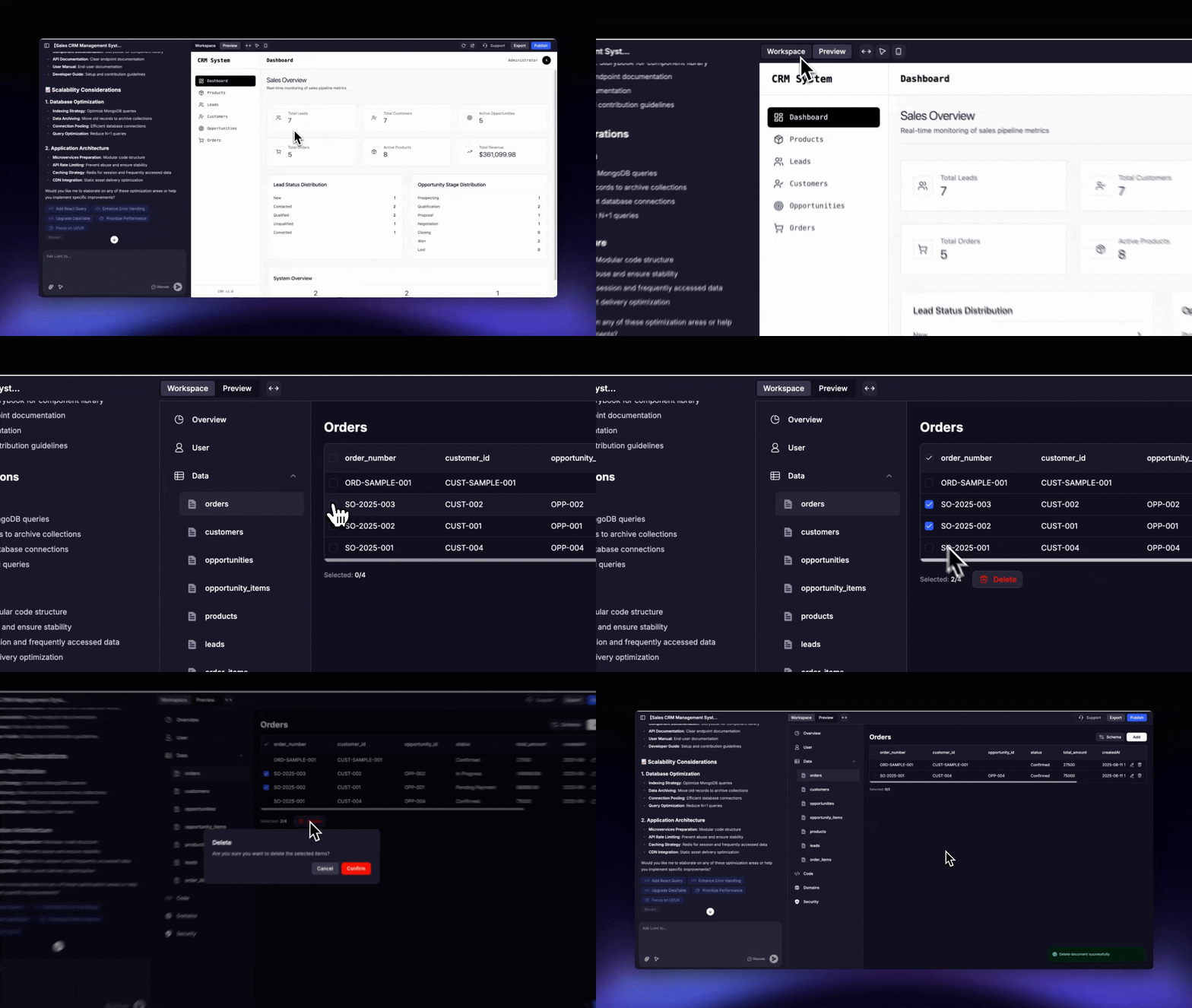
Selecione e exclua
Marque as caixas de seleção de um ou mais registros e clique no botão Excluir que aparece ao lado da contagem de selecionados.
Importação e exportação
Importe registros
1
Abra a janela de importação
Em uma tabela, abra o menu Mais (⋯) e escolha Importar.
2
Preencha o modelo
Baixe o modelo do Excel, que já contém os campos da tabela, e preencha com os seus dados.
3
Envie
Selecione ou arraste o arquivo preenchido (
.xlsx ou .xls) para enviá-lo. Quando a importação terminar, o Lumi mostra quantas linhas tiveram sucesso e quantas falharam, e você pode baixar um relatório com os motivos de cada falha.Exporte registros
- Exportar Tudo exporta a tabela inteira como Excel. Use o menu Mais (⋯) para exportar como CSV ou JSON.
- Para exportar apenas alguns registros, selecione-os e clique em Exportar e depois escolha Excel, CSV ou JSON.
- As exportações pequenas são baixadas na hora. As exportações maiores (mais de 1.000 linhas) são executadas em segundo plano: abra Nuvem → Histórico de exportações para baixar o arquivo quando estiver pronto. Os arquivos de exportação são guardados por 7 dias.
- O Excel tem um limite de linhas e um limite de comprimento de célula. Se uma tabela for grande demais ou tiver valores muito longos, exporte-a como CSV ou JSON.
Limites a ter em mente
- Até 1.000 registros por requisição. Quando o seu site lê dados, cada requisição retorna no máximo 1.000 registros. Para listas que podem crescer mais, peça ao Lumi para adicionar paginação ou “carregar mais”, para que os visitantes vejam tudo. Contas com o papel Admin têm um limite maior, mas a paginação continua sendo a melhor prática.
- Mantenha as consultas eficientes. As requisições que demoram demais são interrompidas automaticamente. Se uma página com uma tabela grande ficar lenta, peça ao Lumi para adicionar filtros ou paginação.
Tipos de campo compatíveis
Quando você adiciona ou edita um registro, cada campo usa um editor adequado ao seu tipo:- Texto: nomes, descrições, links e outras strings.
- Número: inteiros e decimais.
- Booleano: valores verdadeiro / falso, exibidos como um interruptor.
- Data: datas e horas, escolhidas em um calendário.
- Opções (enum): um valor escolhido em uma lista fixa.
- Array: uma lista de valores.
- Objeto: um grupo de campos aninhados.
Segurança e permissões de tabela
Cada tabela tem suas próprias regras de acesso. Abra Nuvem → Segurança e, em Entidades de Dados, escolha a tabela e defina uma regra para cada ação: Ler, Criar, Atualizar e Excluir.Os usuários com o papel Admin têm acesso total a todos os dados e não estão sujeitos a essas regras. Você pode tornar um usuário administrador em Nuvem → Usuário. Veja Autenticação e Gerenciamento de Usuários.
