

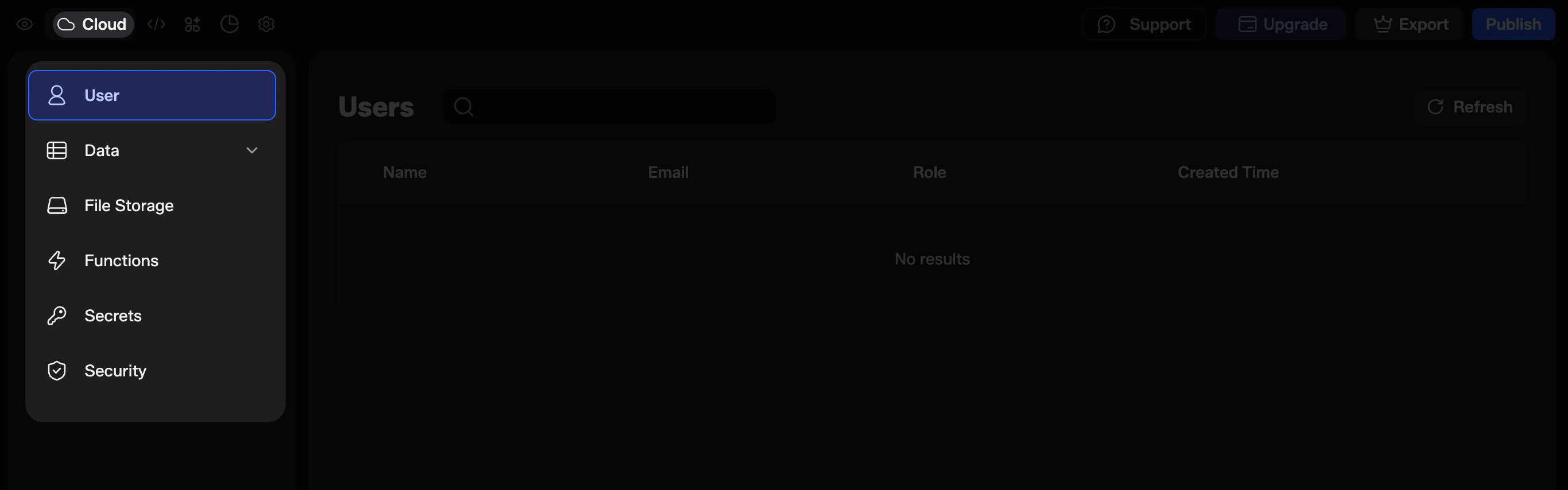
Abra a aba Nuvem
Clique em Nuvem na parte superior do espaço de trabalho. As seções ficam listadas à esquerda:Usuário
Adicione login ao seu site e gerencie usuários com facilidade.- Configurações de Autenticação: Ative ou desative o Login por email e o Login com Google, ou Desativar cadastro para impedir que novos usuários se registrem.
- Lista de Usuários: Pesquise usuários por e-mail ou nome, veja o papel, o status e a data de criação, edite ou exclua usuários e use Exportar Tudo.
- Adicionar Usuário: Adicione um único usuário, convide um usuário por e-mail ou use a Importação em lote para importar vários usuários a partir de um modelo. O seu site precisa estar publicado antes de você poder convidar novos usuários.
Métodos de login
Adicione mais opções de login para os seus usuários, como Microsoft, Facebook, GitHub e LinkedIn.- Em Nuvem → Usuário, encontre Métodos de login e clique em Adicionar método de login.
- Escolha o Protocolo: OIDC para Microsoft e LinkedIn; OAuth2 para Facebook e GitHub.
- Crie um app no console de desenvolvedor da plataforma, adicione a URL de callback mostrada no Lumi como URI de redirecionamento e depois cole o Client ID e o Client Secret que ela fornecer.
- As Configurações avançadas opcionais incluem mapeamento de campos, PKCE e Regras de acesso, como Domínios de e-mail permitidos.
Dados
Gerencie dados estruturados com segurança usando os Bancos de Dados do Lumi. Cada tabela aparece em Dados, na lista à esquerda, com o seu número de registros.- Pesquise, Filtre por campo e condição, ordene por qualquer coluna e escolha quais Colunas exibir.
- Adicione, edite e exclua registros e veja um registro como JSON.
- Importe registros a partir de um arquivo modelo.
- Exporte como Excel, CSV ou JSON. As exportações grandes são executadas em segundo plano; baixe-as em Histórico de exportações quando estiverem prontas.
Histórico de exportações
Cada exportação de dados é listada aqui com a tabela, o formato, o status, o número de linhas e o tamanho. Os arquivos são guardados por 7 dias.Armazenamento de Arquivos
Ative o armazenamento seguro na nuvem no seu site. Aqui você vê todos os arquivos enviados ao seu site, filtra por Todos, Meu upload ou Não é meu upload e visualiza, baixa ou exclui arquivos.Por segurança e privacidade, os visitantes precisam fazer login no seu site antes de poder enviar arquivos. O armazenamento de arquivos usa Pontos de Recurso: cada arquivo consome 1 Ponto de Recurso fixo, mais pontos extras de acordo com o tamanho.
Funções
Execute lógica do lado do servidor e integre qualquer serviço. As Funções permitem que o seu site chame APIs de terceiros, processe dados e trate lógica de negócio. Para cada função, você pode ver e editar o Código, ler os Logs e Testar função com um payload de exemplo. Veja Funções.Segredos
Use segredos para gerenciar suas chaves de API de forma centralizada e segura. Clique em Adicionar Novo Segredo, digite um nome e um valor, e as funções do Lumi poderão usá-lo sem que a chave apareça no código do seu site. Os nomes podem conter letras, números, sublinhados (_) e hifens (-), e devem incluir pelo menos uma letra. Veja Segredos.Segurança
Crie regras para controlar quem pode ler e gravar registros. Para cada tabela, defina regras separadas para Ler, Criar, Atualizar e Excluir:
Os usuários com o papel Admin sempre têm acesso total a todos os dados.