

使用数据
如何为项目添加数据库
当您的网站需要数据库时,Lumi 会分析您的请求并自动添加。您也可以明确提出,例如:“创建一个订单管理系统,用数据库来存储订单。” Lumi 会为您设计表和字段。之后如需更改,只需在聊天中描述改动,例如“给客户表添加一个电话号码字段。”找到您的表
打开工作区中的云端标签页,选择数据。项目中的每张表都列在其下,并显示记录数。点击一张表即可打开。 在表中您可以:- 搜索记录,并按任意字段的条件筛选(例如“包含”“等于”“大于”“早于”“为真”)。
- 选择要显示的列,并通过点击列标题进行排序。
- 打开结构查看字段及其类型。
- 点击刷新加载最新数据。
手动添加记录
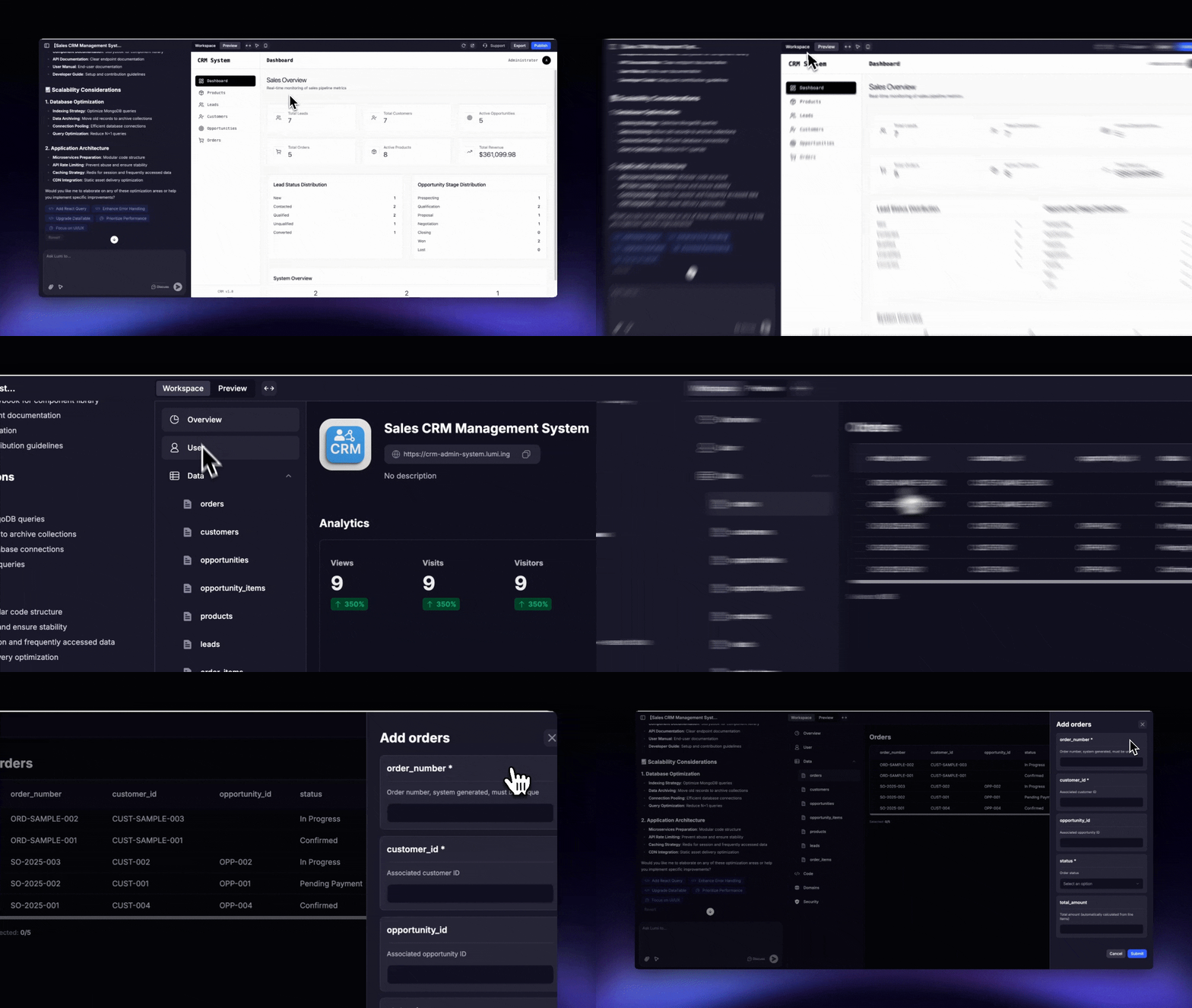
1
打开您的表
前往云端 → 数据,选择要添加数据的表。
2
添加新记录
点击添加按钮,填写各个字段,然后点击提交。
手动编辑记录
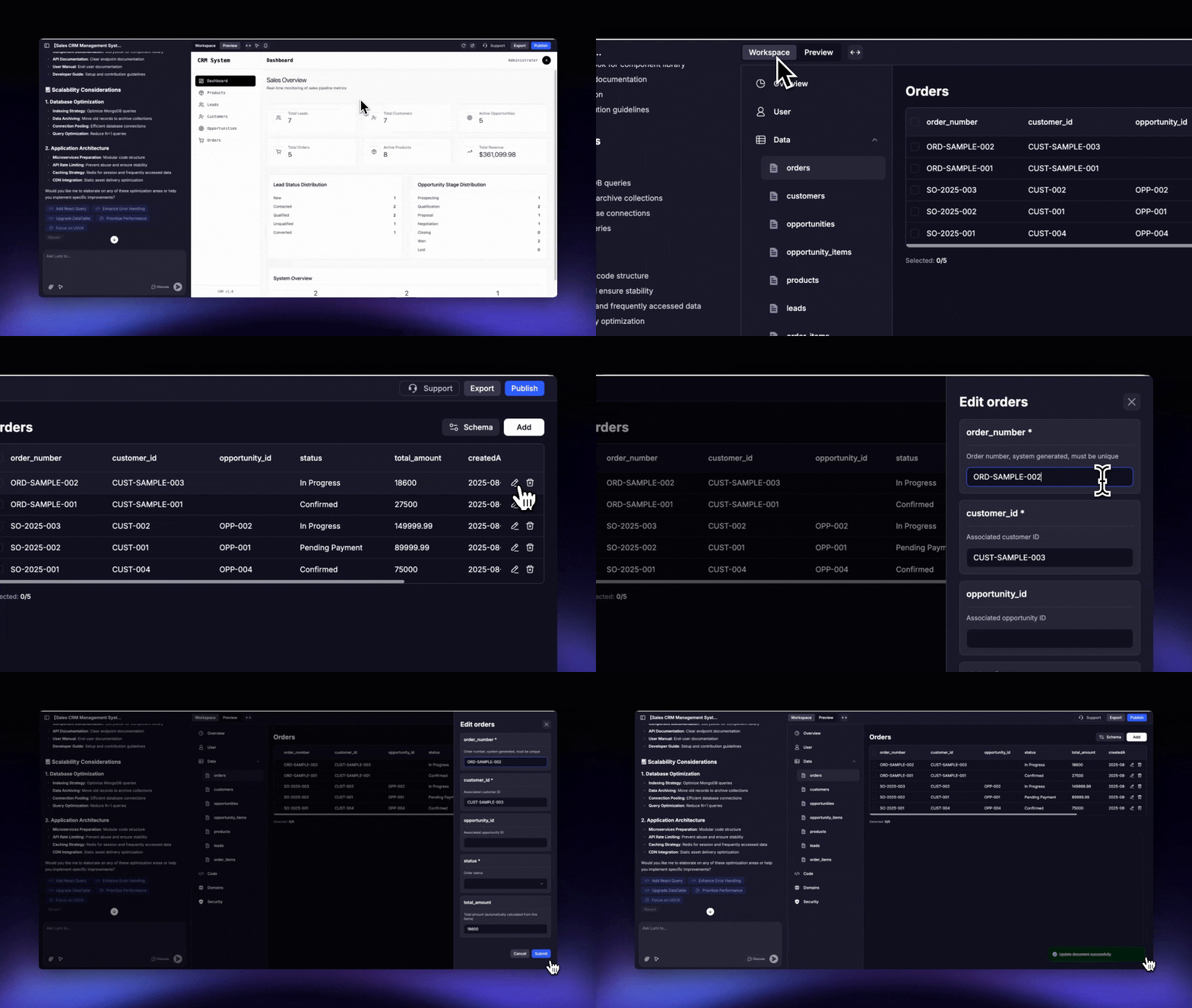
1
打开您的表
前往云端 → 数据,选择包含该记录的表。
2
编辑记录
点击记录将其打开,进行修改,然后点击提交。
删除记录
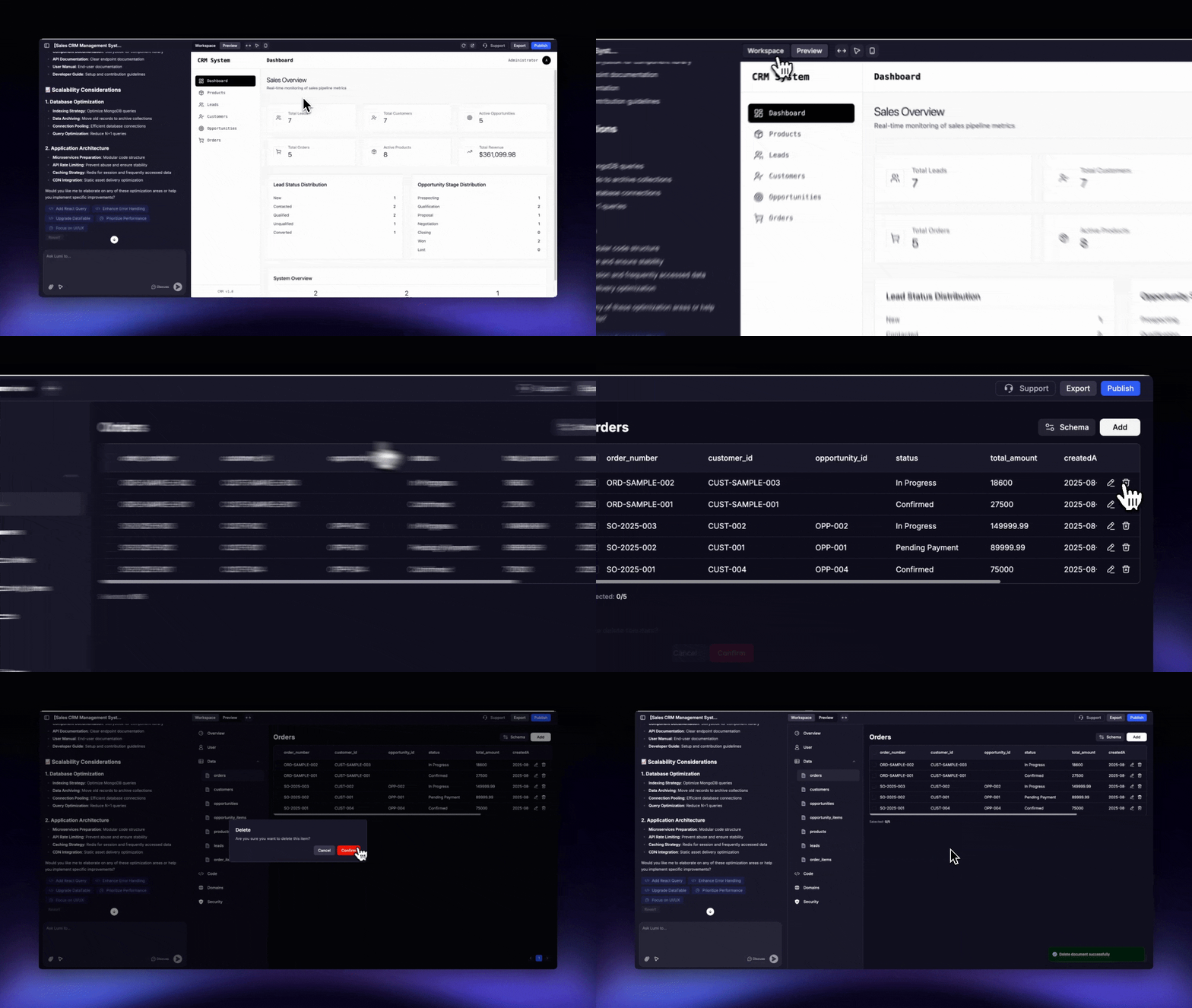
1
打开您的表
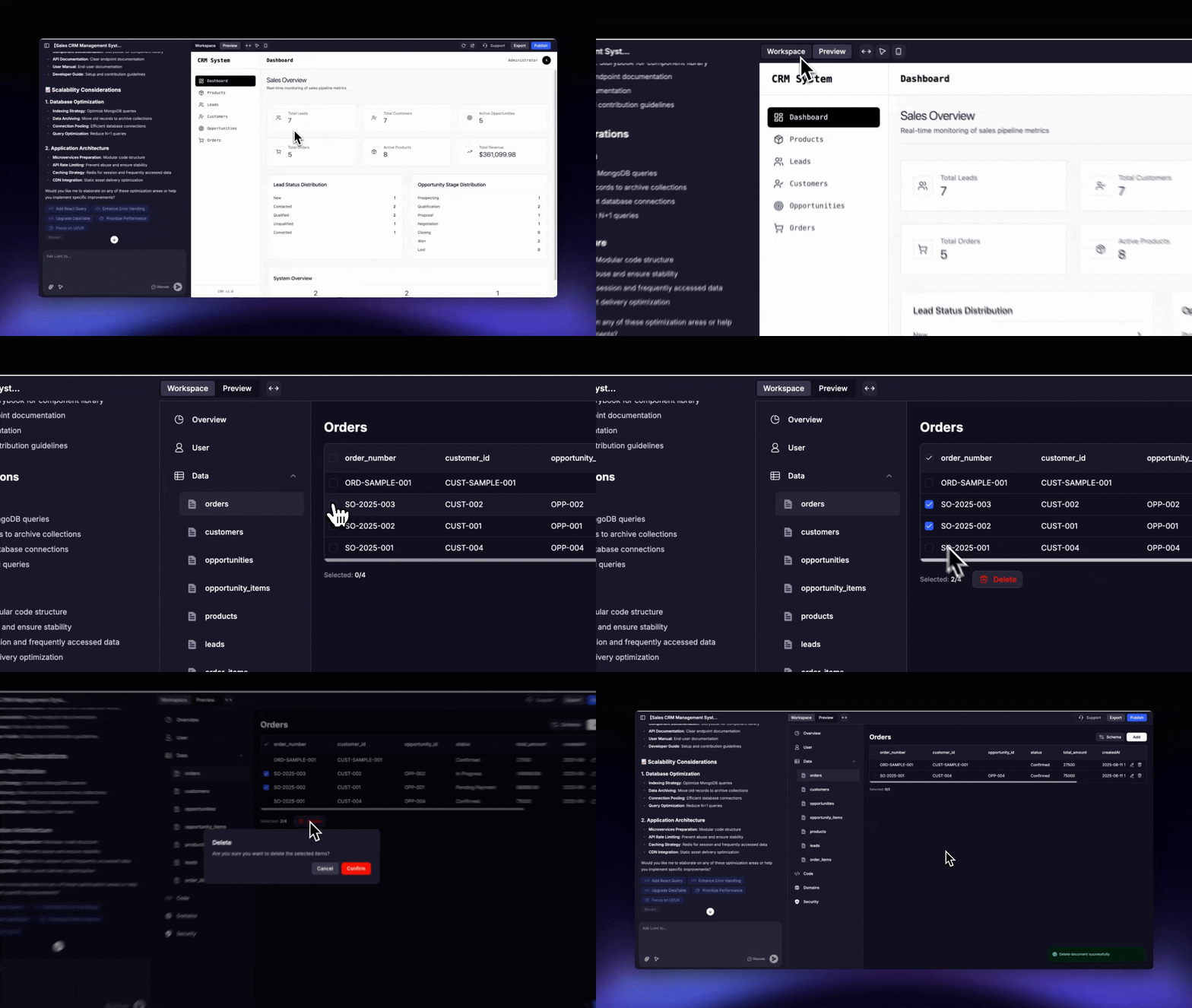
前往云端 → 数据,选择包含要删除记录的表。
2
选中并删除
勾选一条或多条记录的复选框,然后点击选中数量旁边出现的删除按钮。
导入和导出
导入记录
1
打开导入对话框
在表中,打开更多菜单(⋯),选择导入。
2
填写模板
下载 Excel 模板(其中已包含该表的字段),并填入您的数据。
3
上传
选择或拖入填写好的文件(
.xlsx 或 .xls)进行上传。导入完成后,Lumi 会显示成功和失败的行数,您还可以下载报告,了解失败的原因。导出记录
- 导出全部会把整张表导出为 Excel。使用更多菜单(⋯)可以改为导出 CSV 或 JSON。
- 如果只想导出部分记录,请选中它们并点击导出,然后选择 Excel、CSV 或 JSON。
- 较小的导出会立即下载。较大的导出(超过 1,000 行)会在后台运行:文件准备好后,请打开云端 → 导出历史下载。导出的文件会保留 7 天。
- Excel 有行数限制和单元格长度限制。如果表太大或含有很长的值,请导出为 CSV 或 JSON。
需要注意的限制
- 每次请求最多 1,000 条记录。 当您的网站读取数据时,每次请求最多返回 1,000 条记录。对于可能增长到更大的列表,请让 Lumi 添加分页或“加载更多”,让访客能看到全部内容。拥有管理员角色的账号上限更高,但分页仍然是最佳实践。
- 保持查询高效。 耗时过长的请求会被自动终止。如果包含大表的页面变慢,请让 Lumi 添加筛选或分页。
支持的字段类型
添加或编辑记录时,每个字段都会使用与其类型匹配的编辑器:- 文本:姓名、描述、链接和其他字符串。
- 数字:整数和小数。
- 布尔值:真 / 假值,以开关形式显示。
- 日期:日期和时间,通过日历选择。
- 选项(枚举):从固定列表中选择的值。
- 数组:值的列表。
- 对象:一组嵌套的字段。
安全与表权限
每张表都有自己的访问规则。打开云端 → 安全,然后在数据实体下选择表,并为每个操作设置规则:读取、创建、更新和删除。拥有管理员角色的用户对所有数据拥有完整访问权限,不受这些规则的约束。您可以在云端 → 用户中将某个用户设为管理员。详见身份验证与用户管理。
