

聊天输入框中的工具箱
在首页上,点击输入框底部的工具箱图标。在项目内,从聊天输入框左下角的 + 菜单中打开。 工具箱列出了:- 在首页: 数据库、身份验证、数据分析、邮件服务和文件存储始终包含在内。在创建项目之前,您可以开启或关闭函数和 AI。开启 AI 也会同时开启函数。
- 在项目内: 点击工具卡片上的箭头,可跳转到它在工作区中的面板。
工具标签页
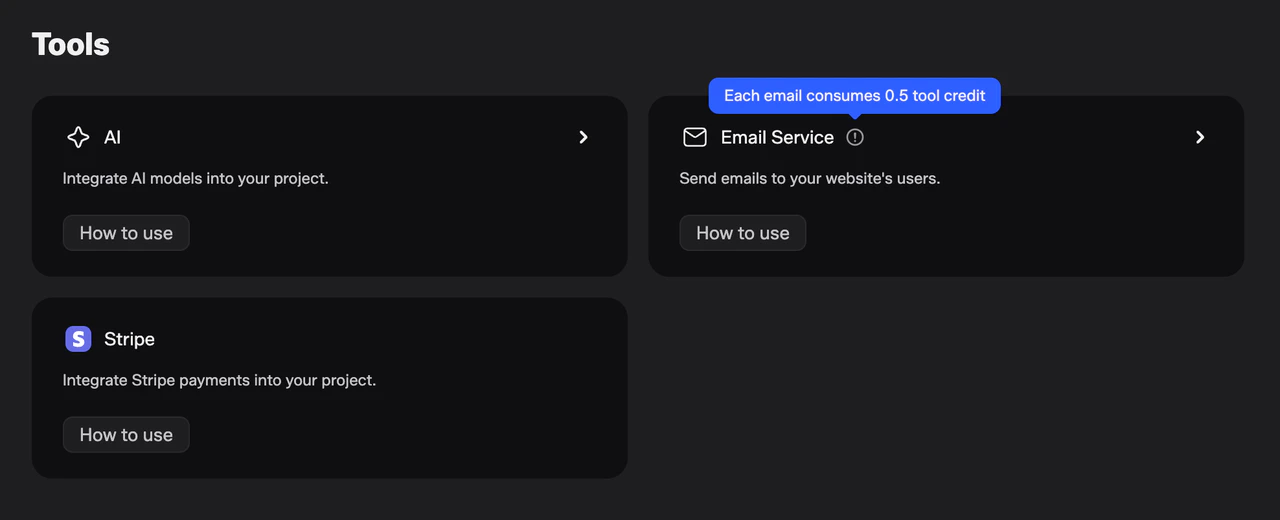
工作区中的工具标签页展示了 Lumi 能为您的项目做的所有事情。点击卡片可打开对应页面;有些卡片还有如何使用按钮,可打开相应的指南。可配置的服务
AI
把 AI 模型集成到您的项目中,并查看每个模型的使用情况。
邮件服务
向网站的用户发送邮件并查看已发送的邮件。出于安全和隐私的考虑,邮件只能发送到在您项目中注册过的地址。
SEO & GEO
让 Google 找到您的网站,并让 ChatGPT、Perplexity 等 AI 搜索引用它。点击让 Lumi 分析获取优化方案。
社交媒体发布器
为项目的社交媒体帖子创作内容。
Stripe
把 Stripe 支付集成到您的项目中。
PayPal
在您的网站中用 PayPal 收款和收订阅费。
连接 Stripe 或 PayPal
- 在工具标签页中打开 Stripe 或 PayPal 卡片。
- 粘贴您的密钥(PayPal 需要填写 Client ID 和 Secret,并选择沙盒(测试)或正式),然后点击保存。点击验证可检查密钥是否可用。密钥会保存在您项目的密钥中。
- 选择 Lumi 处理会改动您账户的操作的方式:每次确认、总是允许或禁止。只读操作不需要审批。
内置能力
这些能力始终开启,无需任何设置:- 自动审查: Lumi 写完代码后自动检查问题并修复。
- 自动验证: Lumi 自动打开预览页面,确认功能可以正常使用。
- UI Design: 按您想要的风格,设计美观统一的界面。
- 媒体理解: 看懂您上传的图片、视频和音频,按内容生成页面。
- 文档理解: 读取 PDF、Word、Excel、PowerPoint 等文档里的内容。
- 搜索: 联网搜索最新资料,让生成的内容更准确。
资源点
当您的网站运行某些工具时会消耗资源点,例如调用 AI、发送邮件和文件存储。资源点与聊天积分是分开的。- 每封邮件消耗 0.5 个资源点。
- 每个存储的文件消耗 1 个固定资源点,另外根据文件大小再消耗额外的资源点。