

使用社交媒体
如何打开社交媒体发布器
您可以通过两种方式打开它:- 发布之后: 项目发布成功后,点击发布对话框中的通过 AI 生成社交媒体内容。
- 在工具标签页中: 打开工作区中的工具标签页,点击社交媒体发布器卡片。
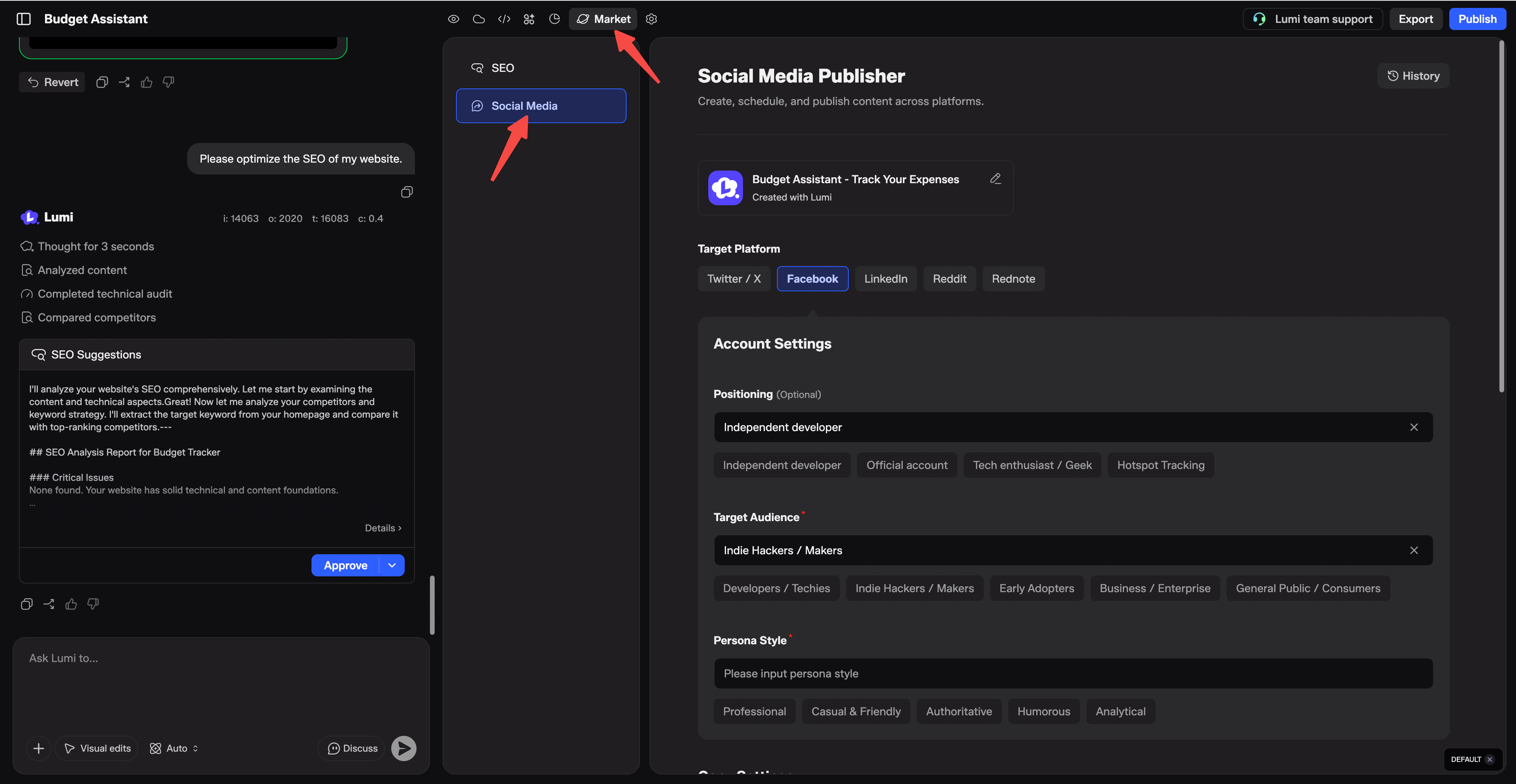
配置您的内容
通过以下设置来定制内容:- 目标平台: 选择 Twitter / X、Facebook、LinkedIn、Reddit 或小红书。
- 账号设置: 您的定位(例如独立开发者或官方账号)、目标受众(例如开发者、独立创业者、早期用户、企业或普通大众)和人设风格(例如专业、轻松友好、权威、幽默或分析型)。您的浏览器会为项目中的每个平台记住这些设置。
- 文案设置: 场景(新品发布、公开构建、功能更新或征求反馈)、帖子的风格、语言,以及任何其他需求,例如话题标签。
- 视觉素材: 开启生成图片?,让 AI 创建与文案和您的项目相匹配的图片。


生成并使用结果
- 点击生成内容。每次生成都会消耗资源点,结果页面会显示用了多少。
- 在结果页面中,查看生成的文案。您可以编辑它、一键复制,或重新生成。
- 在推荐图片下,预览生成的图片,选中想要的图片并下载。点击生成更多可获得更多图片。
- 点击发布到 [平台],会打开该平台并准备好您的内容以便发布。对于不支持预填文本的平台,Lumi 会替您复制内容,方便您粘贴到平台上。
- 点击返回可调整设置并重新生成。
查看生成历史
- 点击社交媒体发布器中的历史记录,可查看您之前所有的生成记录。
- 点击任意记录即可打开它的结果页面,在那里可以查看、复制并重复使用内容。