登录方式
您可以在云端 → 用户 → 认证设置中开启或关闭内置的登录方式:
- 邮箱登录:允许用户使用邮箱地址登录。
- Google 登录:允许用户使用 Google 账号登录。
- 禁用注册:阻止新用户注册。再配合由您自己添加用户,就可以让您的网站只限受邀用户使用。
添加其他登录服务商(OIDC / OAuth2)
1
告诉 Lumi
告诉 Lumi 您想要哪个服务商,例如:“添加用 Microsoft 登录。”Lumi 会查找该服务商的官方设置,替您填好配置,并把按钮添加到您的登录页上。
2
在服务商处创建应用
在服务商的开发者控制台(例如 Microsoft Entra、Facebook for Developers 或 GitHub Developer Settings)中创建一个应用。复制云端 → 用户 → 登录方式中显示的回调地址,并把它登记为该应用的重定向地址。
3
粘贴凭证
在云端 → 用户 → 登录方式中打开这个登录方式,粘贴服务商提供的 Client ID 和 Client Secret。在两项都填好之前,该登录方式会显示待填凭证,它的按钮也不会出现在您的登录页上。
- 协议:Microsoft、LinkedIn 等服务商选择 OIDC,Facebook、GitHub 等服务商选择 OAuth2。
- 登录方式标识:一个简短的小写名称,例如
facebook。保存后不能修改。 - 显示名称和图标地址:决定按钮在您登录页上的外观。
- 准入规则(可选):只允许允许的邮箱域名(例如
acme.com)的用户登录,或只允许具有特定必须匹配的资料字段(例如公司租户)的账号登录。这适合只允许员工使用的内部工具。 - 高级配置:字段映射、授权范围(scope)、PKCE(一种加强授权安全的机制)等选项。Lumi 会替您填好,您通常不需要修改。
不支持 SAML、LDAP / Active Directory 和 SCIM(这些都是企业内部常用的统一身份认证协议)。如果您的公司使用 Microsoft Entra ID 或 Okta,请改用它们的 OIDC 选项。
管理用户
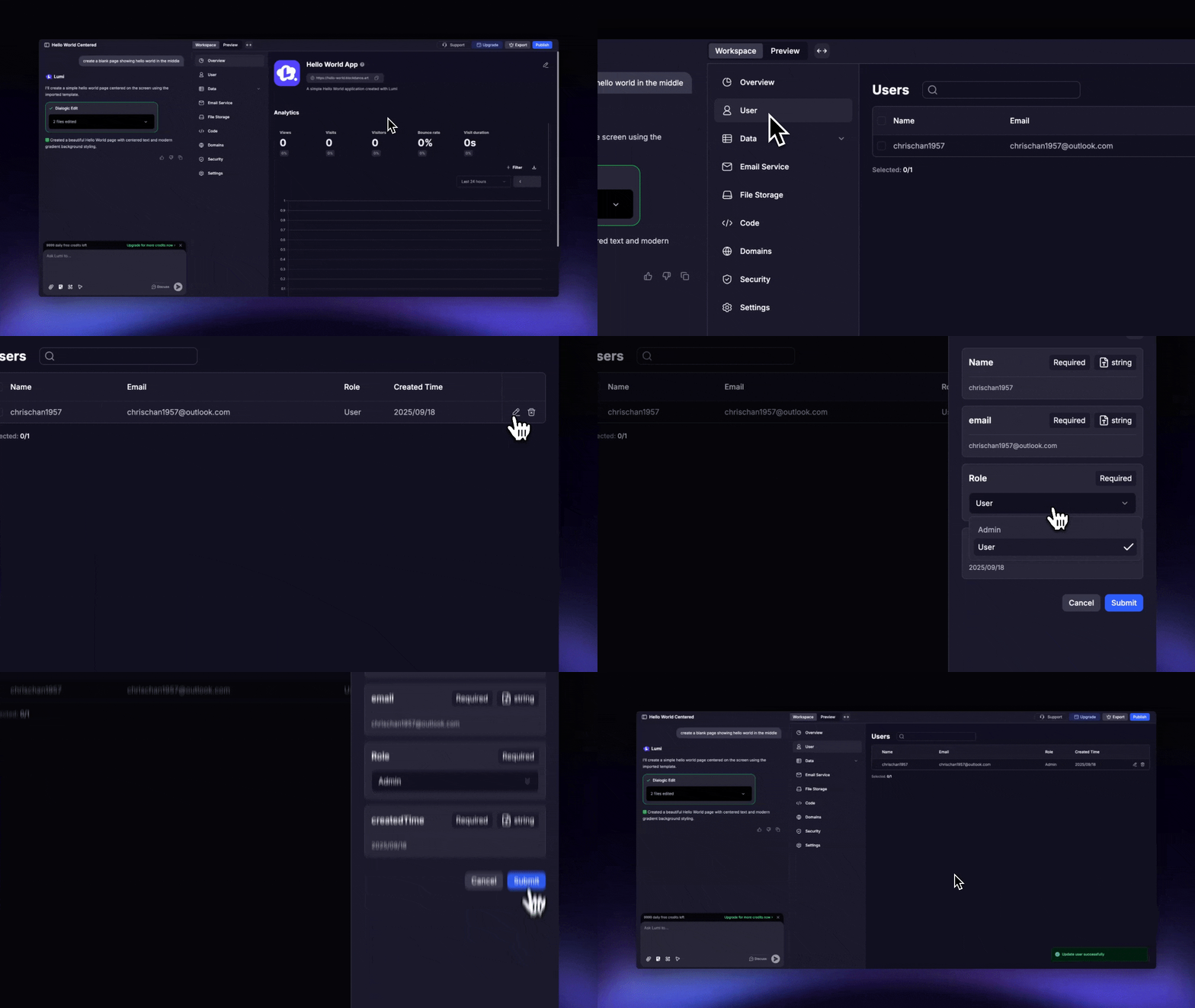
云端 → 用户为您提供一个集中的看板,显示所有在您网站上注册的用户。您可以:- 查看每位用户的姓名、邮箱、角色、状态(已激活 / 未激活)和创建时间,并按邮箱或姓名搜索。
- 添加用户:添加单个用户(姓名、邮箱、密码和角色),可选择同时给对方发送邀请邮件;或使用批量导入,通过 Excel 模板一次添加多个用户(每次导入最多 5,000 行)。添加用户之前,您的网站必须已经发布。
- 为尚未激活账号的用户复制邀请链接。
- 以 CSV 文件导出全部用户。
- 编辑用户的角色,或选中用户后删除。
角色和管理员
每位用户有两种角色之一:用户(默认)或管理员。管理员拥有所有数据的完整访问权限:可以读取、创建、更新和删除每一条记录,不受您在云端 → 安全中设置的规则限制。您也可以让 Lumi 构建仅限管理员访问的页面,例如供管理员管理内容的看板。