

**注意:**使用可视化编辑不会消耗积分。
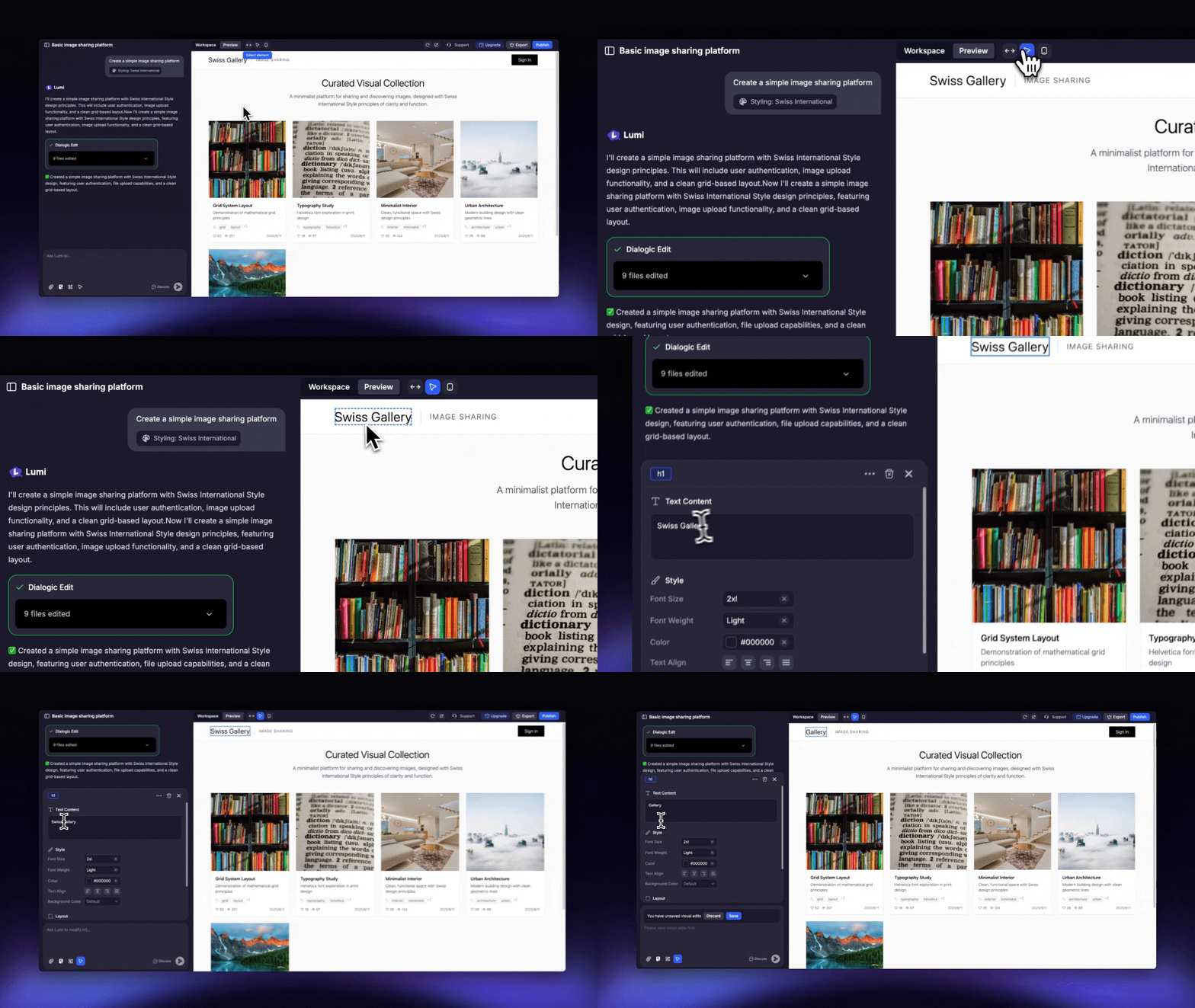
何时使用可视化编辑
当您想要进行以下操作时,可视化编辑是理想的选择:- 更改网站上的静态文本或媒体内容。
- 更新排版,包括字体、大小和样式。
- 修改文本、按钮或其他元素的颜色。
- 选择特定元素并使用提示来更改其视觉外观或功能。请注意,这些提示会像标准消息一样消耗积分。
-
通过提示词对网站上的现有图像应用 AI 驱动的编辑。请注意,“AI 编辑”功能与标准消息一样消耗聊天积分。

如何使用可视化编辑
1
找到可视化编辑
您可以在输入框或预览模式的顶部工具栏中找到此工具。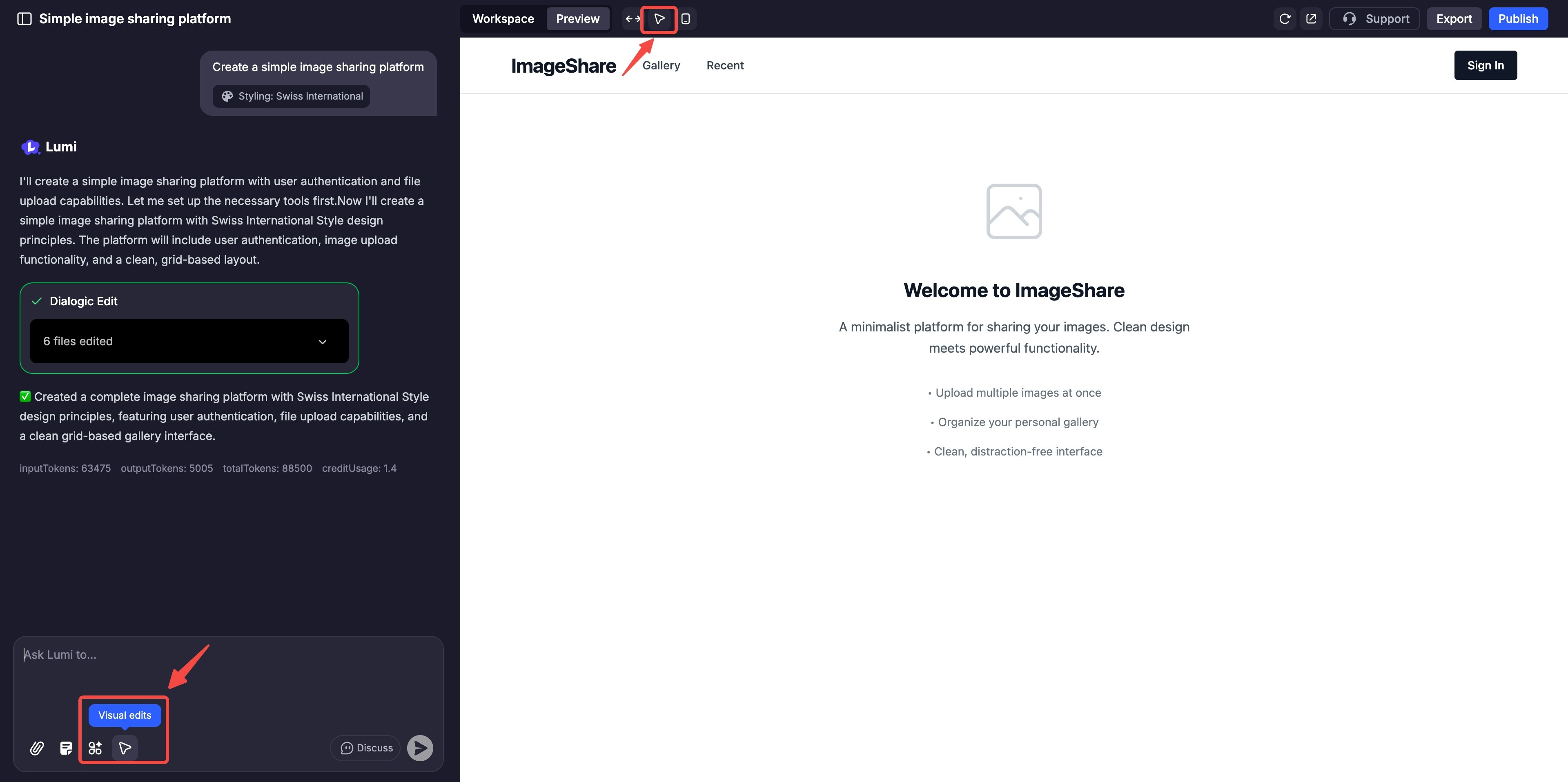
2
激活工具
点击按钮进入可视化编辑模式。
3
选择一个元素
将鼠标悬停在您希望修改的项目上——例如标题、按钮、图片或背景部分——然后点击以选中它。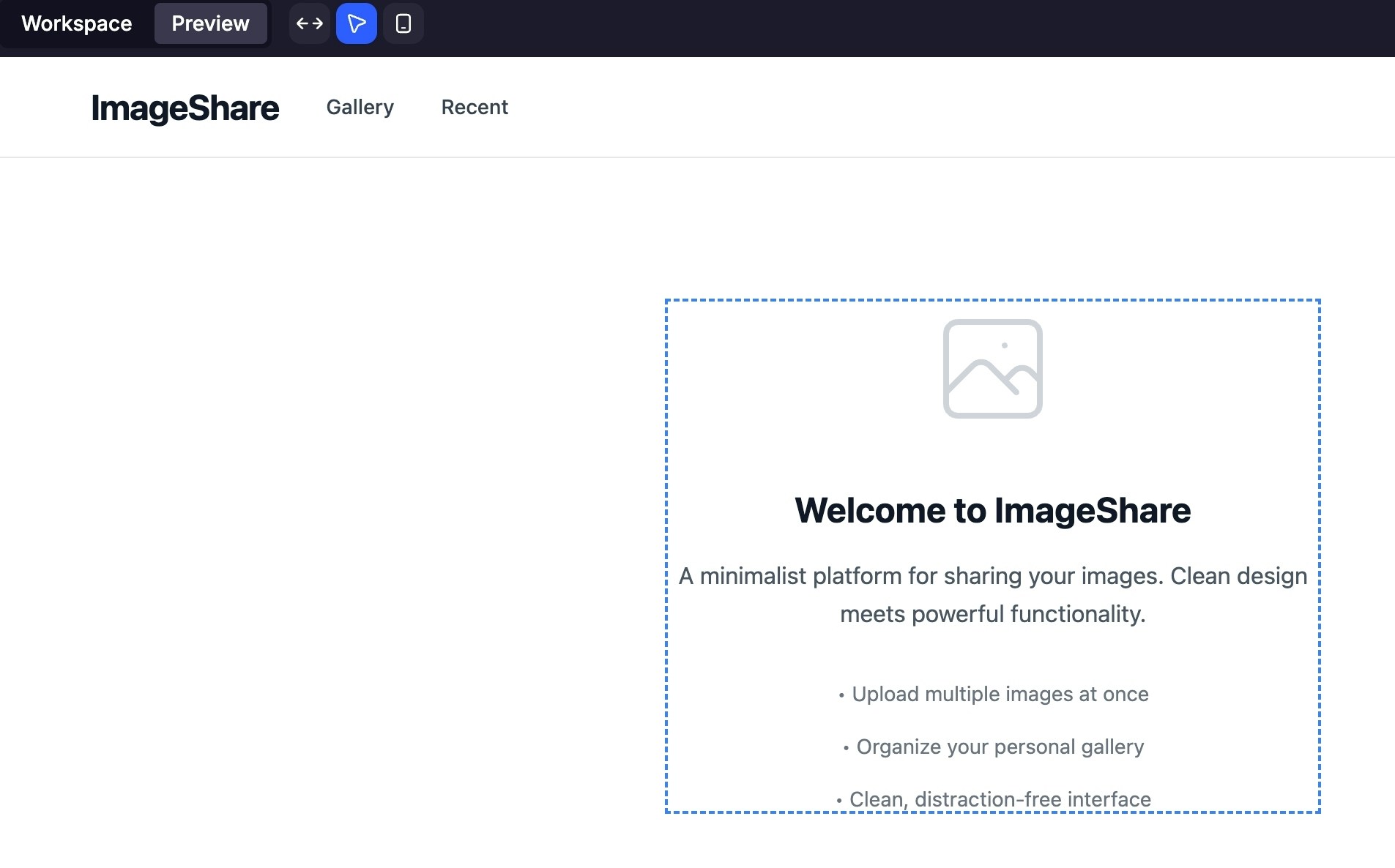
4
通过提示或直接控件进行编辑
选择元素后,您可以输入像“将此标题设为粗体”这样的命令,或使用上下文编辑器直接更改文本、字体和颜色。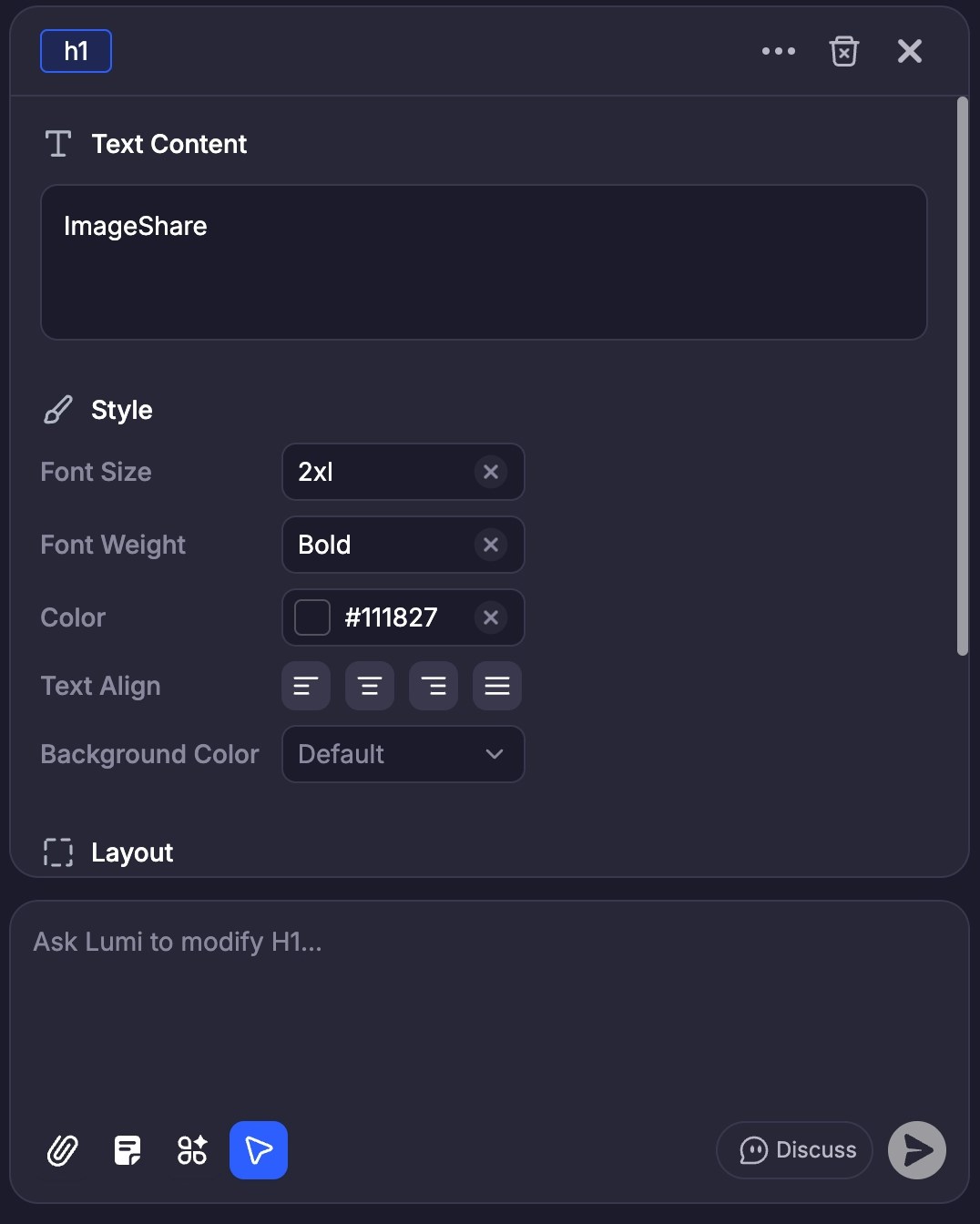
5
应用并审查
点击“保存”以确认您的更改。Lumi 将立即更新实时预览和相应的代码。