

- SEO(搜索引擎优化)帮助您的网站被 Google、Bing 等搜索引擎抓取、收录和排名,并让您的链接在社交媒体上分享时显示得更好看。
- GEO(生成式引擎优化)帮助 Google AI 概览、ChatGPT、Perplexity、Claude 等 AI 问答引擎找到您的网站、理解其内容,并在回答中引用它。
使用 SEO & GEO
分析会检查什么
Lumi 会分析您网站的构建版本,并按优先级(严重、高、中)分组报告问题,同时给出每个问题的具体修复方法。- SEO 基础:页面标题和描述、每个页面只有一个 H1 标题、标题层级结构、规范链接、社交分享标签(Open Graph 和 Twitter 卡片)、结构化数据(JSON-LD)、图片替代文字、内部链接、重复页面、移动端视口和语言设置,以及
robots.txt和sitemap.xml是否存在。 - AI 搜索就绪度(GEO):
- AI 爬虫能否访问您的内容? 页面内容是否直接存在于 HTML 中;以及您的
robots.txt对 AI 搜索爬虫(例如 OAI-SearchBot、PerplexityBot 和 Claude-SearchBot)和为模型训练收集数据的爬虫(例如 GPTBot、ClaudeBot 和 Google-Extended)分别允许了什么。如果您的网站已经发布,Lumi 会检查线上网站实际返回的内容。 - 它们能否发现您的网站? 您是否有
sitemap.xml、llms.txt(一份写给 AI 看的网站简介)、llms-full.txt,以及如果您在卖东西,是否有文字形式的价格页面。 - 它们能否引用您的内容? 页面是否有结构化数据、问题式的标题、每个段落开头的简短直接回答、常见问题(FAQ)、表格或分步骤的内容块、可见的日期、作者姓名和具体的事实。
- AI 爬虫能否访问您的内容? 页面内容是否直接存在于 HTML 中;以及您的
- 关键词与 AI 问题:您主要关键词的竞争对手和搜索趋势、3 到 5 个关键词推荐,以及 AI 引擎可能会就您的主题提出的相关问题,并指出应该由哪个页面来回答每个问题。
如何开始分析
您可以通过两种方式开始 SEO & GEO 分析:- 在聊天中: 直接提出请求,例如“分析我网站的 SEO 和 GEO”或“检查我的网站能否被 AI 搜索找到”。
-
在工具标签页中: 打开工作区中的工具标签页,点击 SEO & GEO 卡片,然后点击让 Lumi 分析。Lumi 会替您把请求发送到聊天中。
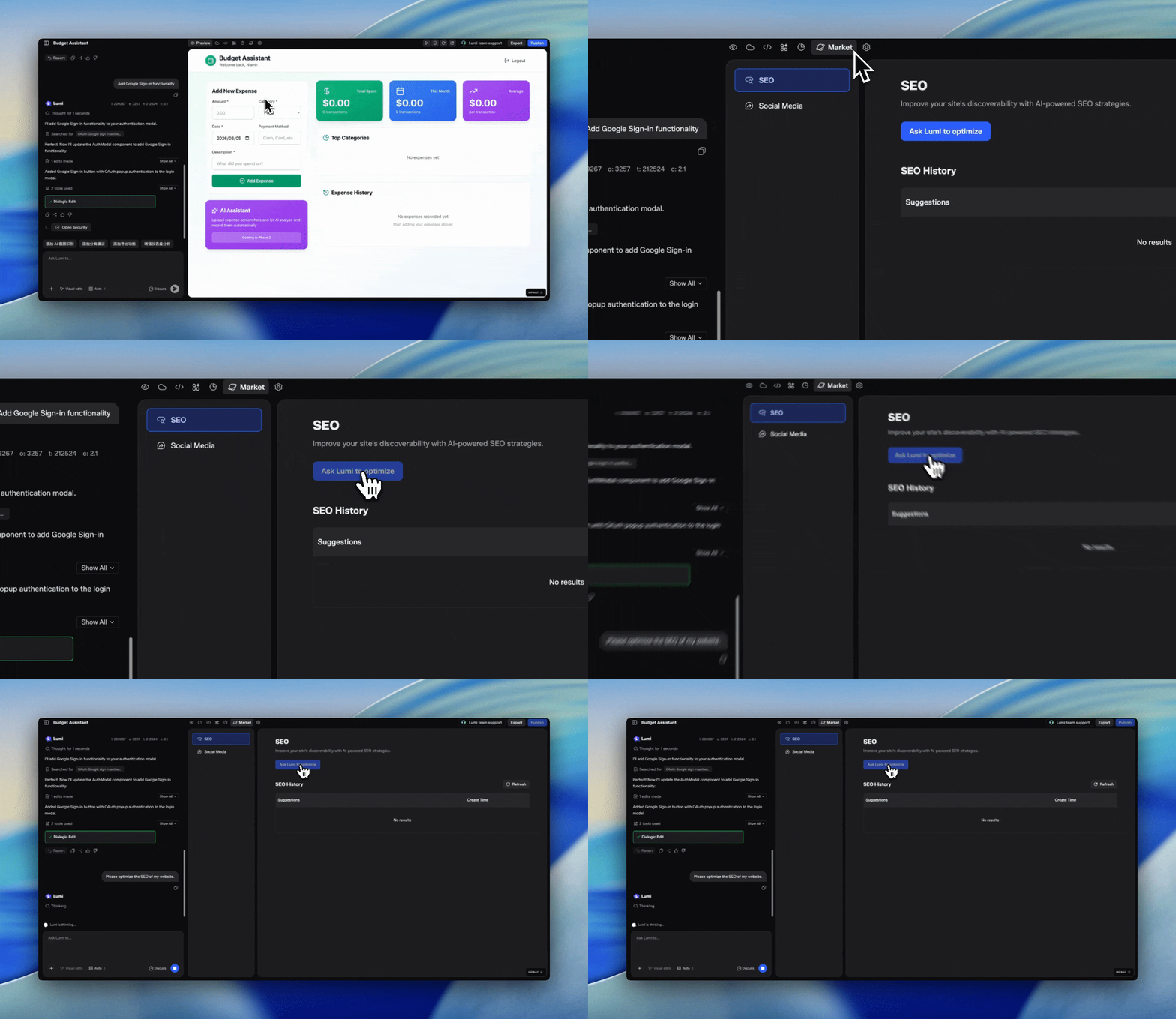
SEO & GEO 分析适用于 Web 项目。
SEO & GEO 工作流程
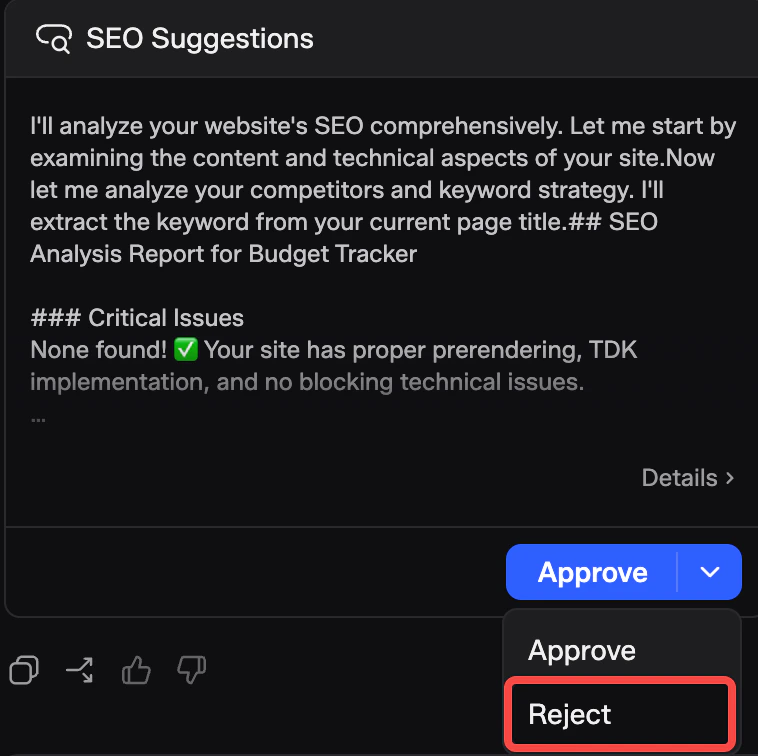
整个流程分为两个阶段:分析和执行。- 分析阶段 Lumi 会分析您的项目,并在聊天中显示进度。分析只会读取您的网站,不会修改您的代码。完成后,Lumi 会显示一张 SEO & GEO 建议卡片,其中包含概览、SEO 问题、GEO 问题、代码示例、关键词与 AI 提问策略,以及最重要的几项行动的汇总。
-
执行阶段
您可以选择如何处理这些建议:
· 批准: Lumi 会把方案发送到聊天中,并在构建模式下从严重问题开始执行。常见的改动包括:为每个页面设置标题和描述、添加结构化数据、编写欢迎搜索引擎和 AI 搜索爬虫的
robots.txt、添加llms.txt文件和sitemap.xml,以及添加常见问题或直接回答的段落。· 拒绝 / 不采取行动: 如果您拒绝方案,或者没有对卡片做任何操作,Lumi 不会修改您的代码。 无论您批准还是拒绝方案,下次开始分析时,Lumi 都会重新进行分析并创建新的方案。
关于 robots.txt 和 sitemap.xml
- robots.txt:如果您的项目自带
robots.txt文件,已发布的*.lumi.ing网站会直接使用它。默认情况下,Lumi 允许搜索引擎和 AI 搜索爬虫访问。只为 AI 模型训练收集数据的爬虫不做处理,除非您让 Lumi 屏蔽它们。预览链接始终对搜索引擎隐藏。 - sitemap.xml:在项目中设置好网站地址后,每次构建网站时都会自动生成列出所有页面的站点地图,Lumi 会在
robots.txt中引用它。 - 站点地图上线后,请在 Google Search Console 中提交它,帮助 Google 更快找到您的页面。
编辑您的方案
您可以在批准之前,在建议卡片中编辑方案:打开卡片的详情,点击编辑,修改内容,然后点击保存。方案只能在卡片中编辑,不能通过聊天编辑。查看历史
您可以在工具标签页 SEO & GEO 卡片的 SEO & GEO 历史中,查看所有过往的建议及其创建时间。点击详情可阅读以往的方案,点击刷新可加载最新记录。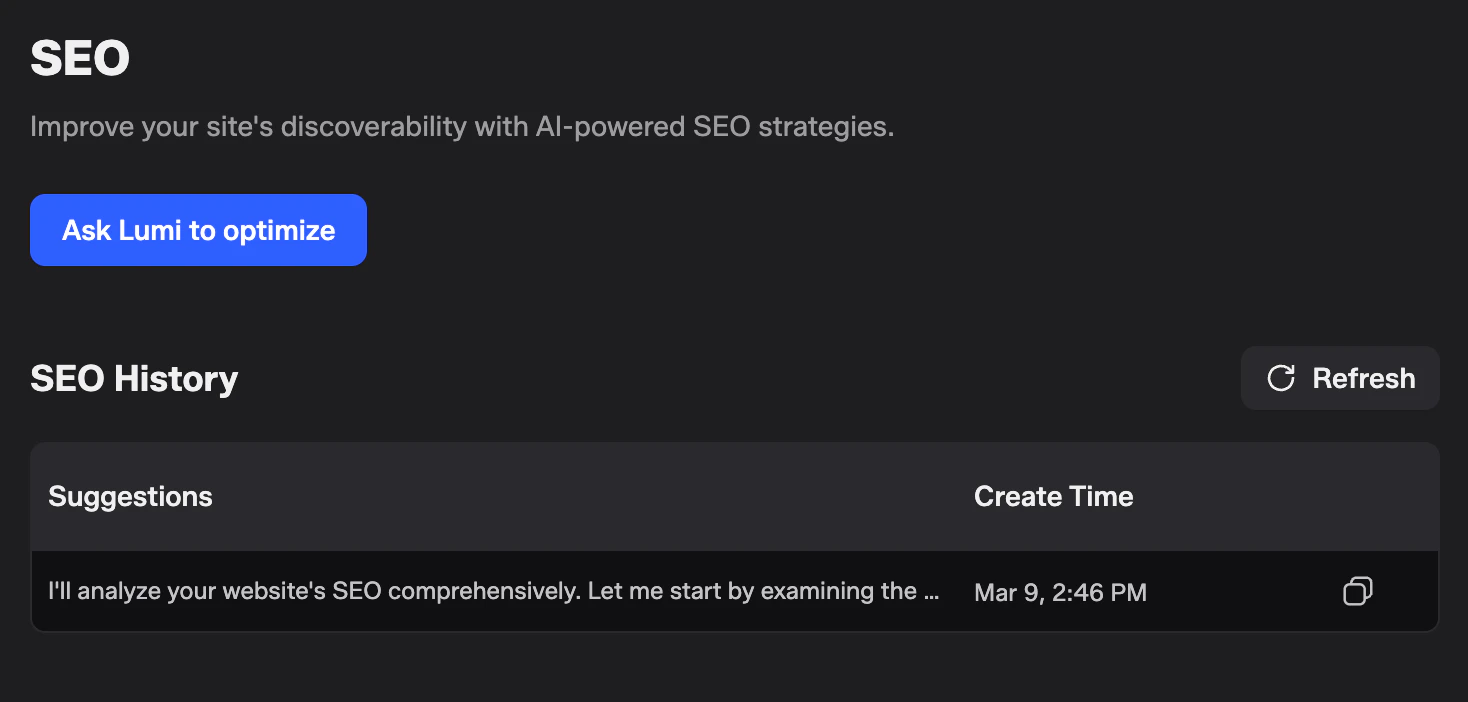
边界情况
- 恢复: 如果您使用恢复功能回滚了代码改动,您的 SEO & GEO 历史记录会被保留。
- 分叉与拷贝: 通过分叉或拷贝创建的项目不会继承原项目的 SEO & GEO 历史。