

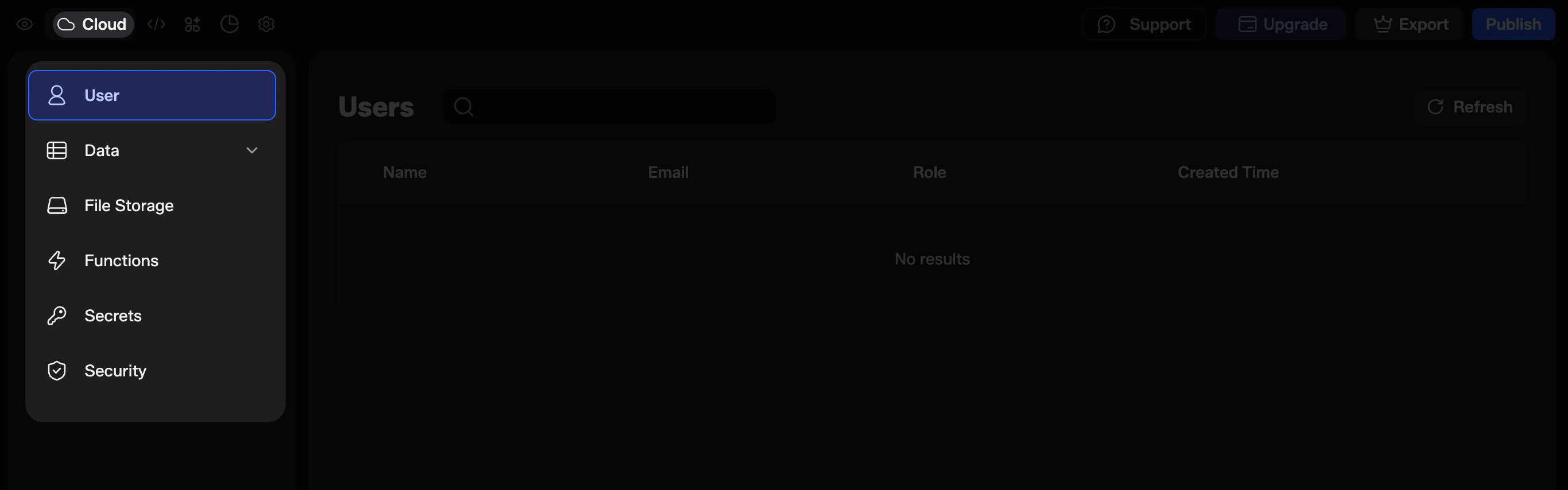
打开云端标签页
点击工作区顶部的云端。各个部分列在左侧:用户
为网站添加登录功能并轻松管理用户。- 认证设置: 开启或关闭邮箱登录和 Google 登录,或禁用注册以阻止新用户注册。
- 用户列表: 按邮箱或姓名搜索用户,查看他们的角色、状态和创建时间,编辑或删除用户,以及导出全部。
- 添加用户: 添加单个用户、通过邮件邀请用户,或使用模板批量导入多个用户。邀请新用户之前,您的网站必须已经发布。
登录方式
为您的用户添加更多登录选项,例如 Microsoft、Facebook、GitHub 和 LinkedIn。- 在云端 → 用户中找到登录方式,点击添加登录方式。
- 选择协议:Microsoft 和 LinkedIn 选 OIDC;Facebook 和 GitHub 选 OAuth2。
- 在该平台的开发者控制台中创建一个应用,把 Lumi 中显示的回调地址添加为它的重定向地址,然后粘贴它给您的 Client ID 和 Client Secret。
- 可选的高级配置包括字段映射、PKCE(一种加强授权安全的机制),以及准入规则,例如允许的邮箱域名。
数据
使用 Lumi 数据库安全地管理结构化数据。每张表都显示在左侧数据列表下,并标明记录数。- 搜索、按字段和条件筛选、按任意列排序,并选择要显示的列。
- 添加、编辑和删除记录,并以 JSON 形式查看记录。
- 从模板文件导入记录。
- 导出为 Excel、CSV 或 JSON。较大的导出会在后台运行,完成后可在导出历史中下载。
导出历史
每次数据导出都会列在这里,包括对应的表、格式、状态、行数和大小。文件保留 7 天。文件存储
在您的网站中启用安全的云存储。在这里您可以看到上传到网站的所有文件,按全部、我上传的或非我上传的筛选,并预览、下载或删除文件。出于安全和隐私的考虑,访客必须先登录您的网站才能上传文件。文件存储会消耗资源点:每个文件消耗 1 个固定资源点,另外根据文件大小再消耗额外的资源点。
函数
运行服务器端逻辑并集成任何服务。函数让您的网站可以调用第三方 API、处理数据和处理业务逻辑。对于每个函数,您可以查看和编辑它的代码、阅读它的日志,并用示例载荷测试函数。 详见函数。密钥
使用密钥集中且安全地管理您的 API 密钥。点击添加新密钥,输入名称和值,Lumi 的函数就可以使用它,而密钥永远不会出现在您网站的代码中。名称可以包含字母、数字、下划线(_)和连字符(-),并且必须至少包含一个字母。 详见密钥。安全
创建规则,控制谁可以读取和写入记录。对于每张表,可以分别为读取、创建、更新和删除设置规则:
拥有管理员角色的用户始终对所有数据拥有完整访问权限。