

- “添加会员计划,月费为 9.99 美元…”
- “销售我的咨询服务,一次性费用 299 美元…”
一个简单的分步示例
1
准备您的项目
首先,准备一个已准备好进行支付集成的项目。在继续之前,确保所有核心功能和页面(如登录和关键功能)均已完成。
2
描述您的支付要求
描述您的支付需求,例如:“通过 Stripe 实施会员系统。免费用户每天获得 2 张图像;Pro 用户每月支付 0.99 美元以无限制使用。”
3
输入沙盒 API 密钥
提供 Stripe 沙盒环境的 API 密钥。强烈建议在上线之前在沙盒中全面测试支付流程。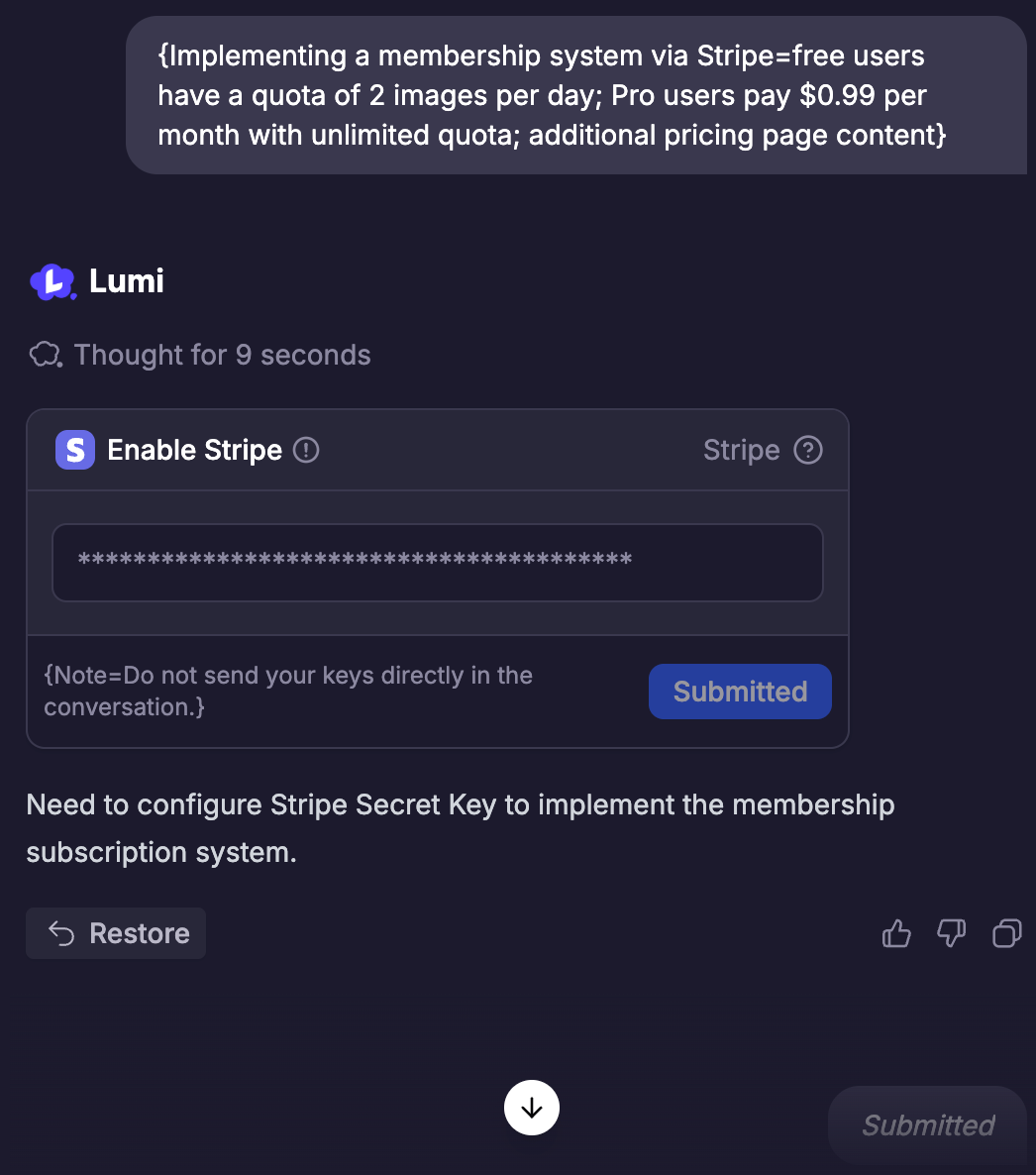
4
创建产品和价格
Lumi 将根据您的需求自动创建正确的产品及其相应的描述、价格和支付周期。如果有任何修改,您也可以通过对话通知 Lumi。然后,Lumi 还将帮助您改进项目中的产品信息和购买流程。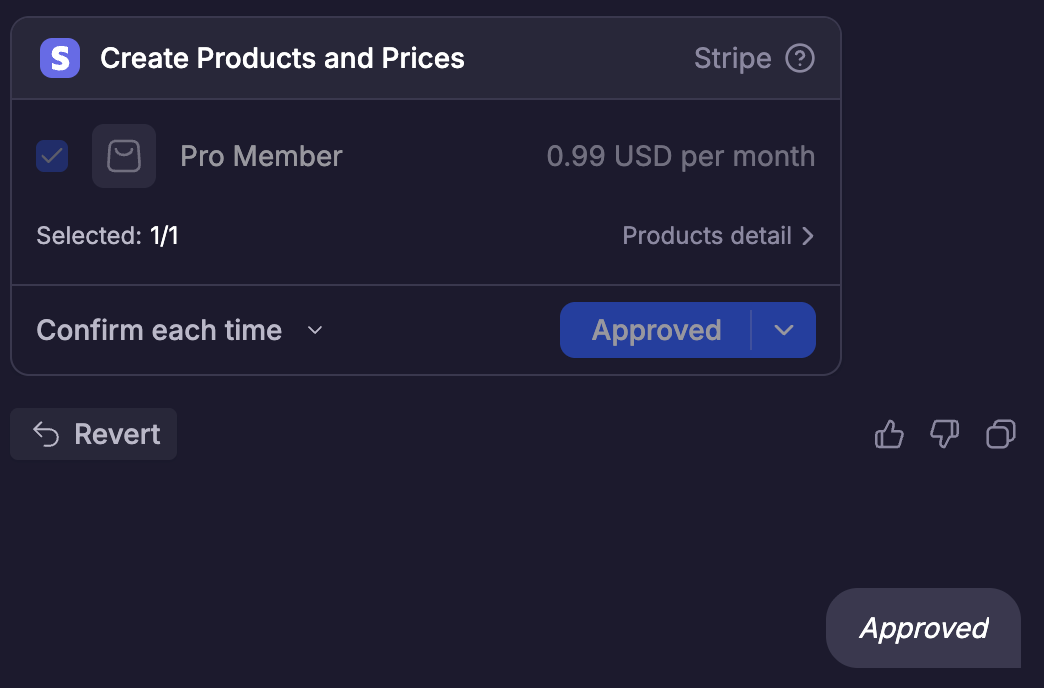
5
测试支付流程
完成产品创建和支付设置后,请测试产品购买流程是否符合您的预期,包括——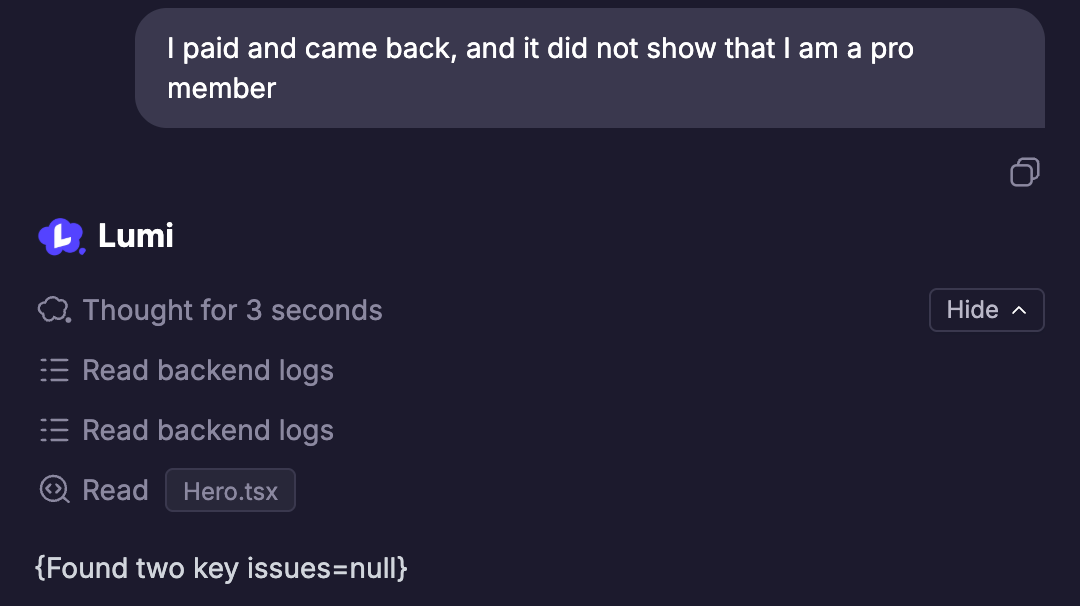
- 点击页面上的“购买”后,是否可以正确跳转到 Stripe 的测试支付页面
- 是否可以使用测试卡 (4242 4242 4242 4242) 正常完成支付
- 支付成功后,是否可以看到 Lumi 数据库中创建了订阅记录,以及项目页面是否显示相应的购买记录(例如会员徽章、购买历史记录等)
6
切换到生产环境
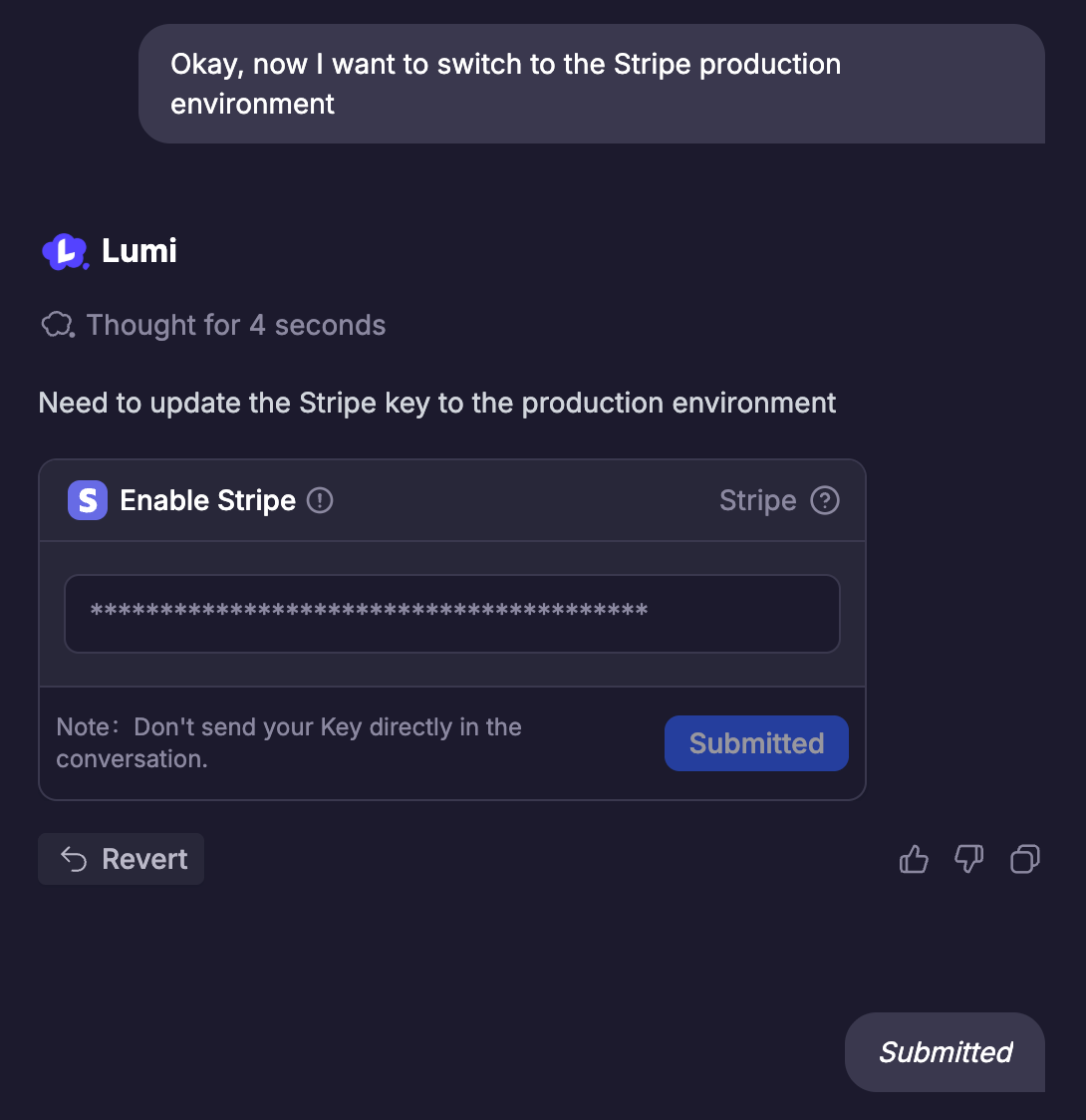
完成支付流程测试后,您可以要求 Lumi 切换到 Stripe 的官方商户环境。
- 首先,您需要按照 Stripe 的要求注册并认证商户账户
- 其次,在 Lumi 中切换到 Stripe 官方环境的 API 密钥
-
最后,按照 Lumi 的指引逐步完成设置
7
最终测试和发布
- 切换到官方环境后,再次测试您的支付流程以查看其是否符合预期。
- 一切准备就绪后,启动它并与您的用户分享!