

Lumi 会自动为每个任务选择最合适的 AI 模型,因此您无需自己选择模型。
构建模式
在构建模式下,Lumi 就是您的专属工程师。它把您的需求变成可运行的代码,并持续工作直到完成任务。Lumi 在构建模式下能做什么
-
理解您的项目: Lumi 在修改代码之前会先搜索并阅读您的代码,所以修改能与应用的其余部分契合。
- 构建后端: Lumi 可以添加登录、数据库表、文件上传、邮件、AI 功能和后端函数,并连接第三方 API。
-
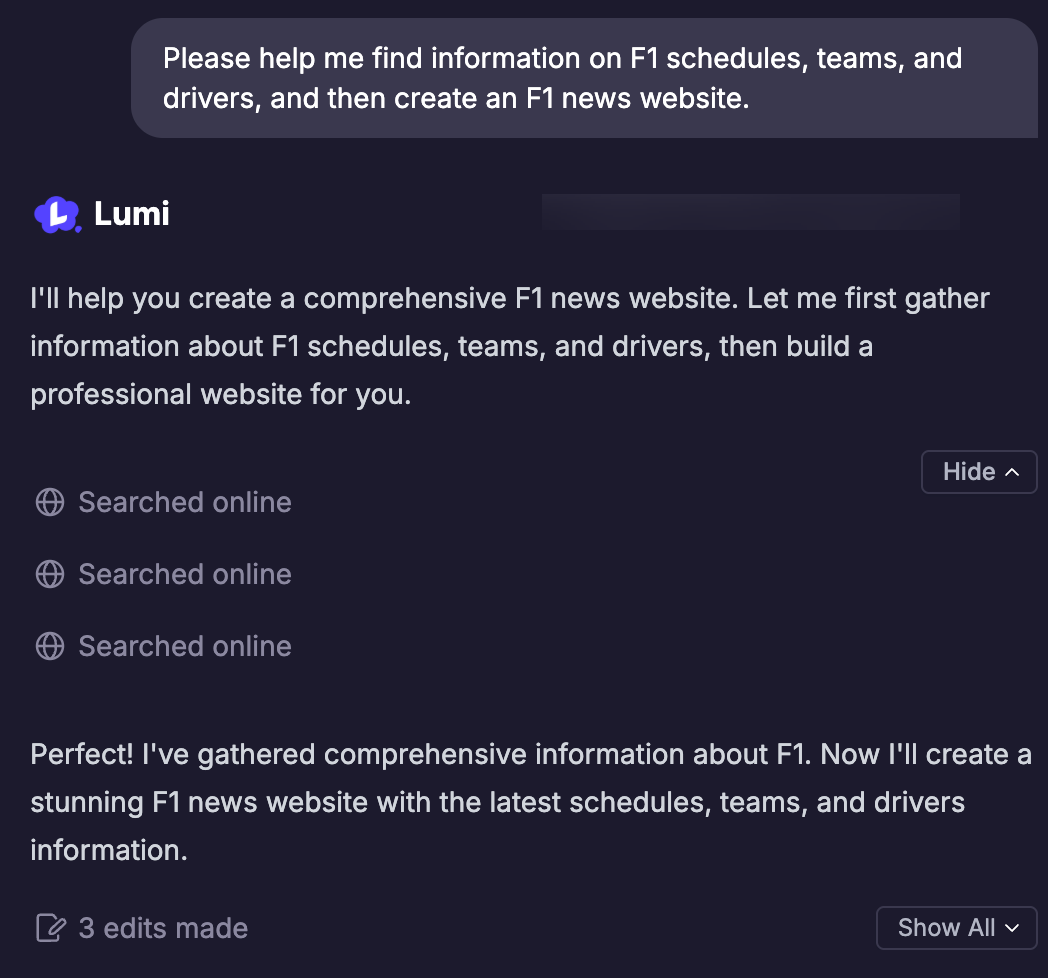
搜索网络: 需要最新信息时,Lumi 会搜索网络并阅读各类库的文档。
- 理解您的文件: Lumi 可以查看您上传的图片、视频和音频,并阅读 PDF、Word、Excel 和 PowerPoint 文档。详见上传文件。
- 设计界面: Lumi 会按您要求的风格,设计精美且统一的界面。
- 检查自己的工作: Lumi 会自动检查代码是否有问题并加以修复,还会打开预览确认您的功能正常运行。
批准与密钥
-
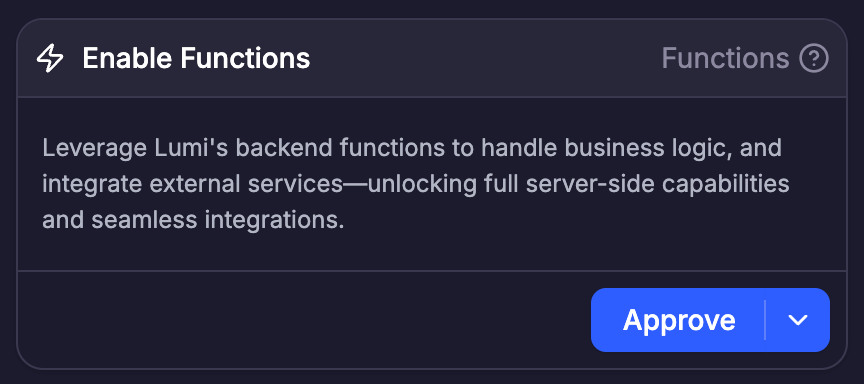
当某个操作需要您的许可时(例如启用函数),聊天中会出现一张卡片。点击批准或拒绝。对于某些卡片,您还可以为以后的操作选择每次确认、总是批准或从不批准。
-
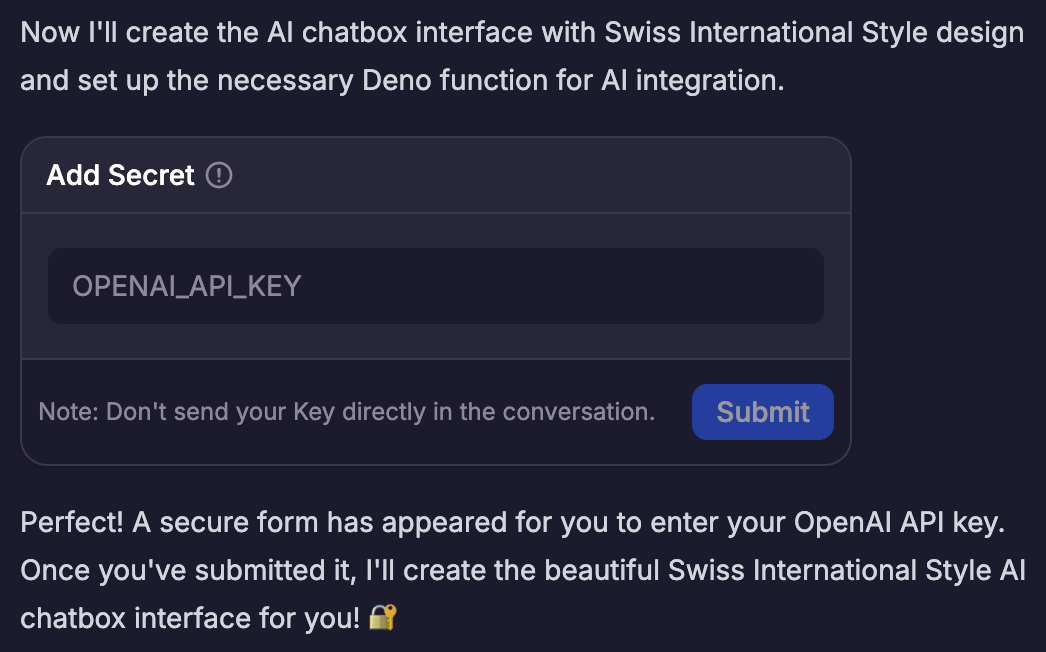
当您的项目需要第三方服务的密钥时(例如 AI 或邮件服务商),Lumi 会显示一张添加密钥卡片,让您直接在对话中安全地输入密钥。密钥会存放在项目的密钥中。
在 Lumi 工作时给予引导
- 在任务进行中添加备注: Lumi 工作时您可以继续输入。按 Enter 插入您的备注,Lumi 会在下一步之前读取它。按 Cmd/Ctrl + Enter 插入备注并打断当前步骤。
- 停止: 点击停止按钮可结束当前任务。
- 建议的后续操作: 回复之后,Lumi 可能会在输入框上方显示建议按钮。点击其中一个,即可把内容填入输入框。
典型使用场景
- 利用网络搜索收集信息,构建一个 F1 网站,包含比赛日程、您喜欢的车手及其成绩。
- 在对话中出现的密钥卡片里输入 API 密钥,把第三方图像生成服务接入您的项目。
计划模式
计划模式是您在编写任何代码之前,把一个功能想清楚的好搭档。它适用于规划新功能、设计数据结构、排查 bug,或了解某项改动会如何影响您的应用。 在计划模式下,Lumi 不会修改您的代码。它会:- 研究您的项目——页面、数据和现有的集成——让计划建立在真实情况之上。
- 在重要事项不明确时向您提问。 问题会显示在 Lumi 想确认几件事卡片中,每次显示一个。选择一个选项,或选择其他输入您自己的回答,用上一题 / 下一题在问题之间切换,然后点击发送回答。如果您不回答,Lumi 会采用推荐的选项。
- 撰写计划。 计划会以构建计划的形式在屏幕右侧打开。您可以直接编辑,也可以在聊天中让 Lumi 修改。
- 在您准备好时开始构建。 点击接受,Lumi 会切换到构建模式,并按计划进行构建。
计划模式的最佳使用场景
- 高效调试: 在要求修复之前,先让 Lumi 深入调查问题。
- 系统架构: 在构建之前规划数据库结构和关系。
- 功能设计: 就功能面向的用户、“完成”的标准,以及需要哪些页面和数据达成一致。
- 影响分析: 了解某个潜在功能会如何影响应用的结构和功能。
计划模式取代了早期的讨论模式。以前用讨论模式做的事情,现在都可以在计划模式中完成。