

対応するAIモデル
テキストモデル
上のモデルは、おおよそコストの低い順に並んでいます。以前のモデルも引き続き利用でき、それらを使っているウェブサイトもそのまま動作します: Gemini 2.5 Flash(デフォルト)、Gemini 2.5 Pro、Gemini 2.5 Flash Lite、GPT-5、GPT-5 Mini、GPT-5 Nano、GPT-4o。
画像モデル
- アニメーションGIFは、GPT Image 2.6のモデルでのみ、テキストの説明から作成できます(参照画像からは作成できません)。
- SVGでの出力は、Recraft V4.1 Vectorでのみ利用できます。
AIを有効にする
AIは、デフォルトではオフです。次の3つの方法のいずれかでオンにできます。-
会話で: AI機能を依頼すると、LumiがAIを有効にするよう案内します。
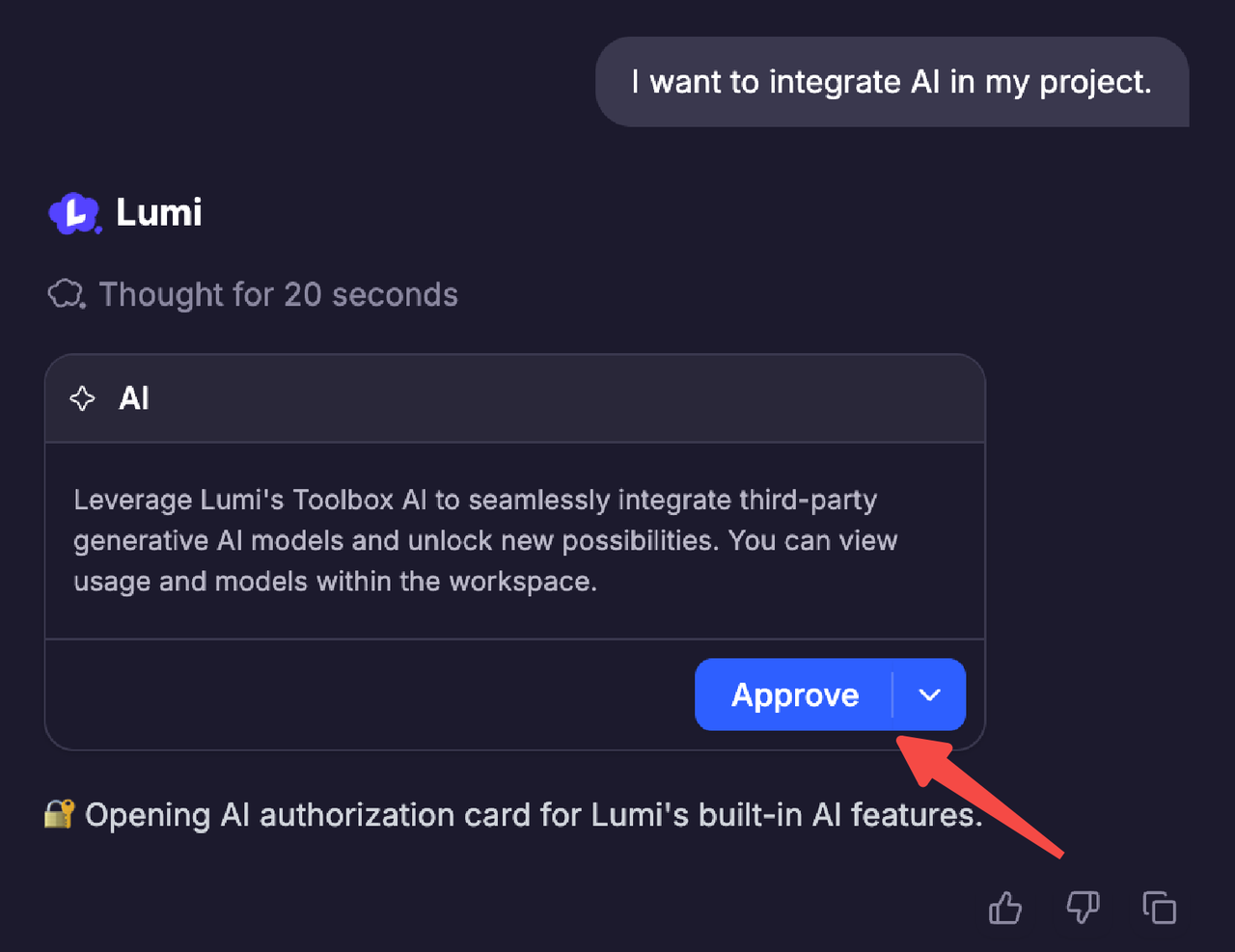
-
ホームページでプロジェクトを作成するときのツールボックスから。
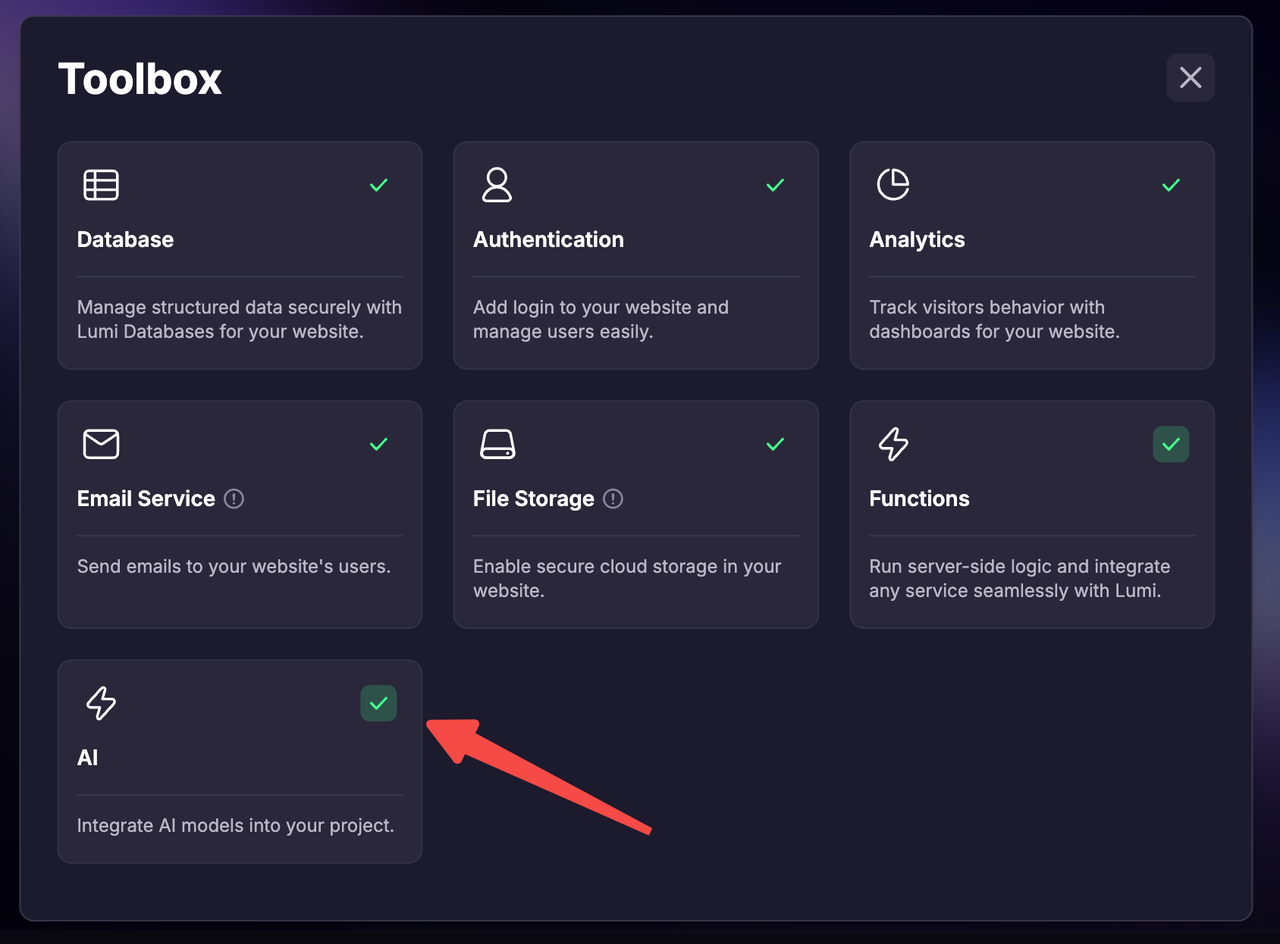
-
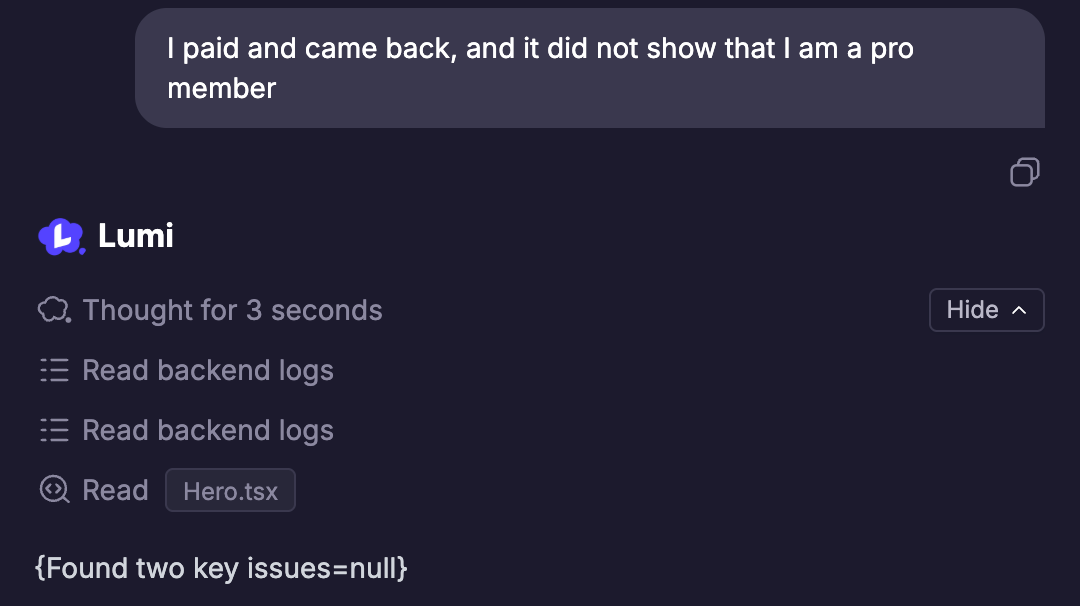
ワークスペースのツールタブから: AIを開いてアクティベートをクリックします。
AIの使用状況を確認する
ワークスペースのツール → AIを開くと、ウェブサイトでのAIの使われ方を確認できます。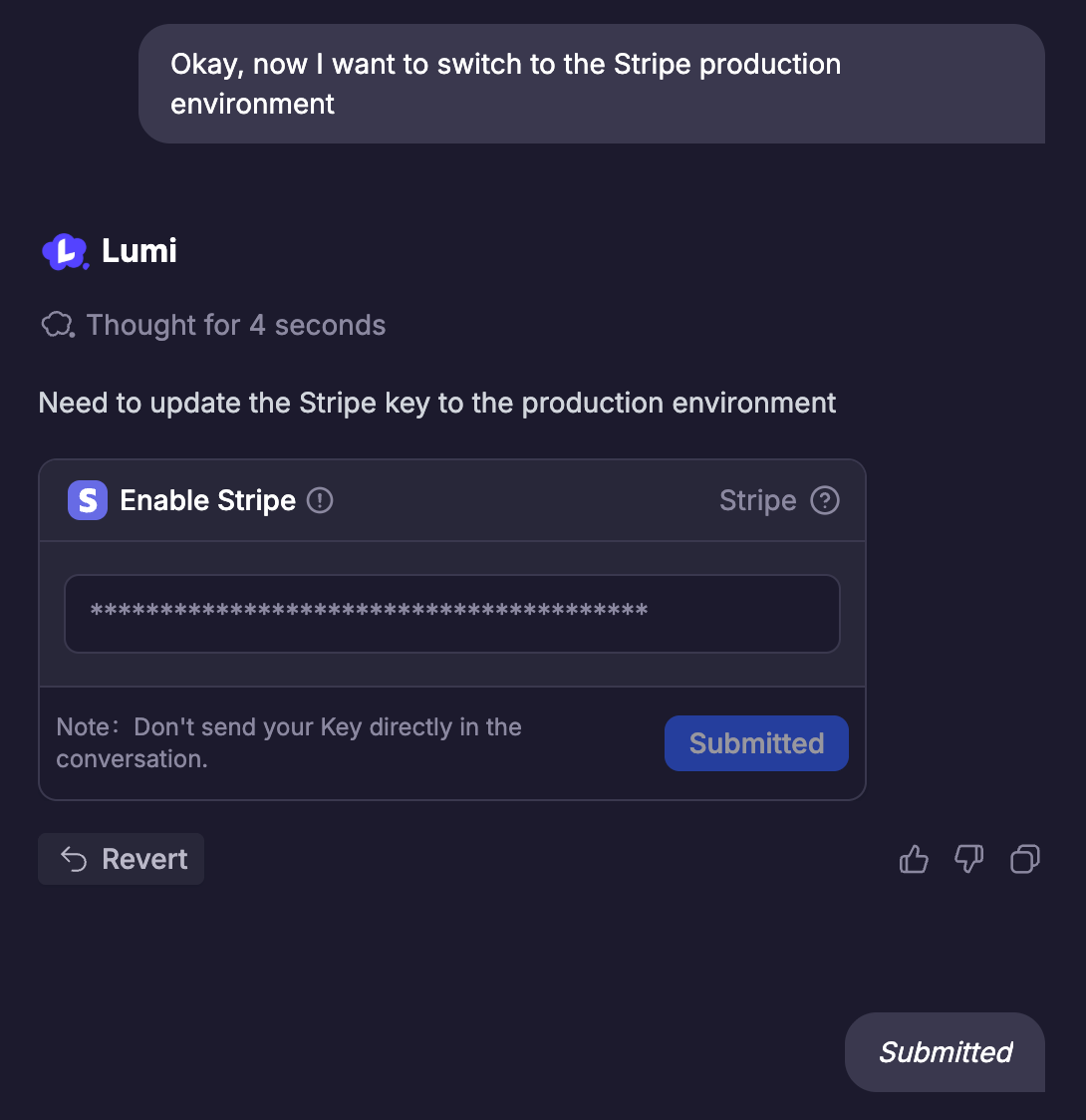
- 期間で絞り込んで、総リクエスト数、使用中のモデル数、最も使われているモデルを確認する。
- モデルごとの呼び出し回数と、使用したリソースポイントを確認する。
課金
- AIの使用には、リソースポイントを使います。1回の呼び出しで消費するリソースポイントは、モデルと、処理するテキストの量や画像の枚数によって決まります。高性能なモデルほど多く消費します。
- プロジェクト内のAIの使用はすべて、プロジェクト作成者のリソースポイントから差し引かれます。ウェブサイトを利用する訪問者に課金されることはありません。
- リソースポイントは、メールサービスやファイルストレージなど、他のツールでも使われます。Proの契約者は、追加パッケージでさらに購入できます。