

データの扱い方
プロジェクトにデータベースを追加する方法
ウェブサイトにデータベースが必要なとき、Lumiはリクエストを分析して自動的にデータベースを追加します。明示的に依頼することもできます。たとえば、「注文を保存するデータベースを備えた、注文管理システムを作成して。」のように伝えます。 テーブルとフィールドはLumiが設計します。後から変更したいときは、チャットで変更内容を説明するだけです。たとえば、「顧客テーブルに電話番号フィールドを追加して。」のように伝えます。テーブルを見つける
ワークスペースのクラウドタブを開き、データを選びます。プロジェクト内のすべてのテーブルが、レコード数とともに一覧表示されます。テーブルをクリックして開きます。 テーブルの中では、次のことができます。- レコードを検索したり、任意のフィールドの条件(たとえば「含む」「等しい」「より大きい」「より前」「真である」)でフィルターしたりできます。
- 表示する列を選んだり、列ヘッダーをクリックして並べ替えたりできます。
- スキーマを開くと、フィールドとその型を確認できます。
- 更新をクリックして、最新のデータを読み込めます。
レコードを手動で追加する
1
テーブルを開く
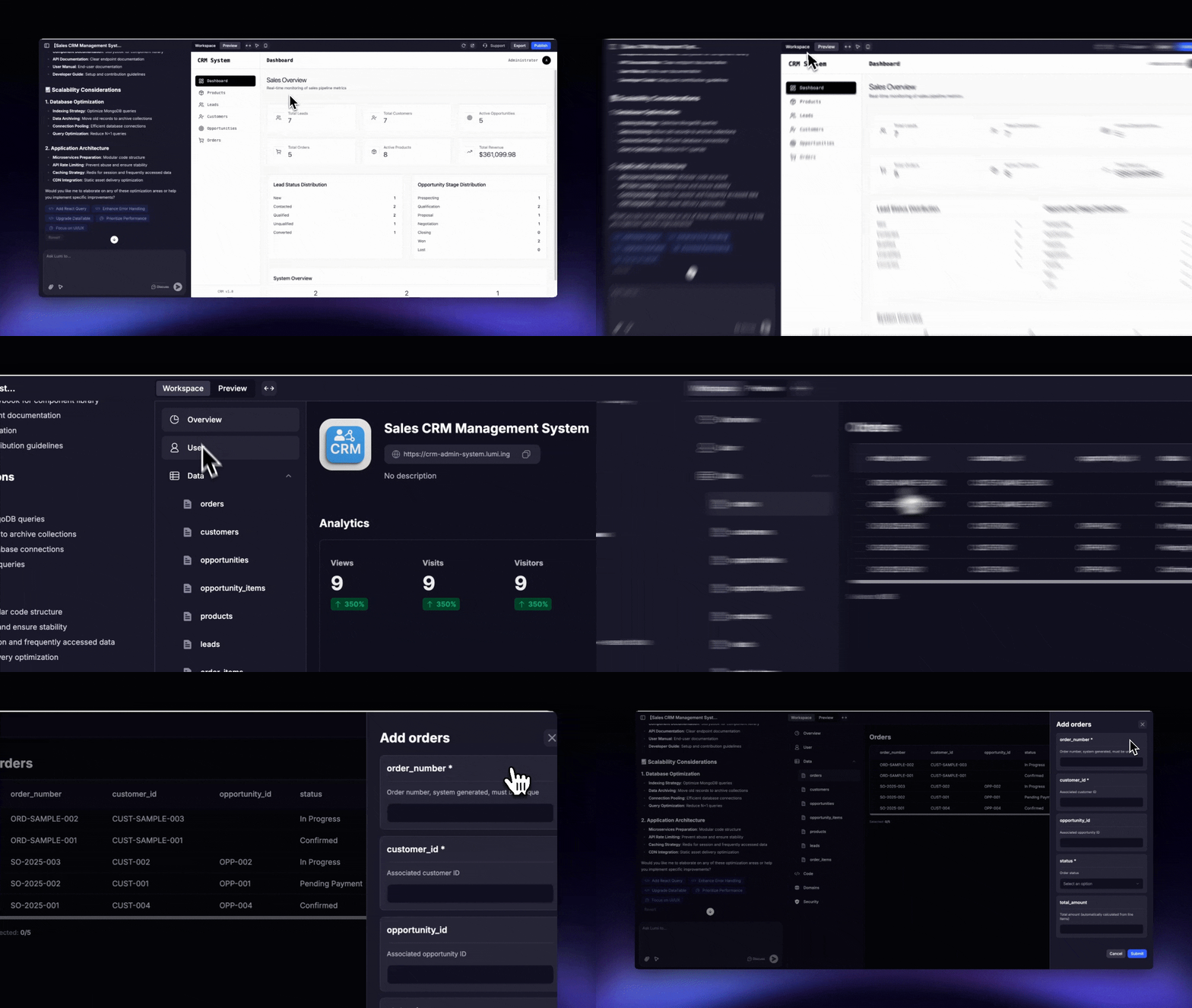
クラウド → データに移動し、データを追加したいテーブルを選びます。
2
新しいレコードを追加する
追加ボタンをクリックし、フィールドに入力して、送信をクリックします。
レコードを手動で編集する
1
テーブルを開く
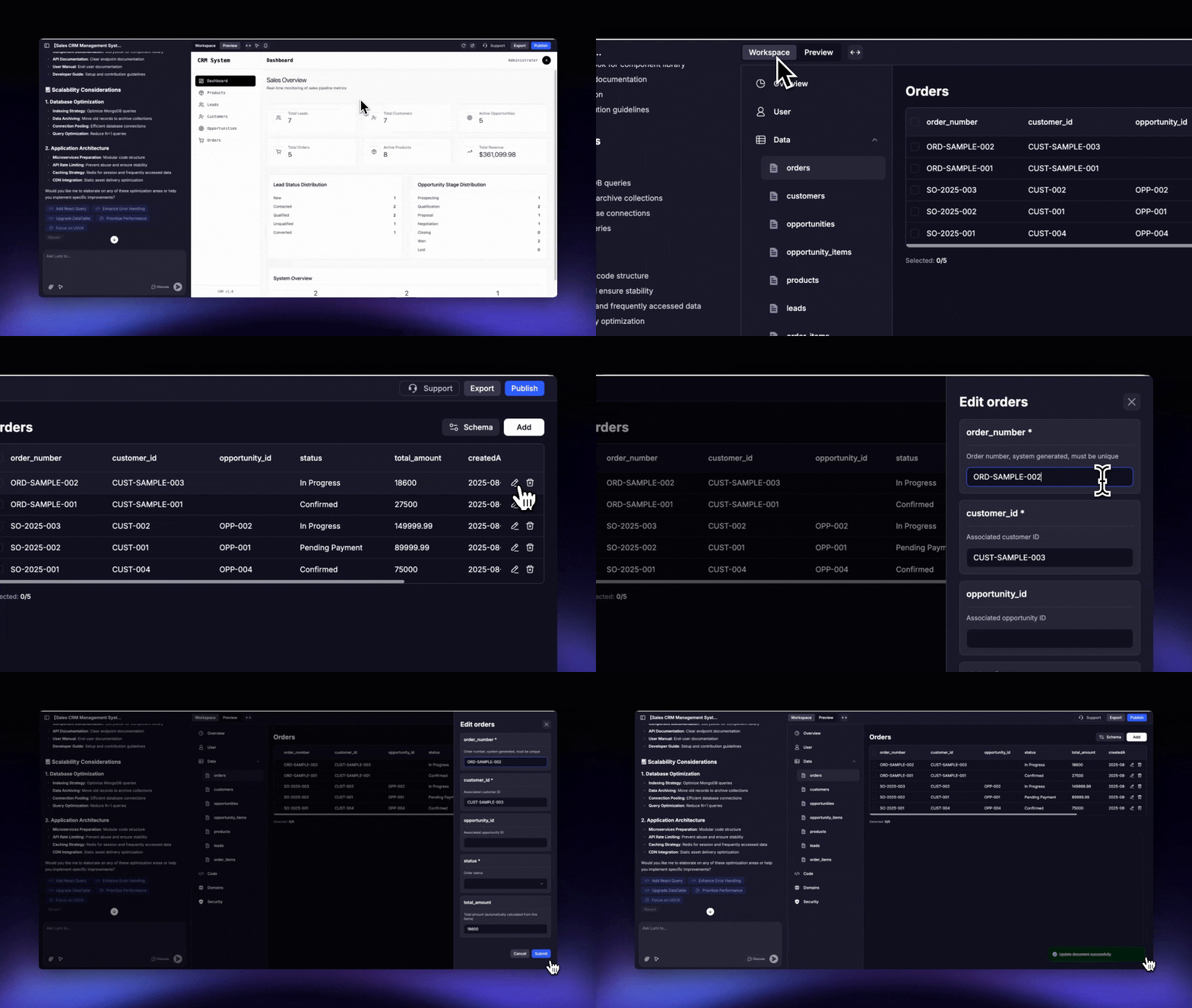
クラウド → データに移動し、レコードが含まれるテーブルを選びます。
2
レコードを編集する
レコードをクリックして開き、変更を加えて、送信をクリックします。
レコードを削除する
1
テーブルを開く
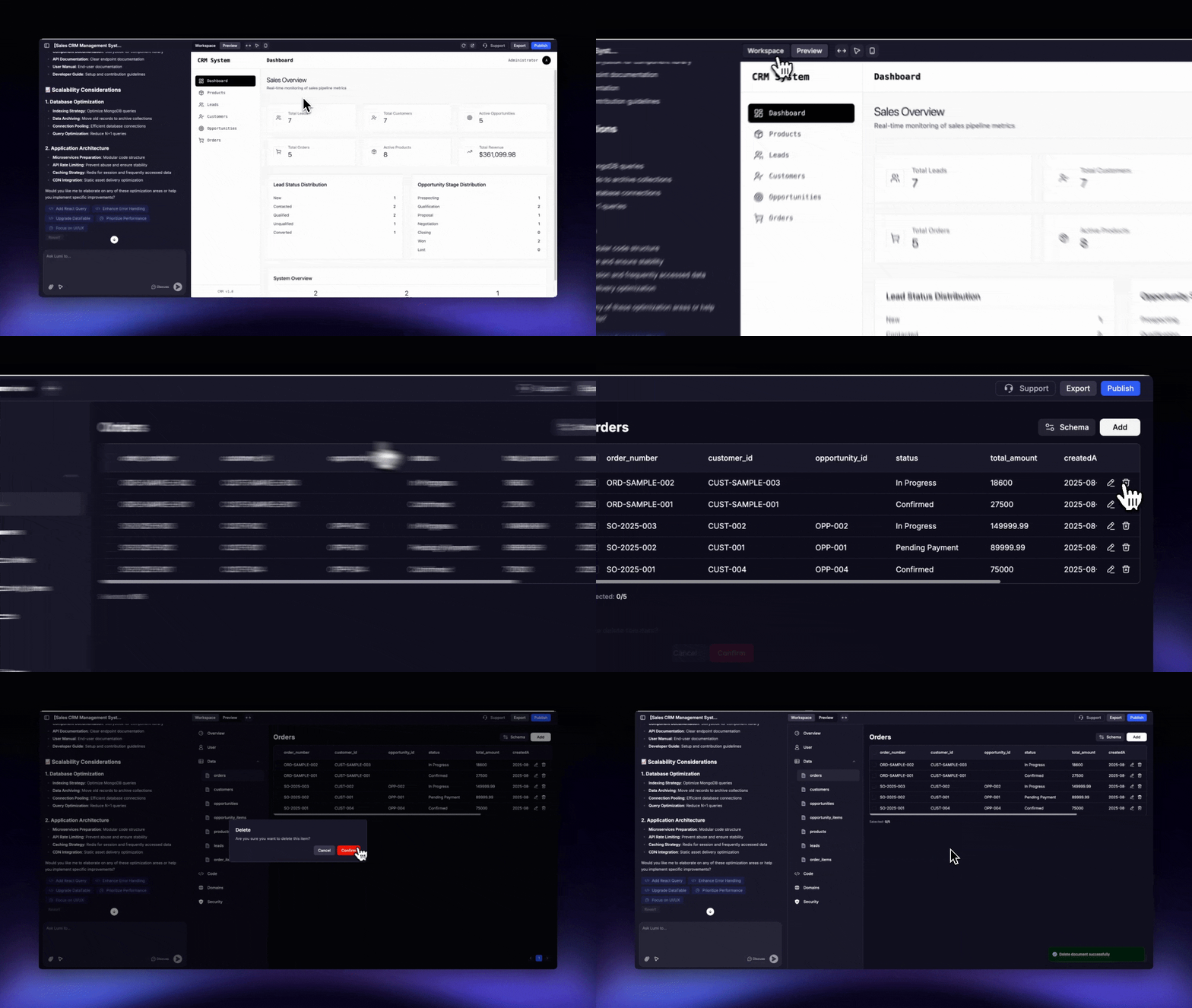
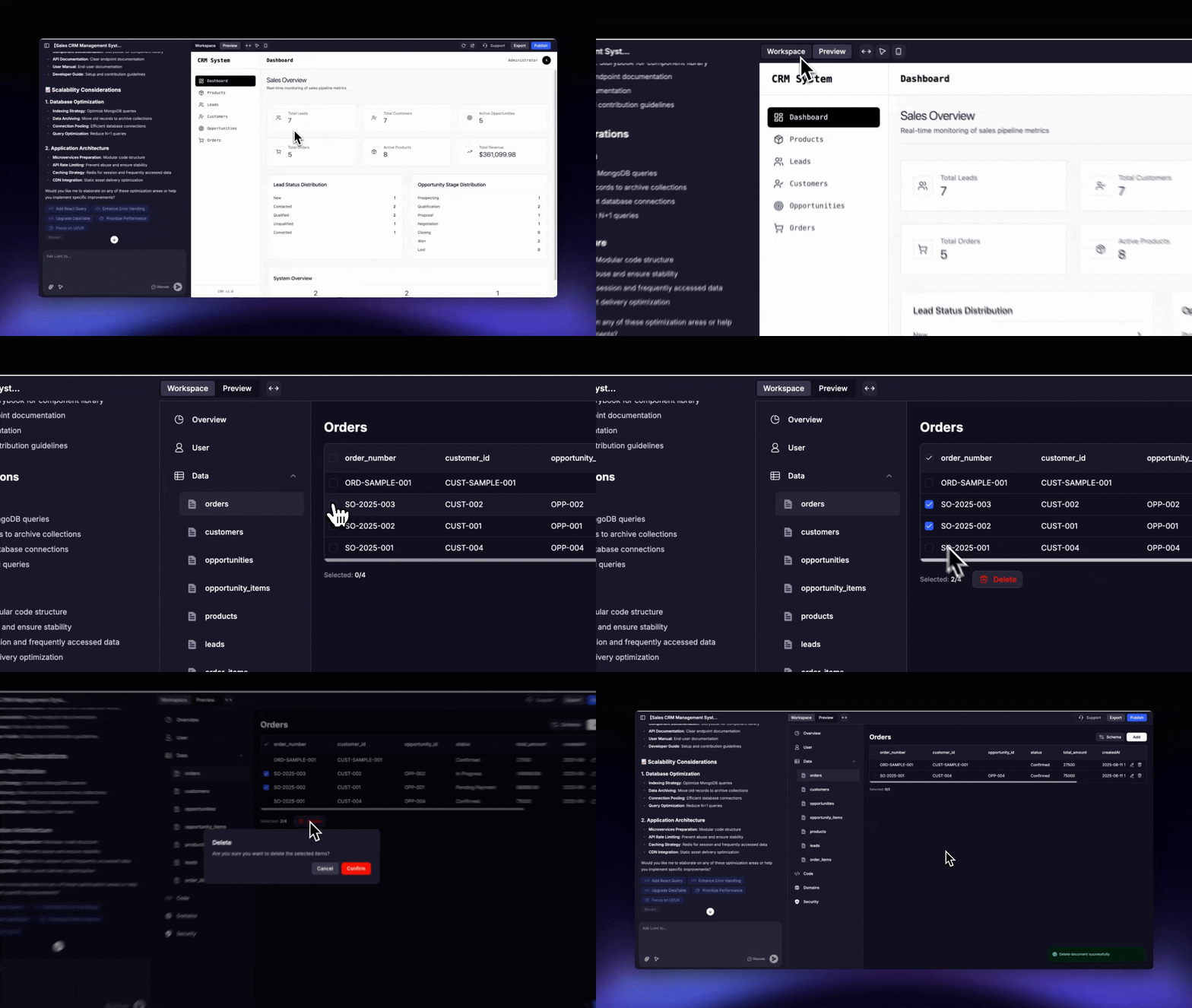
クラウド → データに移動し、削除したいレコードが含まれるテーブルを選びます。
2
選択して削除する
1件以上のレコードのチェックボックスにチェックを入れ、選択数の横に表示される削除ボタンをクリックします。
インポートとエクスポート
レコードをインポートする
1
インポートダイアログを開く
テーブルで、その他メニュー(⋯)を開き、インポートを選びます。
2
テンプレートに入力する
テーブルのフィールドがあらかじめ入ったExcelテンプレートをダウンロードし、データを入力します。
3
アップロードする
入力済みのファイル(
.xlsxまたは.xls)を選択するかドラッグして、アップロードします。インポートが完了すると、成功した行数と失敗した行数が表示され、失敗した理由を記載したレポートをダウンロードできます。レコードをエクスポートする
- すべてエクスポートは、テーブル全体をExcelでエクスポートします。代わりにCSVまたはJSONでエクスポートするには、その他メニュー(⋯)を使います。
- 一部のレコードだけをエクスポートするには、それらを選択してエクスポートをクリックし、Excel、CSV、JSONから選びます。
- 小規模なエクスポートは、すぐにダウンロードされます。大規模なエクスポート(1,000行を超える場合)はバックグラウンドで実行されます。クラウド → エクスポート履歴を開いて、準備ができたらファイルをダウンロードしてください。エクスポートファイルは7日間保管されます。
- Excelには、行数の上限とセルの文字数の上限があります。テーブルが大きすぎる場合や、非常に長い値がある場合は、CSVまたはJSONでエクスポートしてください。
知っておきたい制限
- 1回のリクエストで最大1,000件のレコード。 ウェブサイトがデータを読み取るとき、各リクエストが返すレコードは最大1,000件です。増える可能性のある一覧では、Lumiにページネーションや「もっと見る」を追加してもらい、訪問者がすべてを見られるようにしましょう。Adminロールのアカウントは上限がより高くなりますが、それでもページネーションがベストプラクティスです。
- クエリは効率的に。 時間がかかりすぎるリクエストは、自動的に停止されます。大きなテーブルのあるページが遅くなったら、Lumiにフィルターやページネーションを追加してもらってください。
対応するフィールドの型
レコードを追加または編集するとき、各フィールドには型に合ったエディタが使われます。- テキスト: 名前、説明、リンク、その他の文字列。
- 数値: 整数と小数。
- ブール値: 真/偽の値。スイッチで表示されます。
- 日付: 日付と時刻。カレンダーから選びます。
- オプション(列挙型): 固定のリストから選ぶ値。
- 配列: 値のリスト。
- オブジェクト: ネストされたフィールドのまとまり。
セキュリティとテーブルの権限
各テーブルには、独自のアクセスルールがあります。クラウド → セキュリティを開き、データエンティティでテーブルを選んで、操作ごとにルールを設定します。操作は、読み取り、作成、更新、削除です。Adminロールを持つユーザーは、すべてのデータにフルアクセスでき、これらのルールの対象外です。ユーザーを管理者にするには、クラウド → ユーザーで設定します。認証とユーザー管理をご覧ください。
