

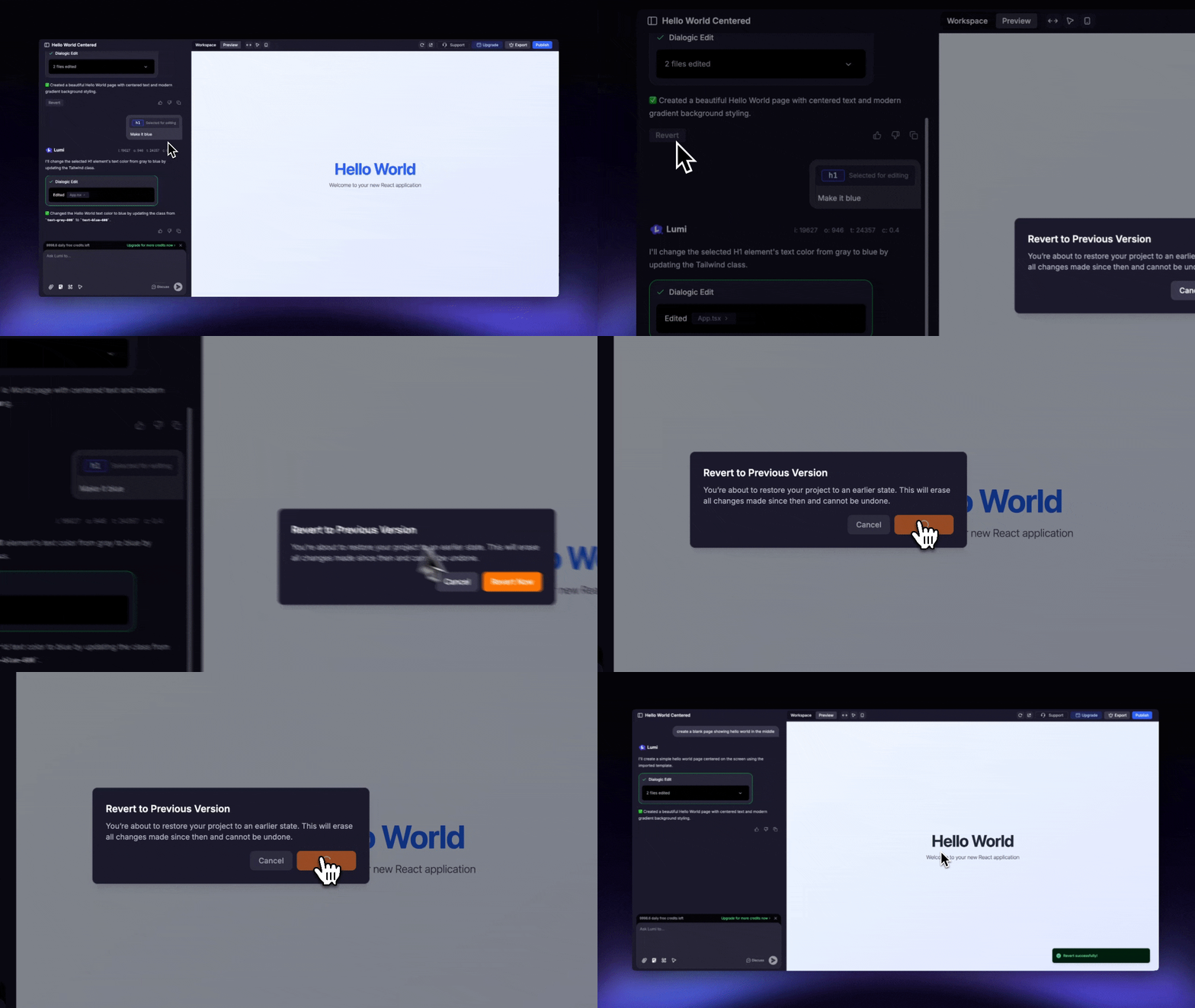
元に戻す手順
1
戻りたい返信を見つける
チャットを上にスクロールして、戻したいバージョンに対応するLumiの返信を探します。
2
「元に戻す」をクリック
元に戻すボタンは、完了したLumiの返信の下に表示されます(最新の返信を除く)。Lumiが作業中は使えません。
3
確認する
前のバージョンに戻すダイアログで、今すぐ元に戻すをクリックします。コードと会話がその時点に戻ります。
元に戻すで変わるもの、変わらないもの
- 復元されるもの: プロジェクトのコードと、チャット履歴。
- 復元されないもの: データベースに保存されたデータ、ファイルストレージのファイル、ユーザー。これらは現在の内容のままです。
- 公開中のサイトは、再び公開するまで今のままです。元に戻した後、公開中のサイトも合わせたい場合は、公開 → 更新をクリックしてください。公開をご覧ください。
ここからフォーク
現在の作業を失わずに別の方向を試したい場合は、元に戻すの代わりにここからフォークを使います。- Lumiの任意の返信の下にあるここからフォークアイコンをクリックします。
- 新しいプロジェクトとしてフォークダイアログで、名前を入力するか、提案された名前(例:「Fork 3-1 My Project」)のままにします。
- Lumiが会話のこの時点から新しいプロジェクトを作成し、開きます。
フォークは、Lumiが作業中のときと、計画メッセージでは使えません。