

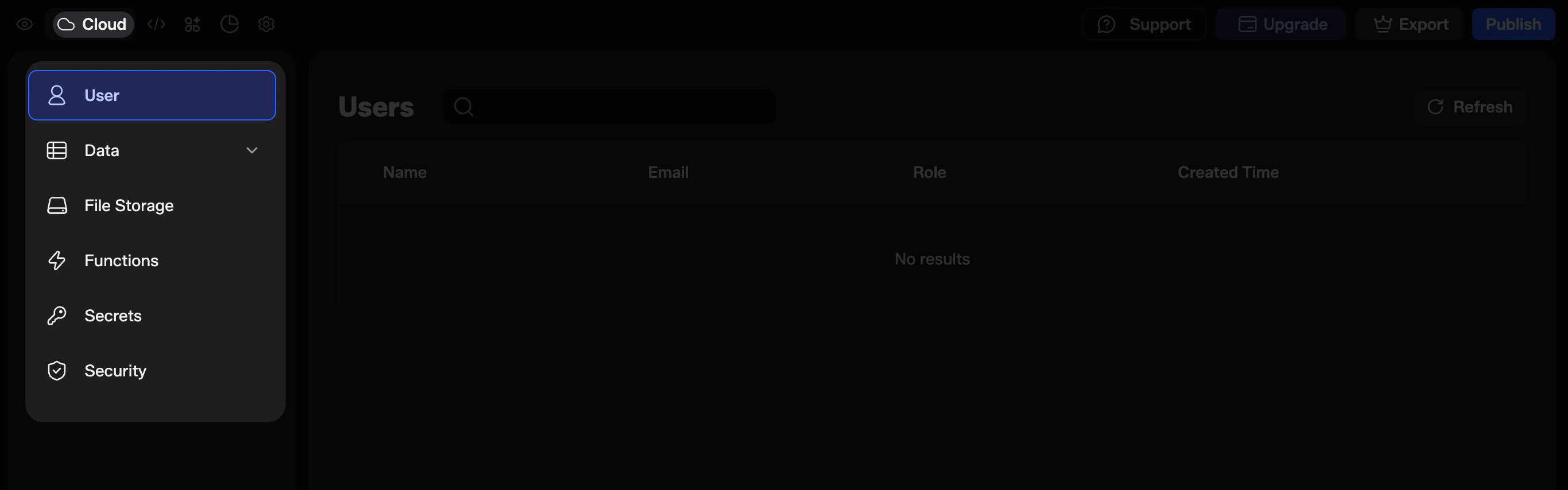
クラウドタブを開く
ワークスペース上部のクラウドをクリックします。左側にセクションが並びます。ユーザー
ウェブサイトにログインを追加し、ユーザーを簡単に管理します。- 認証設定: メールでサインインとGoogleでサインインのオンとオフを切り替えたり、新規登録を無効にするで新規ユーザーの登録を停止したりできます。
- ユーザーリスト: メールアドレスまたは名前でユーザーを検索し、役割、ステータス、作成日時を確認できます。ユーザーの編集や削除、すべてエクスポートもできます。
- ユーザーを追加: ユーザーを1人追加する、メールでユーザーを招待する、テンプレートから多数のユーザーを一括インポートするといった操作ができます。新しいユーザーを招待するには、先にサイトを公開しておく必要があります。
ログイン方法
Microsoft、Facebook、GitHub、LinkedInなど、ユーザーのサインイン方法を追加できます。- クラウド → ユーザーでログイン方法を見つけ、ログイン方法を追加をクリックします。
- プロトコルを選びます。MicrosoftとLinkedInにはOIDC、FacebookとGitHubにはOAuth2を使います。
- プラットフォームの開発者コンソールでアプリを作成し、Lumiに表示されるコールバック URLをそのリダイレクトURIとして追加してから、発行されたClient IDとClient Secretを貼り付けます。
- 任意の詳細設定には、フィールドのマッピング、PKCE、許可するメールドメインなどのアクセスルールがあります。
データ
Lumiデータベースで、構造化データを安全に管理します。各テーブルは、左のリストのデータの下に、レコード数とともに表示されます。- 検索、フィールドと条件でのフィルター、任意の列での並べ替え、表示する列の選択ができます。
- レコードの追加、編集、削除ができ、レコードをJSONとして表示することもできます。
- テンプレートファイルからレコードをインポートできます。
- Excel、CSV、JSONでエクスポートできます。大規模なエクスポートはバックグラウンドで実行されます。準備ができたら、エクスポート履歴からダウンロードしてください。
エクスポート履歴
データのエクスポートはすべて、テーブル、形式、ステータス、行数、サイズとともに、ここに一覧表示されます。ファイルは7日間保管されます。ファイルストレージ
ウェブサイトで、安全なクラウドストレージを使えるようにします。ここでは、サイトにアップロードされたすべてのファイルを確認し、すべて、自分のアップロード、自分以外のアップロードで絞り込み、ファイルのプレビュー、ダウンロード、削除ができます。セキュリティとプライバシーのため、訪問者がファイルをアップロードするには、ウェブサイトへのログインが必要です。ファイルストレージはリソースポイントを使います。ファイル1つにつき、固定で1リソースポイントに加えて、サイズに応じた追加ポイントを消費します。
関数
サーバー側のロジックを実行し、任意のサービスと連携します。関数を使うと、サイトからサードパーティAPIを呼び出したり、データを処理したり、ビジネスロジックを処理したりできます。関数ごとに、コードの表示と編集、ログの確認、サンプルペイロードでの関数をテストができます。 関数をご覧ください。シークレット
シークレットを使って、APIキーを一元的かつ安全に管理します。新しいシークレットを追加をクリックして名前と値を入力すると、キーがサイトのコードに現れることなく、Lumiの関数から使えるようになります。名前には、英字、数字、アンダースコア(_)、ハイフン(-)が使え、少なくとも1文字の英字を含める必要があります。 シークレットをご覧ください。セキュリティ
レコードを誰が読み書きできるかを制御するルールを作成します。テーブルごとに、読み取り、作成、更新、削除それぞれに別のルールを設定できます。
Adminロールを持つユーザーは、常にすべてのデータにフルアクセスできます。