

チャット入力欄のツールボックス
ホームページでは、プロンプト入力欄の下部にあるツールボックスアイコンをクリックします。プロジェクト内では、チャット入力欄の左下にある**+**メニューから開きます。 ツールボックスには次のツールが並びます。- ホームページでは: データベース、認証、アナリティクス、メールサービス、ファイルストレージは常に含まれます。プロジェクトを作成する前に、関数とAIのオンとオフを切り替えられます。AIをオンにすると、関数もオンになります。
- プロジェクト内では: ツールのカードにある矢印をクリックすると、ワークスペース内のそのツールのパネルに移動します。
ツールタブ
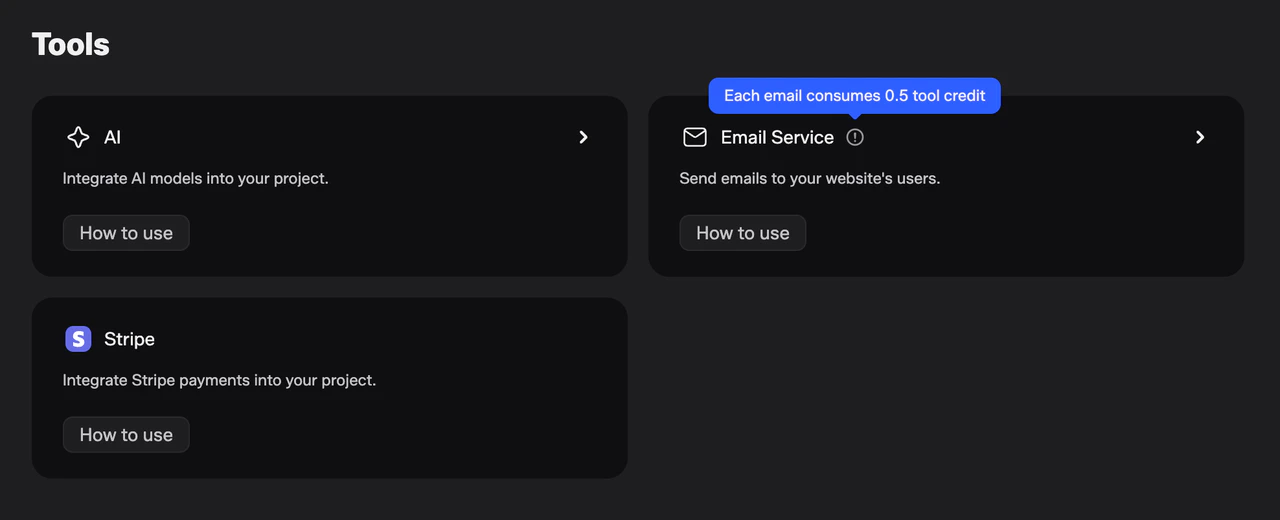
ワークスペースのツールタブには、Lumiがプロジェクトのためにできることがすべて表示されます。カードをクリックするとそのページが開きます。一部のカードには、対応するガイドを開く使い方ボタンもあります。設定できるサービス
AI
AIモデルをプロジェクトに組み込み、モデルごとの使用状況を確認します。
メールサービス
ウェブサイトのユーザーにメールを送信し、送信済みメールを確認します。セキュリティとプライバシーのため、メールはプロジェクトに登録されたアドレスにのみ送信できます。
SEO & GEO
Googleで見つけてもらい、ChatGPTやPerplexityなどのAI検索に引用してもらいましょう。Lumi に分析してもらうをクリックすると、最適化プランを作成します。
ソーシャルメディア公開ツール
プロジェクトのソーシャルメディア投稿用のコンテンツを作成します。
Stripe
Stripe決済をプロジェクトに組み込みます。
PayPal
サイトでPayPalによる支払いとサブスクリプションを受け付けます。
StripeまたはPayPalを接続する
- ツールタブでStripeまたはPayPalカードを開きます。
- キーを貼り付け(PayPalの場合は、Client IDとSecretを入力して、サンドボックス(テスト)または本番を選びます)、保存をクリックします。確認をクリックすると、キーが有効かどうかを確認できます。キーはプロジェクトのシークレットに保存されます。
- アカウントを変更する操作をLumiがどう扱うかを、毎回確認、常に許可、許可しないから選びます。読み取り専用の操作には承認は必要ありません。
組み込みの機能
次の機能は常にオンで、設定は不要です。- 自動レビュー: Lumiがコードの問題をチェックし、自動で修正します。
- 自動検証: Lumiがプレビューを開き、機能が動作することを確認します。
- UI Design: お好みのスタイルで、洗練された一貫性のあるインターフェースをデザインします。
- メディア理解: アップロードした画像、動画、音声を理解し、それをもとにページを作ります。
- ドキュメント理解: PDF、Word、Excel、PowerPointなどのドキュメントの内容を読み取ります。
- 検索: ウェブで最新の情報を検索し、結果をより正確にします。
リソースポイント
一部のツールは、サイトがそのツールを実行するときにリソースポイントを使います。たとえばAI呼び出し、メール送信、ファイルストレージです。リソースポイントは、チャットポイントとは別のものです。- メール1通につき、リソースポイントを0.5消費します。
- 保存したファイル1つにつき、固定で1リソースポイントに加えて、サイズに応じた追加ポイントを消費します。