

ソーシャルメディアの使い方
ソーシャルメディア公開ツールを開く方法
開く方法は2つあります。- 公開後に: プロジェクトの公開が成功したら、公開ダイアログのAI でソーシャルメディアコンテンツを生成をクリックします。
- ツールタブから: ワークスペースのツールタブを開き、ソーシャルメディア公開ツールカードをクリックします。
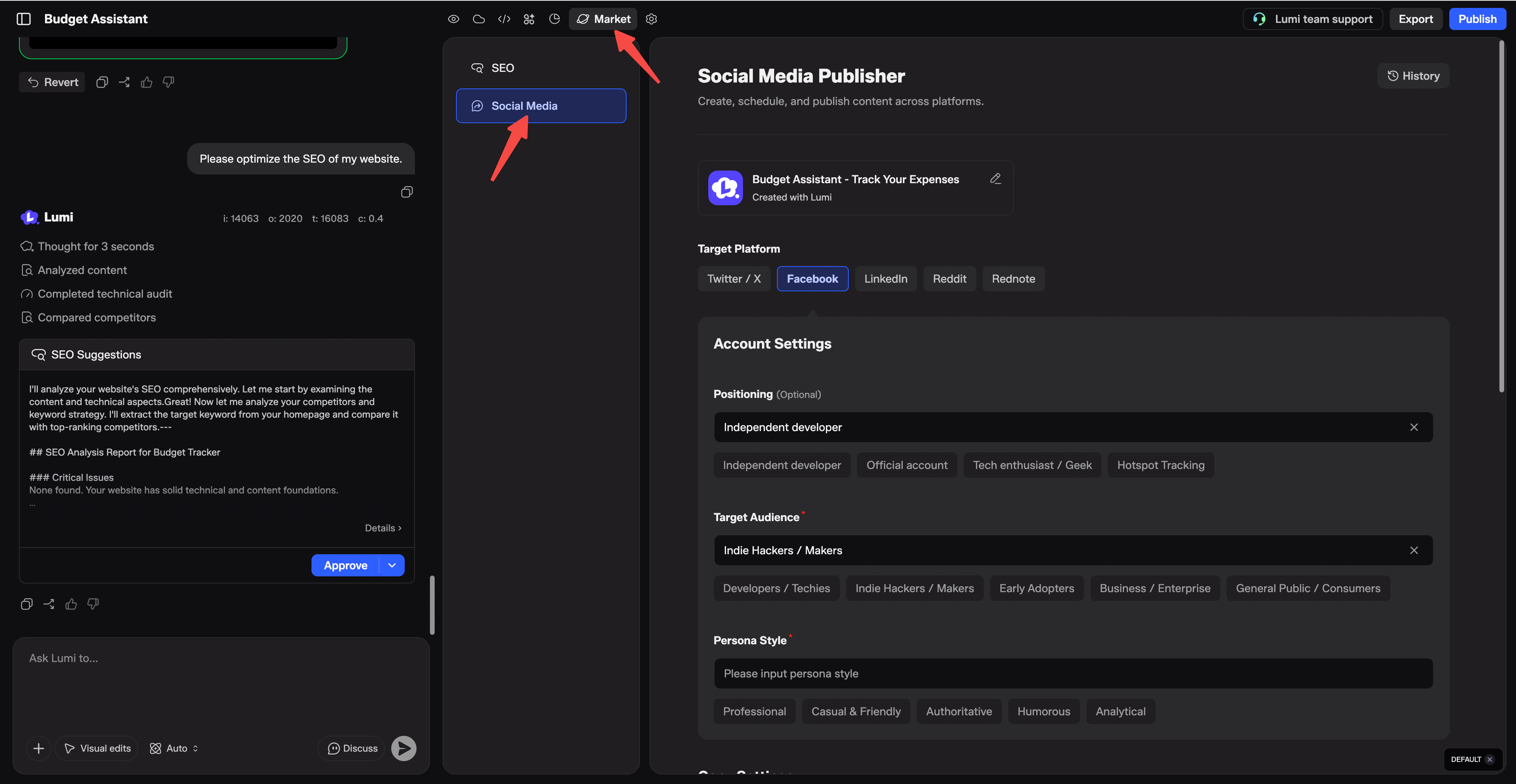
コンテンツを設定する
次の設定でコンテンツをカスタマイズします。- ターゲットプラットフォーム: Twitter / X、Facebook、LinkedIn、Reddit、Rednoteから選びます。
- アカウント設定: ポジショニング(例:個人開発者、公式アカウント)、ターゲットオーディエンス(例:開発者、インディーハッカー、アーリーアダプター、企業、一般の人々)、ペルソナスタイル(例:プロフェッショナル、カジュアルで親しみやすい、権威的、ユーモラス、分析的)を設定します。これらの設定は、プロジェクト内のプラットフォームごとにブラウザに記憶されます。
- コピー設定: シナリオ(新規ローンチ、開発の過程の公開、機能アップデート、フィードバックの募集)、投稿のスタイル、言語、ハッシュタグなどのその他の要件を設定します。
- ビジュアル素材: **画像を生成しますか?**をオンにすると、AIがコピーとプロジェクトに合った画像を作成します。


結果を生成して使う
- コンテンツを生成をクリックします。生成のたびにリソースポイントを使い、結果ページに使用した量が表示されます。
- 結果ページで、生成されたコピーを確認します。編集したり、ワンクリックでコピーしたり、再生成したりできます。
- おすすめ画像で、生成された画像をプレビューし、使いたいものを選んでダウンロードします。さらに生成をクリックすると、さらに画像が得られます。
- [プラットフォーム]に投稿をクリックすると、コンテンツを入力済みにしたプラットフォームが開き、すぐに公開できます。事前入力のテキストを受け付けないプラットフォームでは、Lumiがコンテンツをコピーするので、プラットフォーム上で貼り付けてください。
- 戻るをクリックすると、設定を調整して再度生成できます。
生成履歴を見る
- ソーシャルメディア公開ツールで履歴をクリックすると、これまでの生成をすべて確認できます。
- 任意の記録をクリックすると結果ページが開き、コンテンツを表示、コピー、再利用できます。