

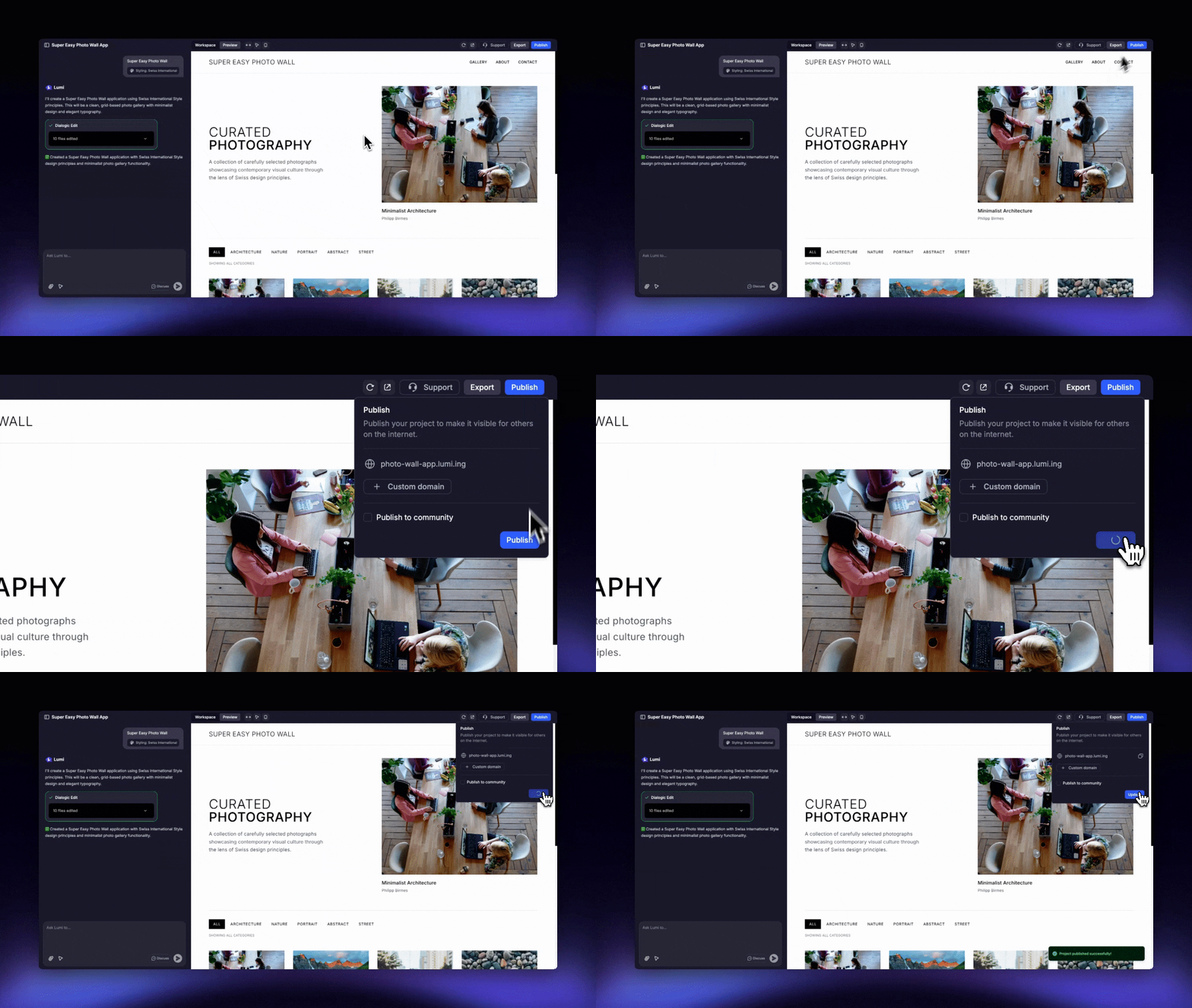
公開すると、リンクを知っている人なら誰でもウェブサイトにアクセスできるようになります。公開ボタンを押す前に、注目を浴びる準備ができているか確認してください。
1
「公開」ボタンをクリック
ワークスペース右上の公開をクリックします。公開パネルが開きます。Lumiが作業中は、このボタンは使えません。
2
サイトのアドレスを確認する
サイトには、
https://your-site.lumi.ingの形式の無料アドレスが付きます。your-siteの部分を変更するには、アドレスの横にある編集アイコンをクリックして、新しいサブドメインを入力します。3
「公開」をクリック
パネルの公開をクリックします。通常、1分もかかりません。初めて公開すると、**Published Successfully!**ウィンドウにリンクが表示されます。リンクをコピー、アナリティクスを見る、AIでのソーシャルメディアコンテンツの生成、X、LinkedIn、YouTubeでの共有のボタンがあります。
4
公開中のサイトを更新する
ウェブサイトを磨き続けましょう。エディタでの変更は、自動では公開されません。準備ができたら、公開パネルを開いて更新をクリックします。
5
カスタムドメインを接続する
ブランドらしい洗練された見た目にするには、公開パネルのカスタムドメインをクリックして(または設定 → ドメインに移動して)、カスタムドメインガイドに従います。検証が完了すると、カスタムドメインが公開パネルに、
lumi.ingアドレスと並んで表示されます。「Lumi」バッジを削除する
公開されたサイトには、小さな「Created with Lumi」バッジが表示されます。ProとLiteのメンバーは、設定 → 一般 → “Lumi” バッジを非表示で非表示にできます。よくある質問
公開しようとするとエラーが出るのはなぜですか?
公開しようとするとエラーが出るのはなぜですか?
公開エラーは、多くの場合、現在のバージョンのサイトが動作しなくなる、根本的なビルドの問題が原因です。まずはチャットでLumiにエラーの調査を依頼するのが最善です。
最新の変更が公開中のサイトに反映されないのはなぜですか?
最新の変更が公開中のサイトに反映されないのはなぜですか?
エディタでの変更は、公開中のサイトには自動では反映されません。編集内容を公開するには、公開パネルを開いて更新をクリックしてください。
プロジェクトの公開を取り消すには?
プロジェクトの公開を取り消すには?
現在、「公開の取り消し」ボタンはありません。公開したサイトをオフラインにする唯一の方法は、設定 → 一般 → 危険ゾーンでプロジェクトを削除することです。プロジェクト、リンク、データが完全に削除されます。作業を続けたい場合は、先にコピーを作ってください。チャットの最新の返信でここからフォークを使う方法(元に戻すをご覧ください)か、サイドバーのプロジェクト一覧からプロジェクトをリミックスする方法があります。その後で、元のプロジェクトを削除します。
サイトのアドレスを変更できますか?
サイトのアドレスを変更できますか?
はい。公開パネルで
lumi.ingアドレスの横にある編集アイコンをクリックして、新しいサブドメインを入力します。サブドメインは一意で、有効な形式である必要があります。