

- SEO(検索エンジン最適化)は、GoogleやBingなどの検索エンジンにサイトがクロール、インデックス登録され、上位に表示されるよう手助けします。また、ソーシャルメディアで共有したときのリンクの見え方も整えます。
- GEO(生成エンジン最適化)は、Google AI Overviews、ChatGPT、Perplexity、ClaudeといったAI回答エンジンがサイトを見つけ、内容を理解し、回答の中で引用できるよう手助けします。
SEO & GEOの使い方
分析でチェックする内容
Lumiは、ビルドされたウェブサイトを分析し、見つかった問題を優先度別(重大、高、中)にまとめて、それぞれの具体的な修正方法とともに報告します。- SEOの基本: ページのタイトルと説明、ページごとに1つのH1見出し、見出しの構造、canonicalリンク、ソーシャル共有タグ(Open GraphとTwitterカード)、構造化データ(JSON-LD)、画像の代替テキスト、内部リンク、重複ページ、モバイルのビューポートと言語の設定、
robots.txtとsitemap.xmlの有無。 - AI検索への対応(GEO):
- AIのクローラーがコンテンツに到達できるか? ページの内容がHTMLに含まれているかどうか、そして
robots.txtが、AI検索用のクローラー(OAI-SearchBot、PerplexityBot、Claude-SearchBotなど)と、モデルの学習用にデータを集めるクローラー(GPTBot、ClaudeBot、Google-Extendedなど)のそれぞれに何を許可しているか。サイトが公開済みの場合、Lumiは公開中のサイトが実際に返す内容を確認します。 - サイトを発見できるか?
sitemap.xml、llms.txt(AI向けに書かれたサイトの短い概要)、llms-full.txtがあるかどうか。何かを販売している場合は、テキスト形式の料金ページがあるかどうか。 - 内容を引用できるか? ページに構造化データ、質問形式の見出し、各セクション冒頭の短く直接的な答え、FAQ・表・手順のブロック、目に見える日付、著者名、具体的な事実があるかどうか。
- AIのクローラーがコンテンツに到達できるか? ページの内容がHTMLに含まれているかどうか、そして
- キーワードとAIの質問: メインキーワードに関する競合と検索トレンド、3〜5個のキーワードの提案、そしてテーマについてAIエンジンが尋ねそうな関連する質問と、それぞれに答えるべきページ。
分析を開始する方法
SEO & GEOの分析を開始する方法は2つあります。- チャットから: 「サイトのSEOとGEOを分析して」や「AI検索でサイトが見つかるか確認して」のように、直接依頼します。
-
ツールタブから: ワークスペースのツールタブを開き、SEO & GEOカードをクリックしてから、Lumi に分析してもらうをクリックします。Lumiがリクエストをチャットに送信します。
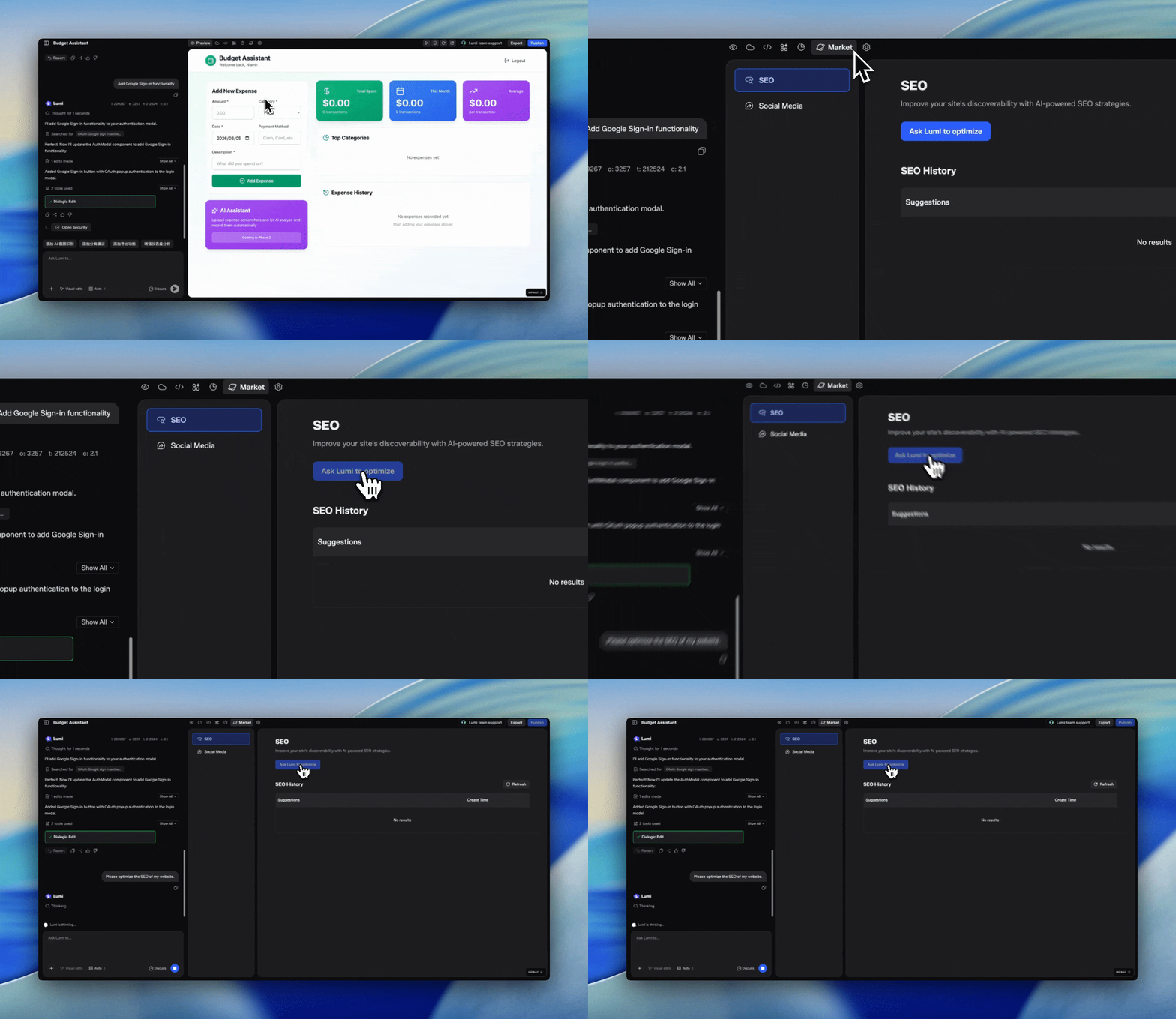
SEO & GEOの分析は、Webプロジェクトで利用できます。
SEO & GEOのワークフロー
プロセスは、分析と実装の2つのフェーズで構成されます。- 分析フェーズ Lumiがプロジェクトを分析し、進捗をチャットに表示します。分析はサイトを読み取るだけで、コードは変更しません。分析が完了すると、LumiはSEO & GEO の提案カードを表示します。カードには、概要、SEOの問題、GEOの問題、コード例、キーワードとAIクエリの戦略、最優先の対応のまとめが含まれます。
-
実装フェーズ
提案をどうするか選べます。
· 承認する: Lumiがプランをチャットに送信し、ビルドモードで、重大な問題から順に実装します。主な変更内容は、すべてのページのタイトルと説明、構造化データ、検索エンジンとAI検索のクローラーを受け入れる
robots.txt、llms.txtファイル、sitemap.xml、FAQや直接的な答えのセクションなどです。· 却下する/何もしない: プランを却下した場合や、カードに対して何も操作しなかった場合、Lumiはコードを変更しません。 プランを承認した場合も却下した場合も、次に分析を開始すると、Lumiは改めて分析を行い、新しいプランを作成します。
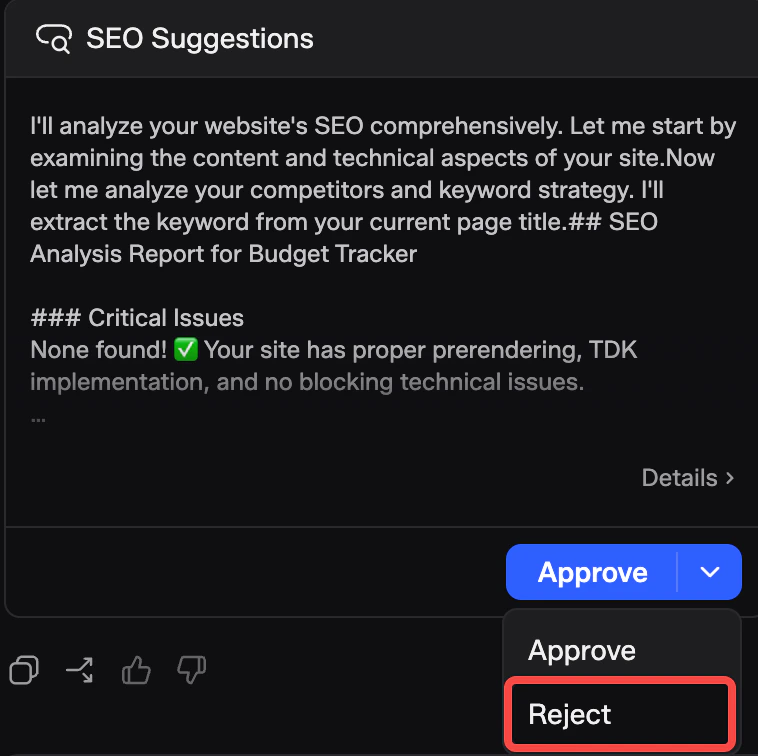
robots.txtとsitemap.xmlについて
- robots.txt: 公開した
*.lumi.ingのサイトは、プロジェクトに独自のrobots.txtファイルがあればそれを返します。デフォルトでは、Lumiは検索エンジンとAI検索のクローラーを許可します。AIモデルの学習用にデータを集めるだけのクローラーは、ブロックするようLumiに依頼しない限りそのままにします。プレビューのリンクは、常に検索エンジンから隠されます。 - sitemap.xml: プロジェクトでサイトのアドレスが設定されると、サイトをビルドするたびに、すべてのページを載せたサイトマップが自動で生成され、Lumiが
robots.txtからそれを参照します。 - サイトマップが公開されたら、Google Search Consoleで送信しましょう。Googleがページをより早く見つけられるようになります。
プランを編集する
承認する前に、提案カード上でプランを編集できます。カードの詳細を開いて編集をクリックし、内容を変更して保存をクリックします。プランはカード上でのみ編集でき、チャットでは編集できません。履歴を見る
過去のすべての提案と作成日時は、ツールタブのSEO & GEOカードにあるSEO & GEO 履歴で確認できます。詳細をクリックすると過去のプランを読め、更新をクリックすると最新の記録を読み込めます。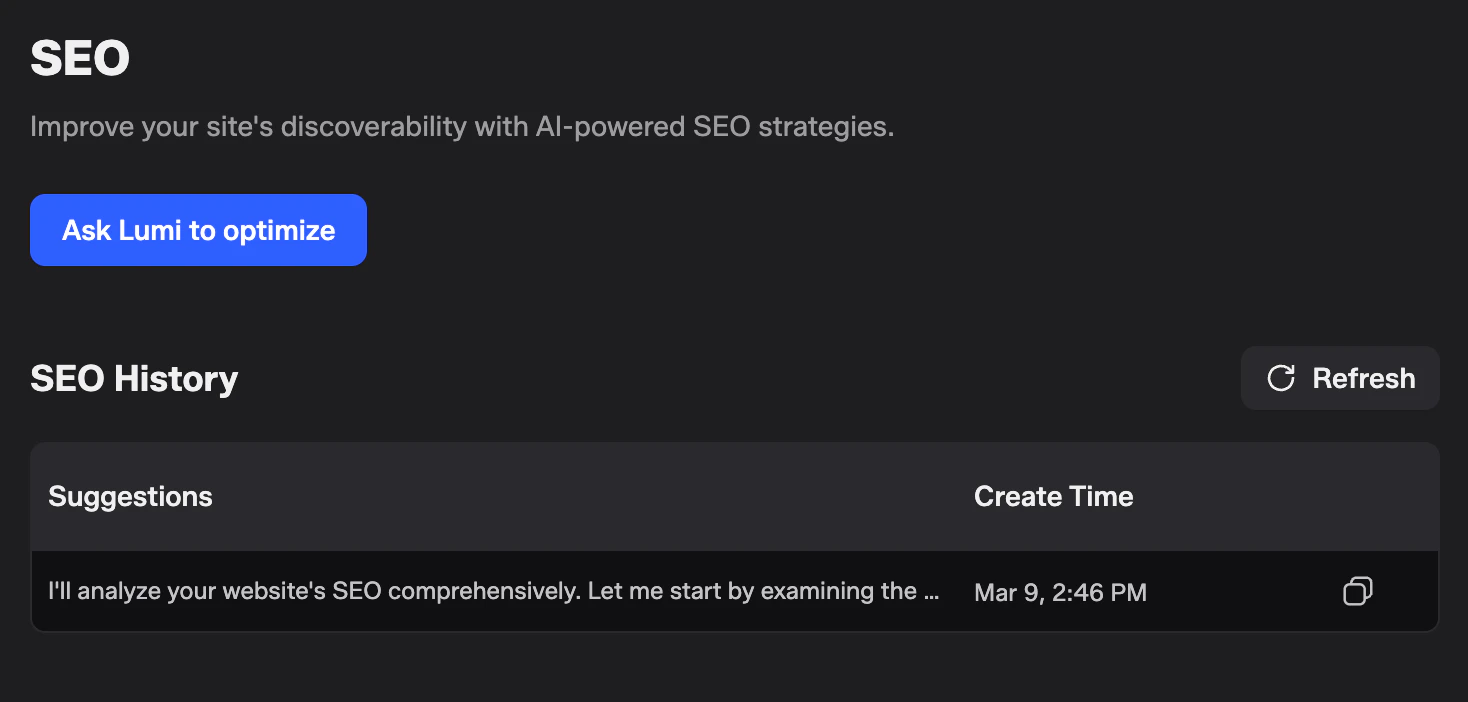
例外的なケースの扱い
- 元に戻す: 「元に戻す」でコードの変更をロールバックしても、SEO & GEOの履歴は保持されます。
- フォークとリミックス: フォークまたはリミックスで作成したプロジェクトは、元のプロジェクトのSEO & GEOの履歴を引き継ぎません。