ログイン方法
組み込みの方法は、クラウド → ユーザー → 認証設定でオンとオフを切り替えられます。
- メールでサインイン: ユーザーがメールアドレスでサインインできるようにします。
- Googleでサインイン: ユーザーがGoogleアカウントでサインインできるようにします。
- 新規登録を無効にする: 新規ユーザーのサインアップを停止します。自分でユーザーを追加することと組み合わせると、ウェブサイトを招待制にできます。
ほかのログインプロバイダーを追加する(OIDC / OAuth2)
1
Lumiに依頼する
使いたいプロバイダーをLumiに伝えます。たとえば、「Microsoftでのサインインを追加して」のように依頼します。Lumiがプロバイダーの公式の設定値を調べて構成を入力し、ログインページにボタンを追加します。
2
プロバイダーでアプリを作成する
プロバイダーの開発者コンソール(Microsoft Entra、Facebook for Developers、GitHub Developer Settingsなど)でアプリを作成します。クラウド → ユーザー → ログイン方法に表示されるコールバック URLをコピーし、そのアプリのリダイレクトURIとして登録します。
3
認証情報を貼り付ける
クラウド → ユーザー → ログイン方法でログイン方法を開き、プロバイダーから取得したClient IDとClient Secretを貼り付けます。両方を入力するまで、その方法には認証情報が未入力と表示され、ボタンはログインページに表示されません。
- プロトコル: MicrosoftやLinkedInなどのプロバイダーにはOIDCを、FacebookやGitHubなどのプロバイダーにはOAuth2を選びます。
- プロバイダーキー:
facebookのような、短い小文字の名前です。保存後は変更できません。 - 表示名とアイコン URL: ログインページでのボタンの見た目です。
- アクセスルール(任意): サインインを許可するメールドメイン(例:
acme.com)や、特定の必須のプロフィール項目(例: 会社のテナント)を持つアカウントに限定します。従業員だけが使える社内ツールに便利です。 - 詳細設定: フィールドのマッピング、スコープ、PKCEなどのオプションです。Lumiが入力するため、変更が必要になることはほとんどありません。
SAML、LDAP / Active Directory、SCIMには対応していません。会社でMicrosoft Entra IDやOktaを使っている場合は、それらのOIDCのオプションを使ってください。
ユーザーを管理する
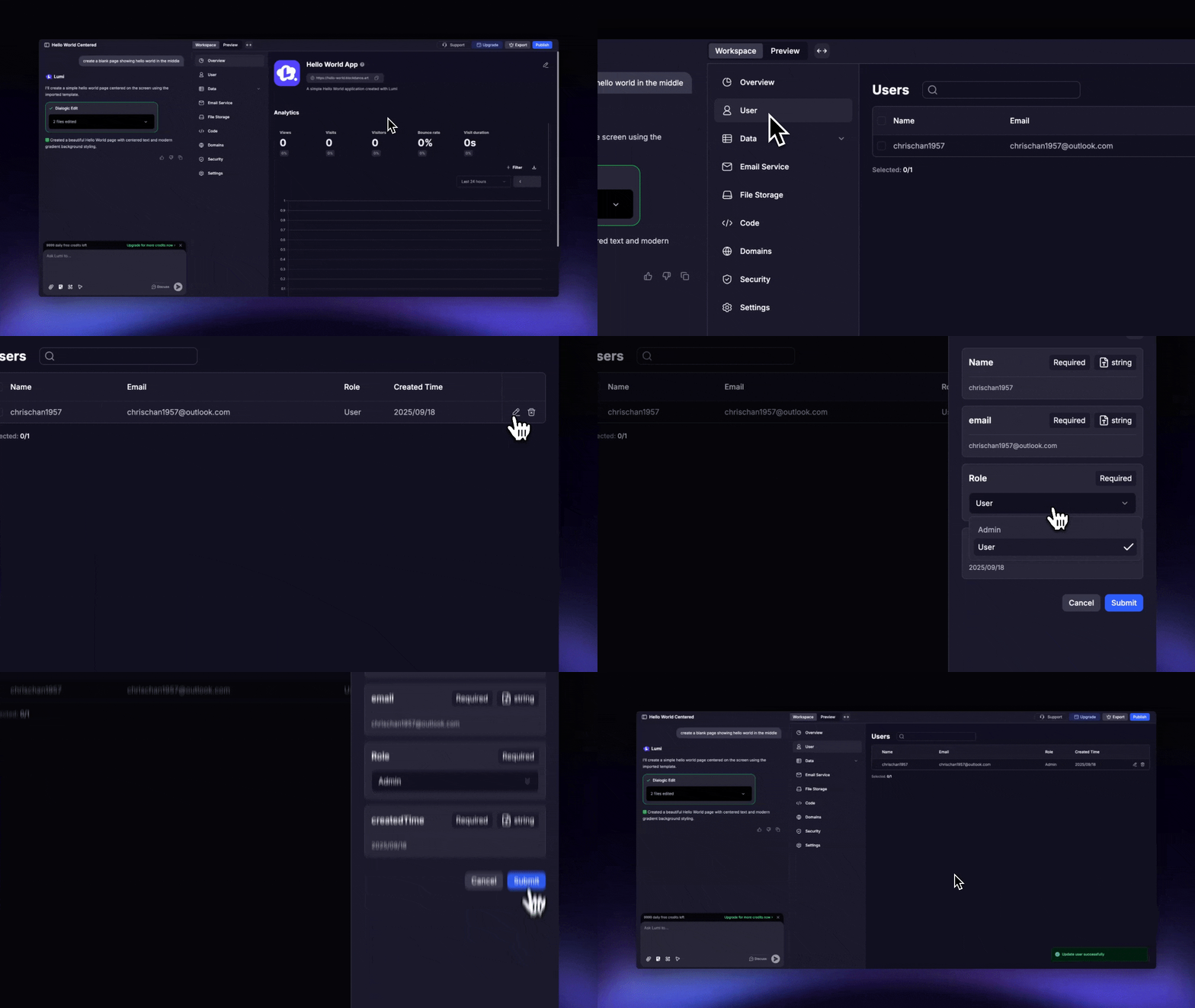
クラウド → ユーザーは、ウェブサイトにサインアップしたすべての人を一元的に確認できるダッシュボードです。次のことができます。- 各ユーザーの名前、メールアドレス、役割、ステータス(アクティブ/非アクティブ)、作成日時を確認し、メールアドレスや名前で検索する。
- ユーザーを追加: ユーザーを1人追加し(名前、メールアドレス、パスワード、役割)、必要に応じて招待メールを送ります。または、一括インポートで、Excelテンプレートから多数のユーザーを一度に追加します(1回のインポートで最大5,000行)。ユーザーを追加するには、先にウェブサイトを公開しておく必要があります。
- アカウントをまだ有効化していないユーザーの招待リンクをコピーする。
- すべてのユーザーをCSVファイルとしてすべてエクスポートする。
- ユーザーの役割を編集する。または、ユーザーを選択して削除する。
役割と管理者
すべてのユーザーは、User(デフォルト)かAdminのどちらかの役割を持ちます。Adminはすべてのデータにフルアクセスでき、すべてのレコードを読み取り、作成、更新、削除でき、クラウド → セキュリティで設定したルールの制限を受けません。管理者専用のページ、たとえば管理者がコンテンツを管理するダッシュボードを作るよう、Lumiに依頼することもできます。