

- 「月額9.99ドルの会員プランを追加…」
- 「コンサルティングサービスを販売、1回限りの料金299ドル…」
シンプルなステップバイステップの例
1
プロジェクトの準備
まず、支払い統合の準備ができているプロジェクトを用意します。続行する前に、ログインや主要機能などのすべてのコア機能とページが完了していることを確認してください。
2
支払い要件の説明
支払いのニーズを説明してください。例:「Stripeを介して会員システムを実装します。無料ユーザーは毎日2枚の画像を取得し、Proユーザーは月額0.99ドルで無制限に使用できます。」
3
サンドボックスAPIキーの入力
Stripeサンドボックス環境のAPIキーを提供してください。ライブに移行する前に、サンドボックスで支払いプロセスを完全にテストすることを強くお勧めします。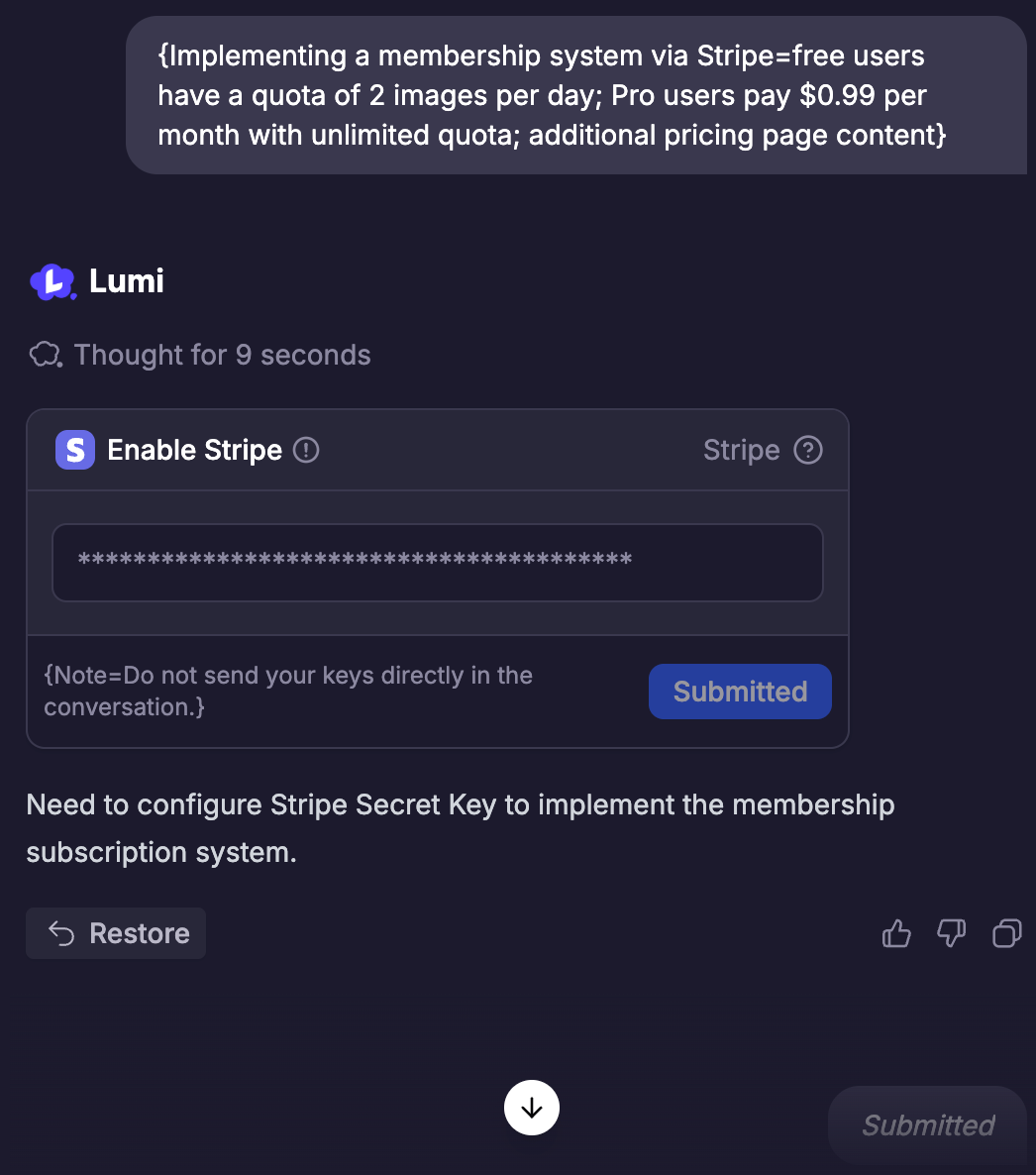
4
製品と価格の作成
Lumiは、ニーズに基づいて正しい製品とそれに対応する説明、価格、支払いサイクルを自動的に作成します。変更がある場合は、会話を通じてLumiに通知することもできます。その後、Lumiはプロジェクト内の製品情報と購入プロセスの改善も支援します。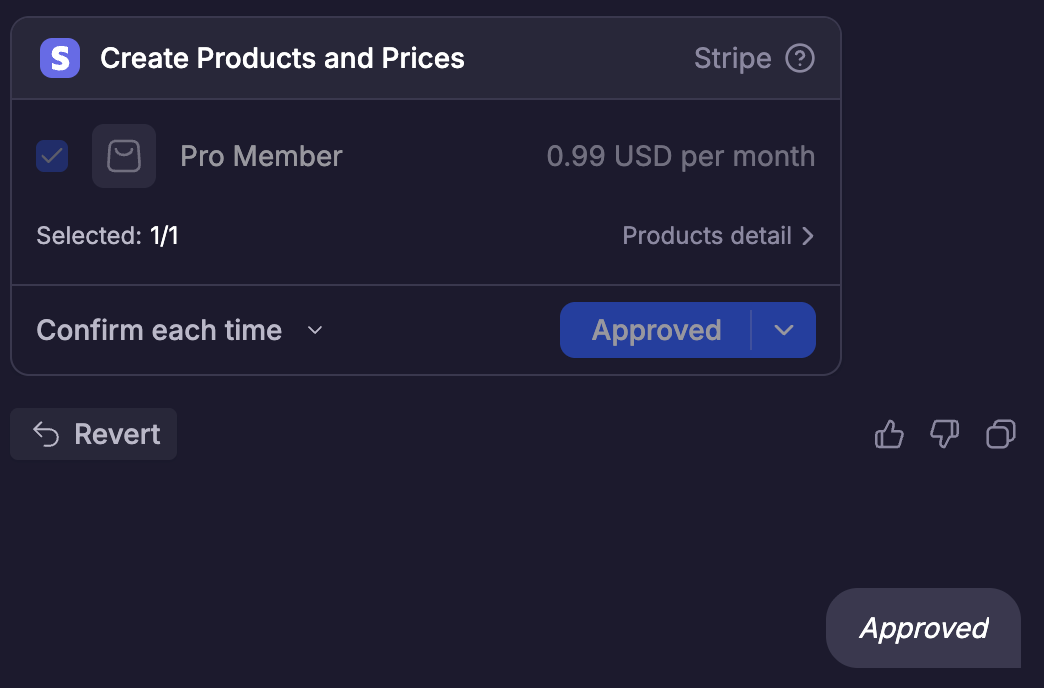
5
支払いプロセスのテスト
製品の作成と支払いの設定が完了したら、製品購入プロセスが期待どおりかどうかをテストしてください。これには以下が含まれます——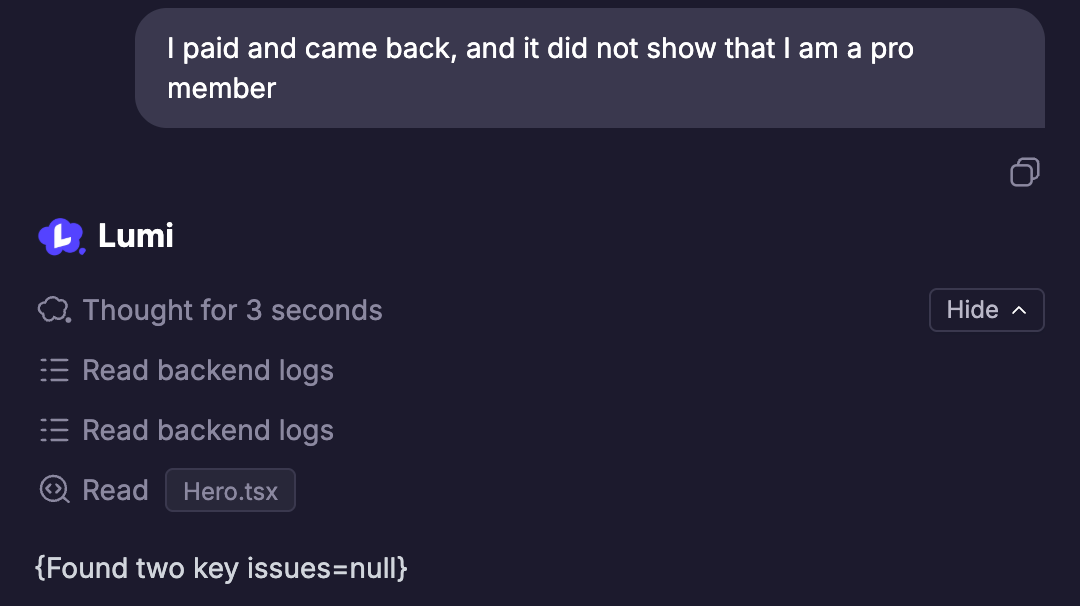
- ページ上の「購入」をクリックした後、Stripeのテスト支払いページに正しくジャンプできるかどうか
- テストカード (4242 4242 4242 4242) を使用して支払いを正常に完了できるかどうか
- 支払いが成功した後、Lumiのデータベースにサブスクリプションレコードの作成が表示されるかどうか、およびプロジェクトページに対応する購入レコード(会員バッジ、購入履歴など)が表示されるかどうか
6
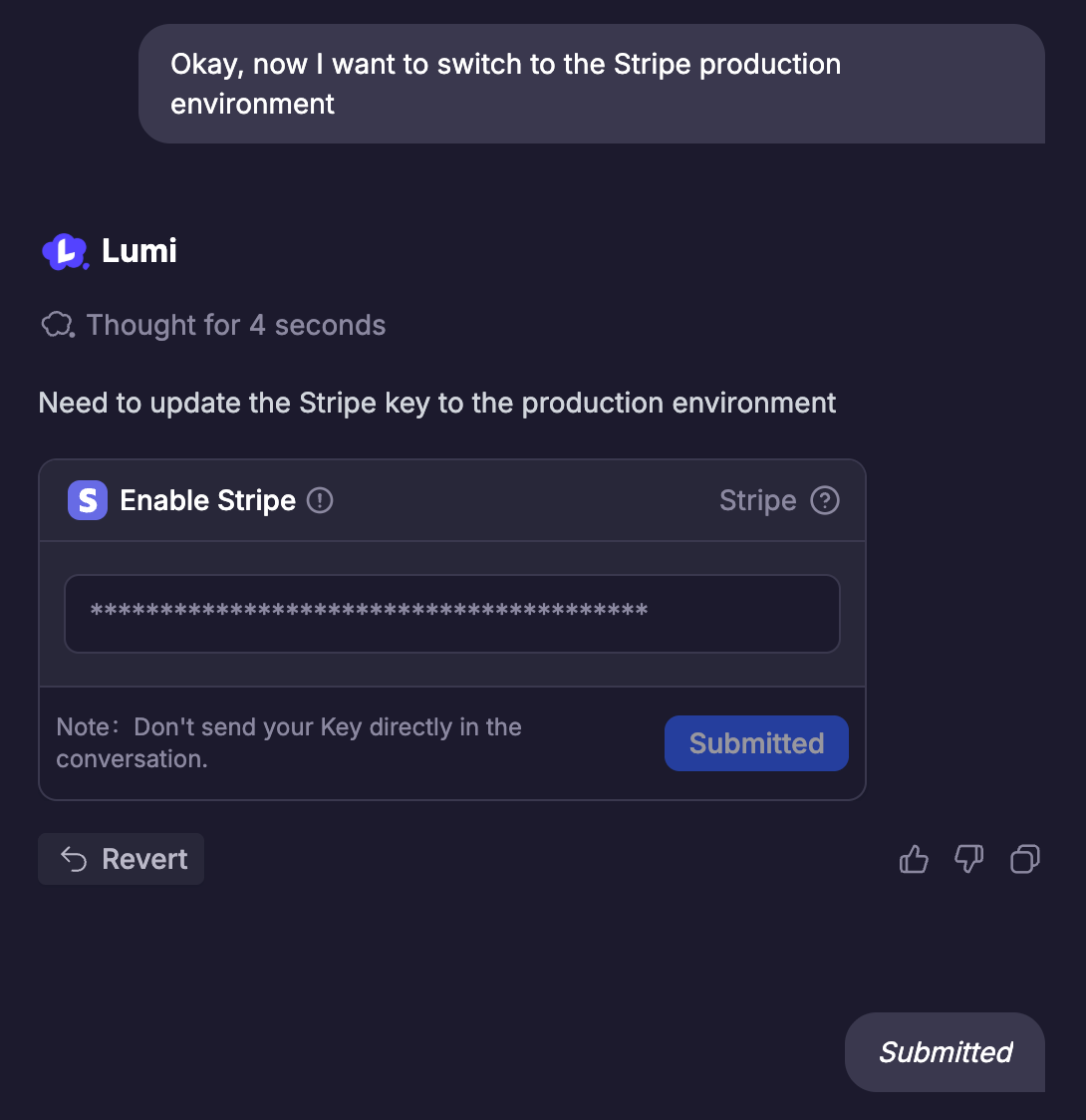
ライブ環境への切り替え
支払いプロセスのテストが完了したら、LumiにStripeの公式マーチャント環境への切り替えを依頼できます。
- まず、Stripeの要件に従ってマーチャントアカウントを登録および認証する必要があります
- 次に、LumiでStripeの公式環境のAPIキーに切り替えます
-
最後に、Lumiのガイドラインに従ってステップバイステップで設定を完了します
7
最終テストとローンチ
- 公式環境に切り替えた後、支払いプロセスを再度テストして、期待どおりかどうかを確認してください。
- すべての準備が整ったら、ローンチしてユーザーと共有しましょう!