로그인 방식
내장된 방식은 클라우드 → 사용자 → 인증 설정에서 켜거나 끌 수 있습니다.
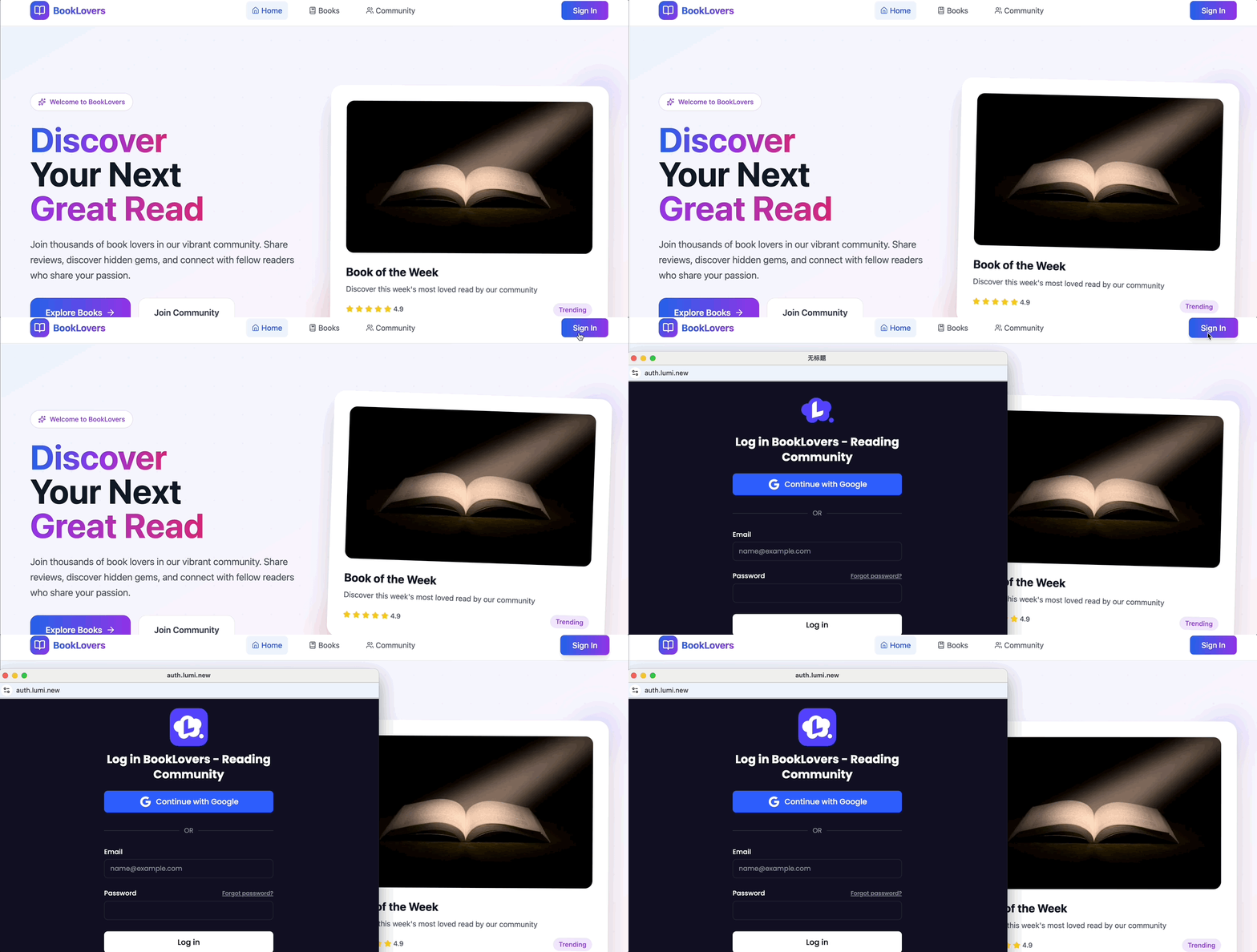
- 이메일 로그인: 사용자가 이메일 주소로 로그인할 수 있도록 허용합니다.
- Google 로그인: 사용자가 Google 계정으로 로그인할 수 있도록 허용합니다.
- 가입 비활성화: 새 사용자의 가입을 막습니다. 직접 사용자를 추가하는 기능과 함께 사용하면 웹사이트를 초대 전용으로 만들 수 있습니다.
다른 로그인 제공자 추가(OIDC / OAuth2)
1
Lumi에게 요청
원하는 제공자를 Lumi에게 알려 주세요. 예: “Microsoft로 로그인 기능을 추가해 줘.” Lumi가 제공자의 공식 설정을 찾아 구성을 대신 채우고, 로그인 페이지에 버튼을 추가합니다.
2
제공자에서 앱 만들기
제공자의 개발자 콘솔(예: Microsoft Entra, Facebook for Developers, GitHub Developer Settings)에서 앱을 만드세요. 클라우드 → 사용자 → 로그인 방식에 표시된 콜백 URL을 복사해 그 앱의 리디렉션 URI로 등록하세요.
3
자격 증명 붙여넣기
클라우드 → 사용자 → 로그인 방식에서 해당 로그인 방식을 열고, 제공자에서 받은 Client ID와 Client Secret을 붙여넣으세요. 두 값을 모두 입력하기 전까지 이 방식에는 자격 증명 입력 대기가 표시되며, 버튼이 로그인 페이지에 나타나지 않습니다.
- 프로토콜: Microsoft, LinkedIn 같은 제공자는 OIDC를, Facebook, GitHub 같은 제공자는 OAuth2를 선택합니다.
- 제공자 키:
facebook처럼 짧은 소문자 이름입니다. 저장한 뒤에는 바꿀 수 없습니다. - 표시 이름과 아이콘 URL: 로그인 페이지에서 버튼이 보이는 모습입니다.
- 접근 규칙(선택 사항): 허용된 이메일 도메인(예:
acme.com)이나 특정 필수 프로필 필드(예: 회사 테넌트)가 있는 계정만 로그인하도록 제한합니다. 직원만 사용할 수 있는 사내 도구에 유용합니다. - 고급 설정: 필드 매핑, 스코프(scope), PKCE 등의 옵션입니다. Lumi가 대신 채워 주므로 직접 바꿀 일은 거의 없습니다.
SAML, LDAP / Active Directory, SCIM은 지원하지 않습니다. 회사에서 Microsoft Entra ID나 Okta를 사용한다면 그 서비스의 OIDC 옵션을 사용하세요.
사용자 관리
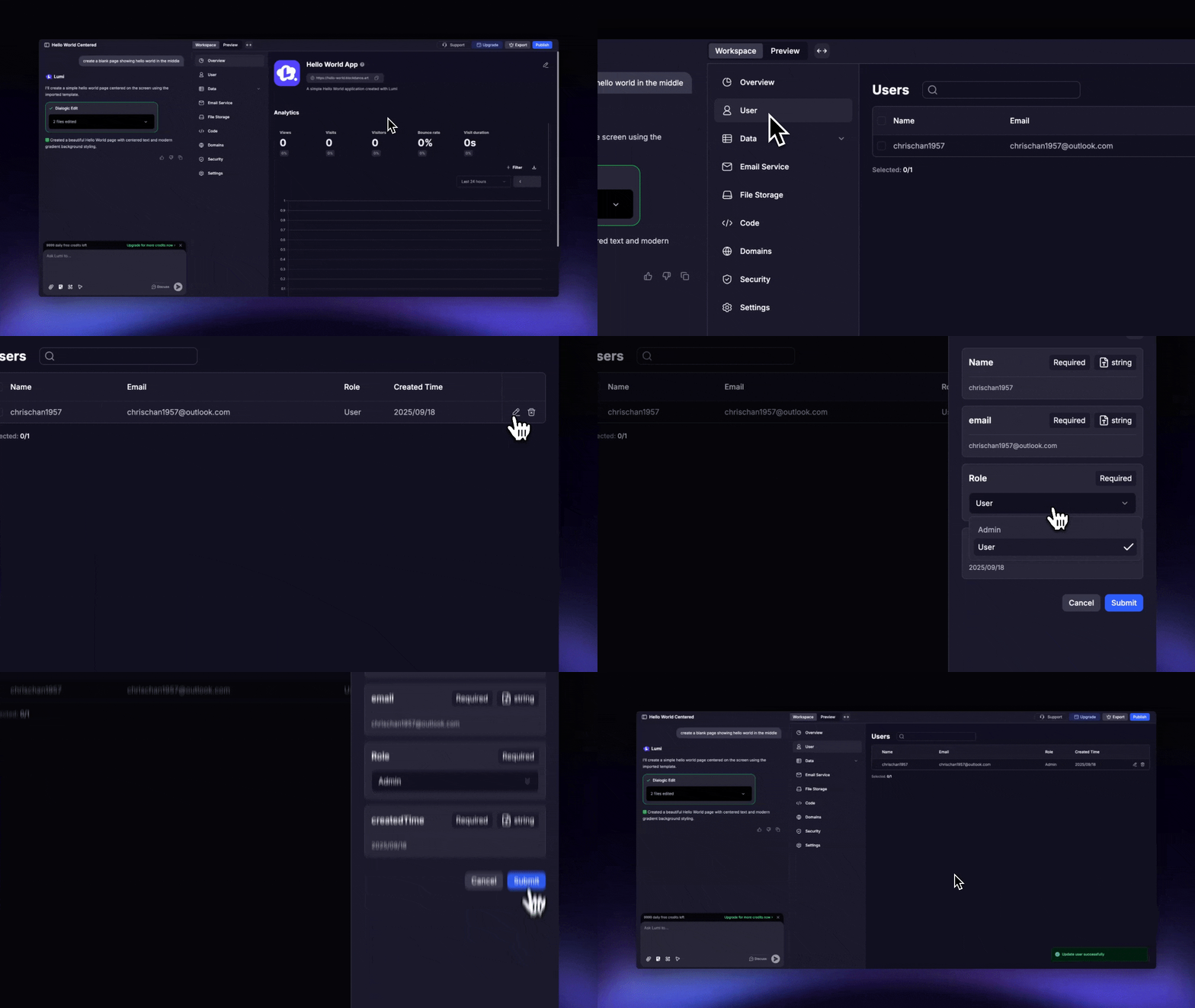
클라우드 → 사용자에서는 웹사이트에 가입한 모든 사람을 한눈에 볼 수 있는 중앙 대시보드를 제공합니다. 다음을 할 수 있습니다.- 각 사용자의 이름, 이메일, 역할, 상태(활성 / 비활성), 생성 시간을 확인하고 이메일이나 이름으로 검색할 수 있습니다.
- 사용자 추가: 사용자 한 명(이름, 이메일, 비밀번호, 역할)을 추가하며 초대 이메일을 함께 보낼 수도 있습니다. 또는 일괄 가져오기로 Excel 템플릿을 사용해 많은 사용자를 한 번에 추가할 수 있습니다(가져오기 한 번에 최대 5,000행). 사용자를 추가하려면 웹사이트가 게시되어 있어야 합니다.
- 아직 계정을 활성화하지 않은 사용자의 초대 링크 복사.
- 모든 사용자를 CSV 파일로 전체 내보내기.
- 사용자의 역할을 편집하거나, 사용자를 선택해 삭제할 수 있습니다.
역할과 관리자
모든 사용자는 두 가지 역할 중 하나를 가집니다. User(기본값) 또는 Admin입니다. 관리자는 모든 데이터에 대한 전체 접근 권한을 가집니다. 모든 레코드를 읽고, 만들고, 수정하고, 삭제할 수 있으며 클라우드 → 보안에서 설정한 규칙의 제한을 받지 않습니다. Lumi에게 관리자 전용 페이지를 만들어 달라고 요청할 수도 있습니다. 예를 들어 관리자가 콘텐츠를 관리하는 대시보드가 있습니다.