

채팅 입력창의 도구 상자
홈페이지에서는 프롬프트 입력창 하단의 도구 상자 아이콘을 클릭하세요. 프로젝트 안에서는 채팅 입력창 왼쪽 하단의 + 메뉴에서 열 수 있습니다. 도구 상자에는 다음이 있습니다.- 홈페이지에서: 데이터베이스, 인증, 분석, 이메일 서비스, 파일 저장소는 항상 포함됩니다. 프로젝트를 만들기 전에 함수와 AI를 켜거나 끌 수 있습니다. AI를 켜면 함수도 함께 켜집니다.
- 프로젝트 안에서: 도구 카드의 화살표를 클릭하면 워크스페이스의 해당 패널로 이동합니다.
도구 탭
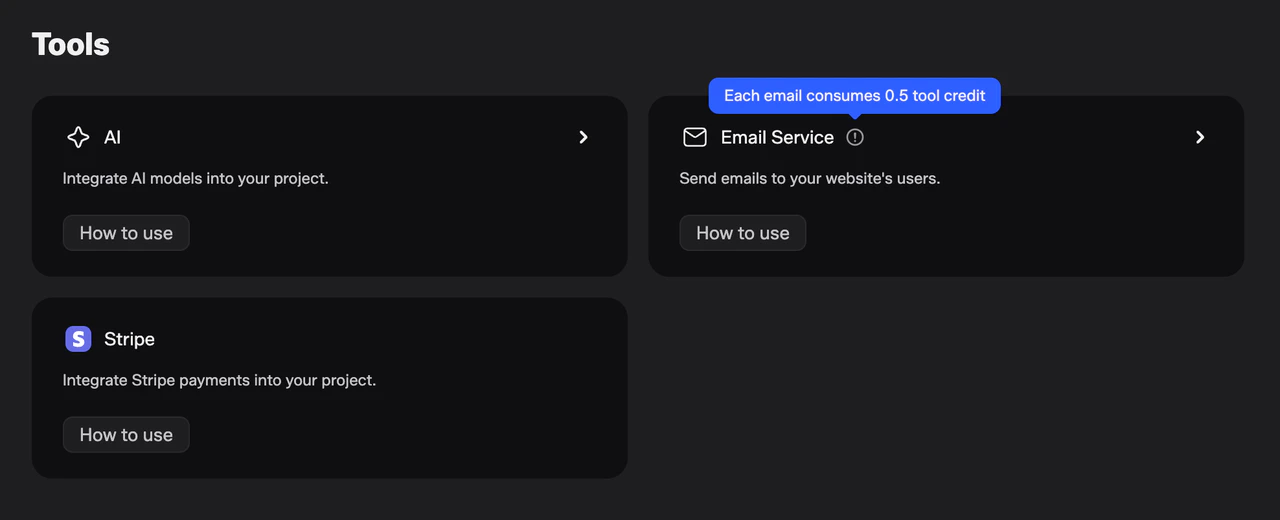
워크스페이스의 도구 탭에는 Lumi가 프로젝트를 위해 할 수 있는 모든 것이 표시됩니다. 카드를 클릭하면 해당 페이지가 열리며, 일부 카드에는 해당 가이드를 여는 사용 방법 버튼도 있습니다.설정할 수 있는 서비스
AI
프로젝트에 AI 모델을 통합하고 모델별 사용량을 확인하세요.
이메일 서비스
웹사이트 사용자에게 이메일을 보내고 발송한 이메일을 확인하세요. 보안과 개인정보 보호를 위해 이메일은 프로젝트에 등록된 주소로만 보낼 수 있습니다.
SEO & GEO
Google에서 검색되고, ChatGPT와 Perplexity 같은 AI 검색에 인용되도록 만드세요. Lumi로 분석을 클릭하면 최적화 계획을 받을 수 있습니다.
소셜 미디어 게시 도구
프로젝트의 소셜 미디어 게시물 콘텐츠를 만드세요.
Stripe
프로젝트에 Stripe 결제를 통합하세요.
PayPal
PayPal로 사이트에서 결제와 구독을 받으세요.
Stripe 또는 PayPal 연결
- 도구 탭에서 Stripe 또는 PayPal 카드를 엽니다.
- 키를 붙여넣고(PayPal은 Client ID와 Secret을 입력하고 샌드박스(테스트) 또는 실서비스를 선택) 저장을 클릭합니다. 확인을 클릭하면 키가 동작하는지 확인할 수 있습니다. 키는 프로젝트의 시크릿에 저장됩니다.
- 계정을 변경하는 작업을 Lumi가 어떻게 처리할지 선택합니다. 매번 확인, 항상 허용, 허용 안 함 중에서 고를 수 있습니다. 읽기 전용 작업에는 승인이 필요하지 않습니다.
내장 기능
다음 기능은 항상 켜져 있으며 별도 설정이 필요 없습니다.- 자동 검토: Lumi가 코드의 문제를 확인하고 자동으로 수정합니다.
- 자동 검증: Lumi가 미리보기를 열어 기능이 동작하는지 확인합니다.
- UI Design: 원하는 스타일로 세련되고 일관된 인터페이스를 디자인합니다.
- 미디어 이해: 업로드한 이미지, 동영상, 오디오를 이해하고 그에 맞는 페이지를 만듭니다.
- 문서 이해: PDF, Word, Excel, PowerPoint 등의 문서 내용을 읽습니다.
- 검색: 웹에서 최신 정보를 검색해 결과를 더 정확하게 만듭니다.
리소스 포인트
일부 도구는 사이트에서 실행될 때 리소스 포인트를 사용합니다. 예를 들어 AI 호출, 이메일 발송, 파일 저장이 있습니다. 리소스 포인트는 채팅 크레딧과 별개입니다.- 이메일 한 통당 리소스 포인트 0.5를 소모합니다.
- 저장된 파일 하나당 고정 리소스 포인트 1에 더해 크기에 따라 추가 포인트를 소모합니다.