

- “월 $9.99의 멤버십 플랜 추가…”
- “일회성 비용 $299로 컨설팅 서비스 판매…”
간단한 단계별 예시
1
프로젝트 준비
먼저, 결제 통합 준비가 된 프로젝트를 준비하세요. 계속하기 전에 로그인 및 주요 기능과 같은 모든 핵심 기능과 페이지가 완료되었는지 확인하십시오.
2
결제 요구 사항 설명
결제 요구 사항을 설명하세요. 예: “Stripe를 통해 멤버십 시스템을 구현합니다. 무료 사용자는 매일 2개의 이미지를 얻고, Pro 사용자는 월 $0.99에 무제한으로 사용합니다.”
3
샌드박스 API 키 입력
Stripe 샌드박스 환경의 API 키를 제공하세요. 라이브로 전환하기 전에 샌드박스에서 결제 프로세스를 완전히 테스트하는 것이 좋습니다.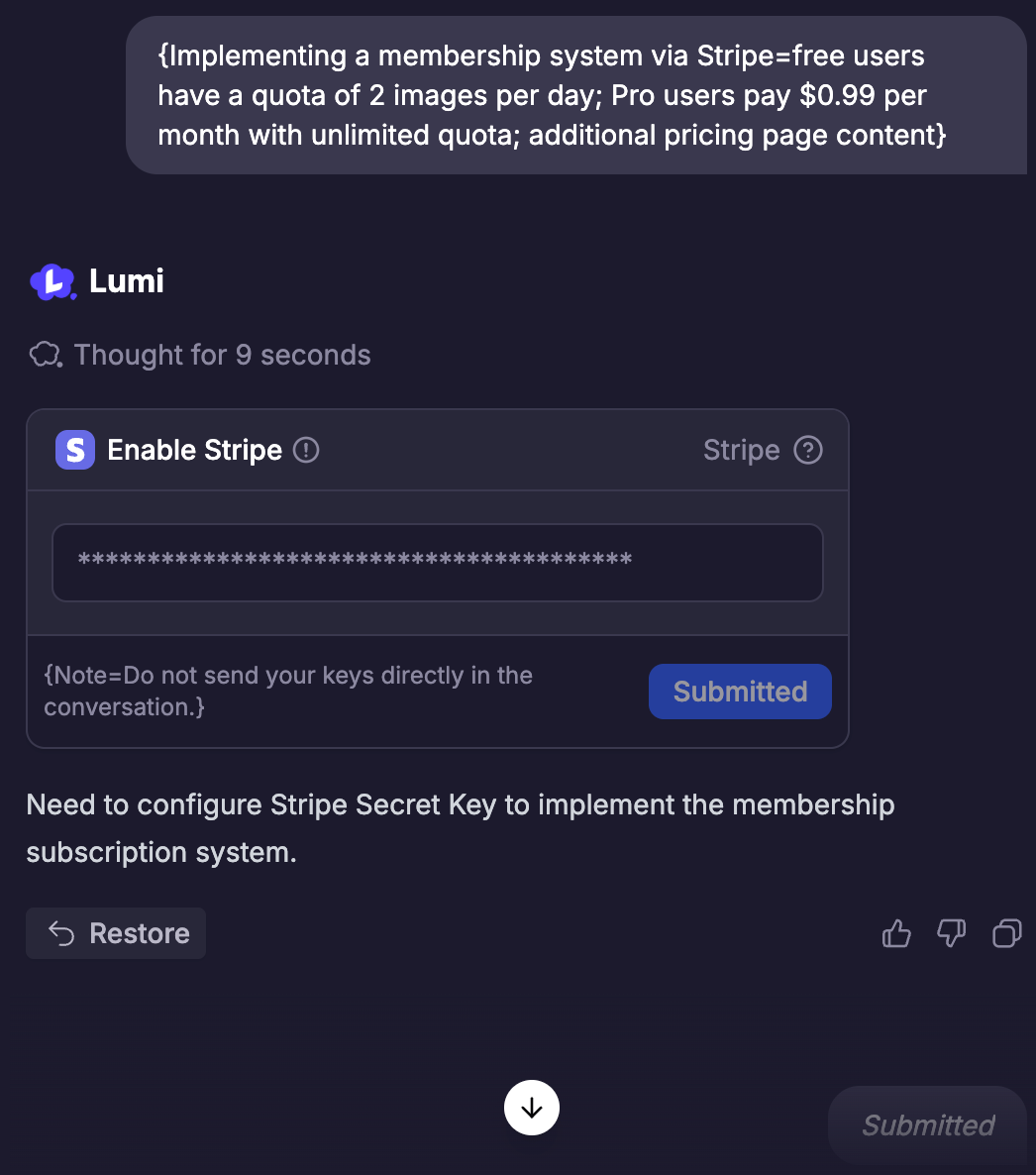
4
제품 및 가격 생성
Lumi는 귀하의 필요에 따라 올바른 제품과 해당 설명, 가격 및 결제 주기를 자동으로 생성합니다. 수정 사항이 있는 경우 대화를 통해 Lumi에 알릴 수도 있습니다.그런 다음, Lumi는 프로젝트의 제품 정보 및 구매 프로세스를 개선하는 데 도움을 줄 것입니다.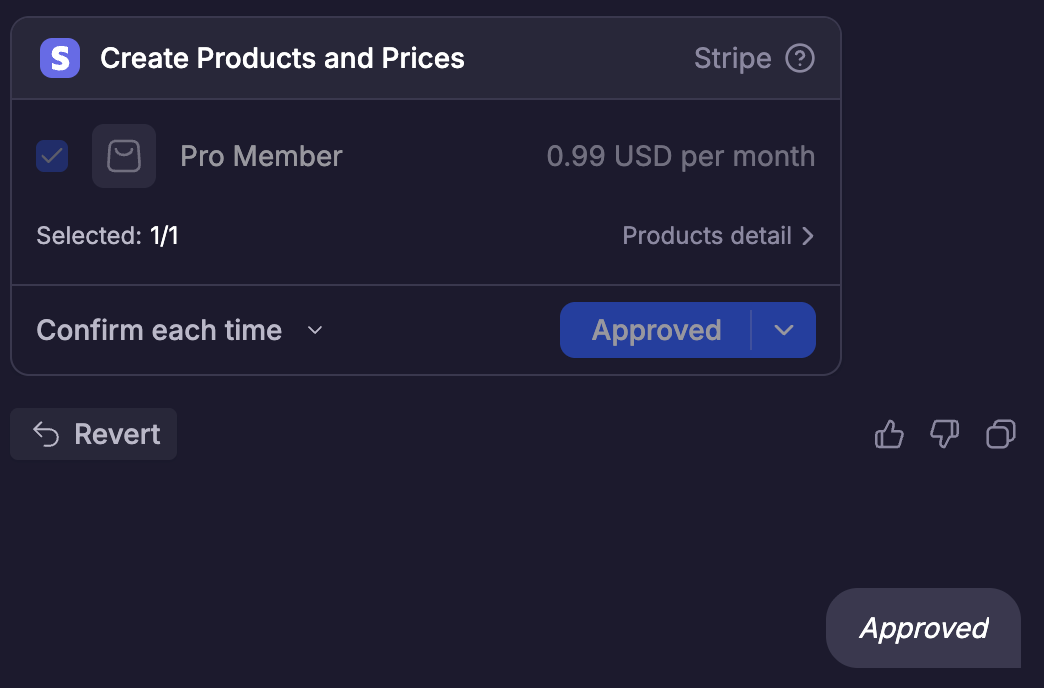
5
결제 프로세스 테스트
제품 생성 및 결제 설정을 완료한 후 제품 구매 프로세스가 기대에 부합하는지 테스트하십시오. 다음을 포함합니다——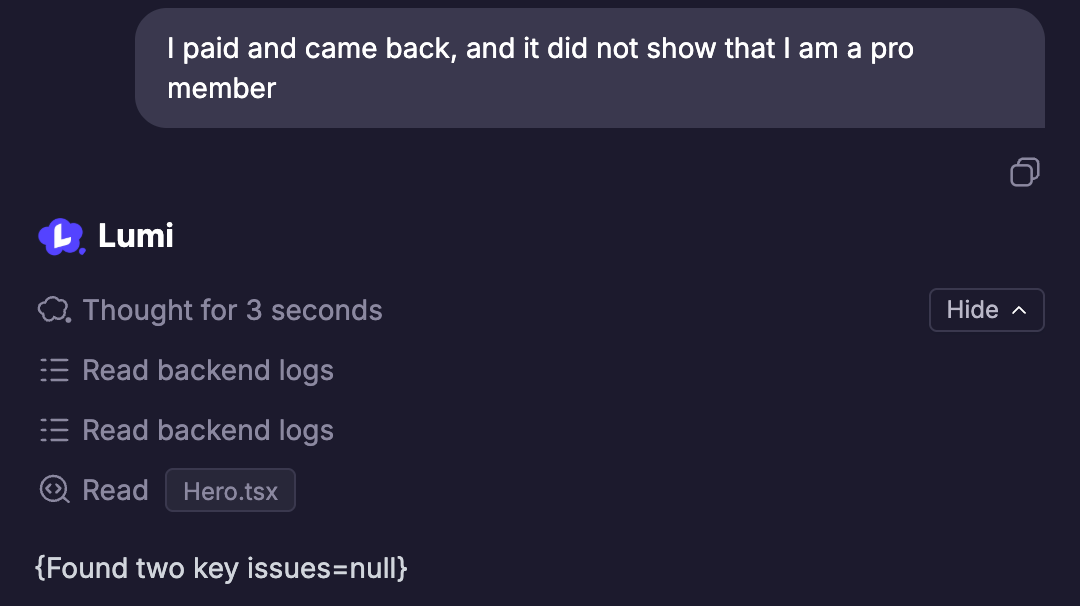
- 페이지에서 “구매”를 클릭한 후 Stripe의 테스트 결제 페이지로 올바르게 이동할 수 있는지 여부
- 테스트 카드 (4242 4242 4242 4242)를 사용하여 결제를 정상적으로 완료할 수 있는지 여부
- 결제 성공 후 Lumi의 데이터베이스에 구독 기록이 생성되는 것을 볼 수 있는지 여부, 프로젝트 페이지에 해당 구매 기록(예: 멤버십 엠블럼, 구매 내역 등)이 표시되는지 여부
6
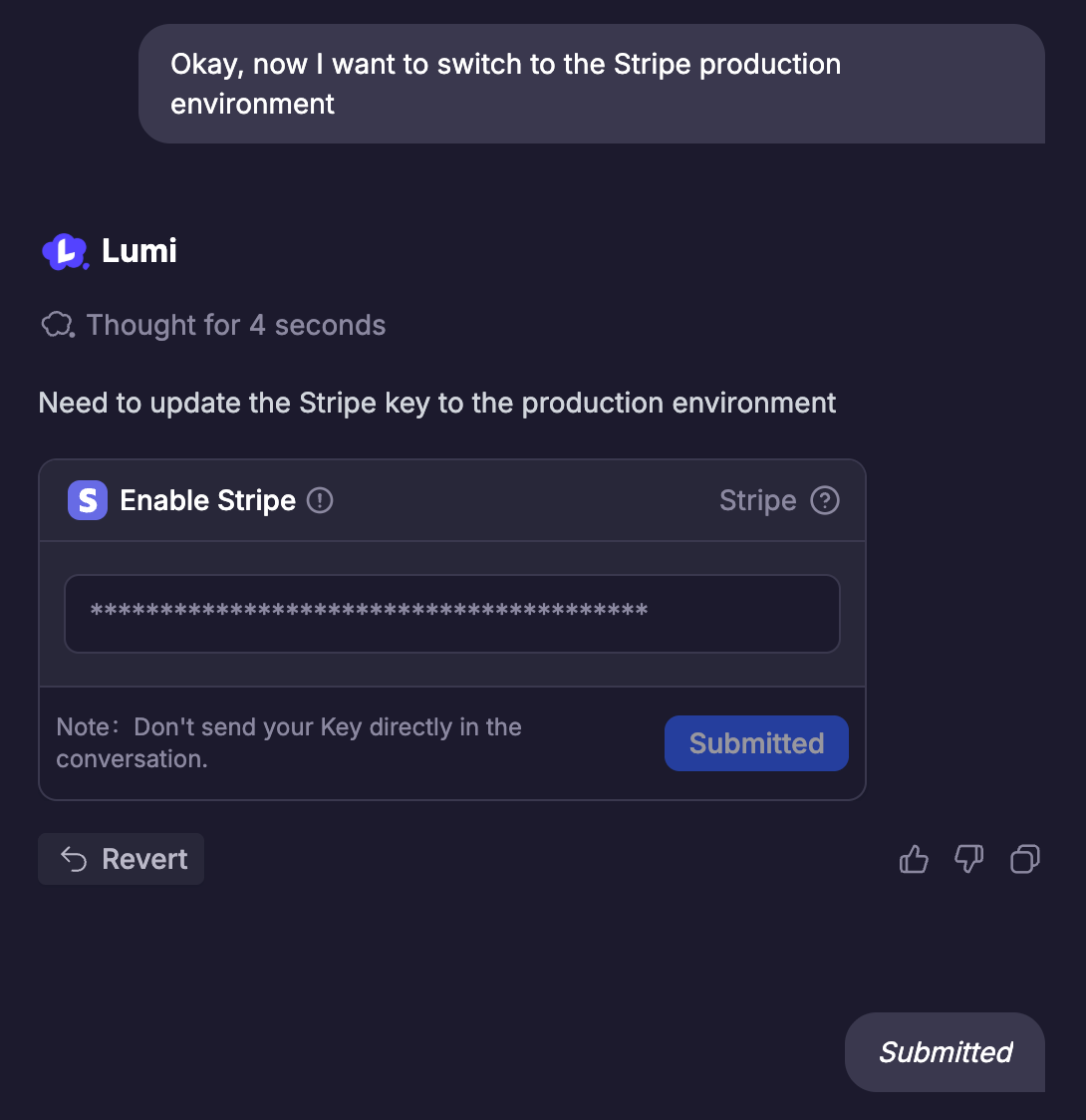
라이브 환경으로 전환
결제 프로세스 테스트를 완료한 후 Lumi에 Stripe의 공식 판매자 환경으로 전환하도록 요청할 수 있습니다.
- 먼저, Stripe의 요구 사항에 따라 판매자 계정을 등록하고 인증해야 합니다
- 둘째, Lumi에서 Stripe 공식 환경의 API 키로 전환합니다
-
마지막으로, Lumi의 지침에 따라 단계별로 설정을 완료합니다
7
최종 테스트 및 출시
- 공식 환경으로 전환한 후 결제 프로세스를 다시 테스트하여 기대에 부합하는지 확인하십시오.
- 모든 준비가 완료되면 출시하고 사용자와 공유하세요!