

참고: 시각적 편집을 사용해도 크레딧이 소모되지 않습니다.
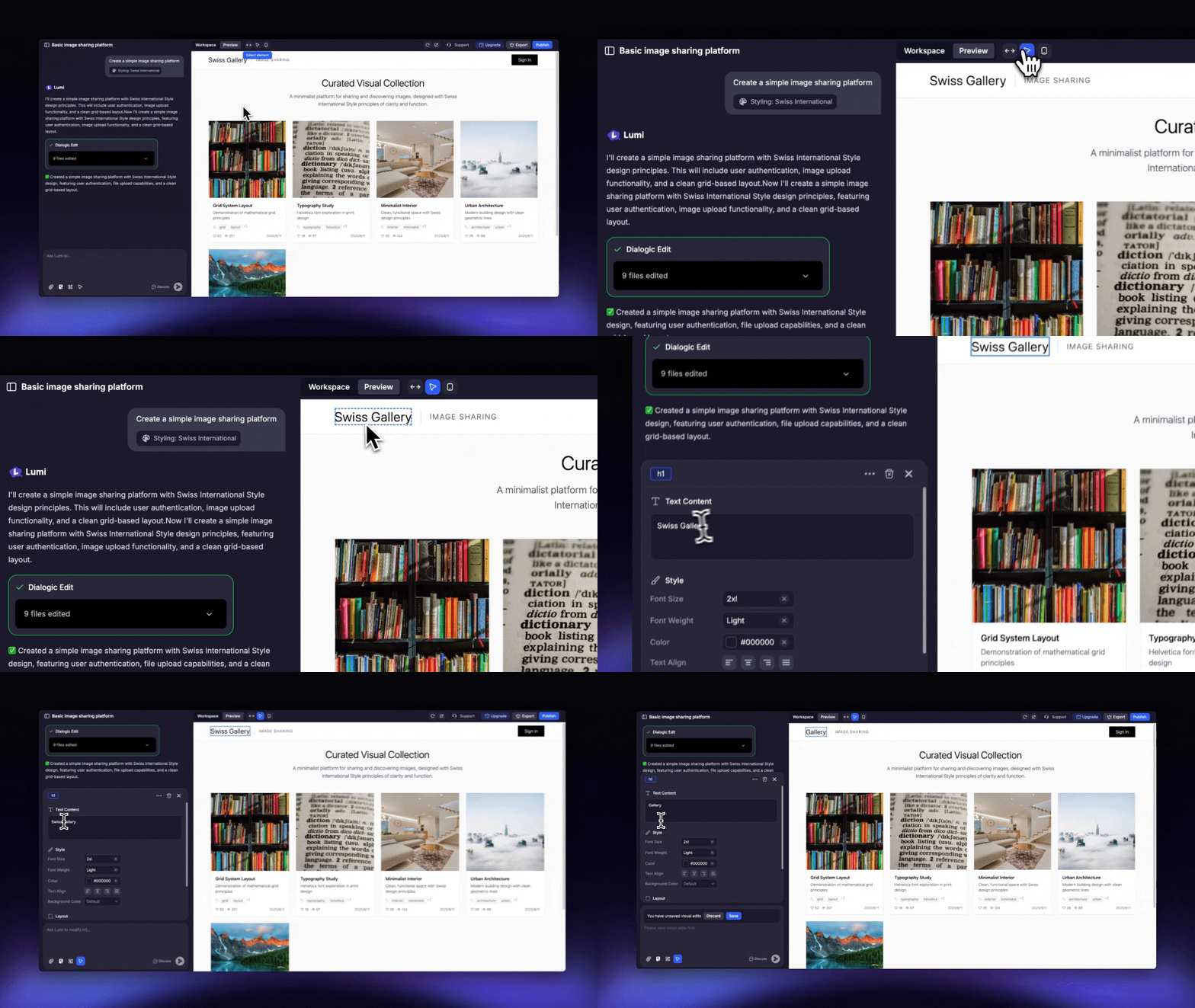
시각적 편집 사용 시점
시각적 편집은 다음과 같은 경우에 이상적입니다.- 사이트의 정적 텍스트나 미디어 콘텐츠를 변경하고 싶을 때.
- 글꼴, 크기, 스타일을 포함한 타이포그래피를 업데이트하고 싶을 때.
- 텍스트, 버튼 또는 기타 요소의 색상을 수정하고 싶을 때.
- 특정 요소를 선택하고 프롬프트를 사용하여 시각적 모양이나 기능을 변경하고 싶을 때. 이러한 프롬프트는 일반 메시지와 마찬가지로 크레딧을 소모합니다.
-
프롬프트를 통해 사이트의 기존 이미지에 AI 기반 편집을 적용합니다. AI로 편집 기능은 일반 메시지와 마찬가지로 채팅 크레딧을 사용합니다.

시각적 편집 사용 방법
1
시각적 편집 찾기
이 도구는 입력 상자 또는 미리보기 모드의 상단 툴바에서 찾을 수 있습니다.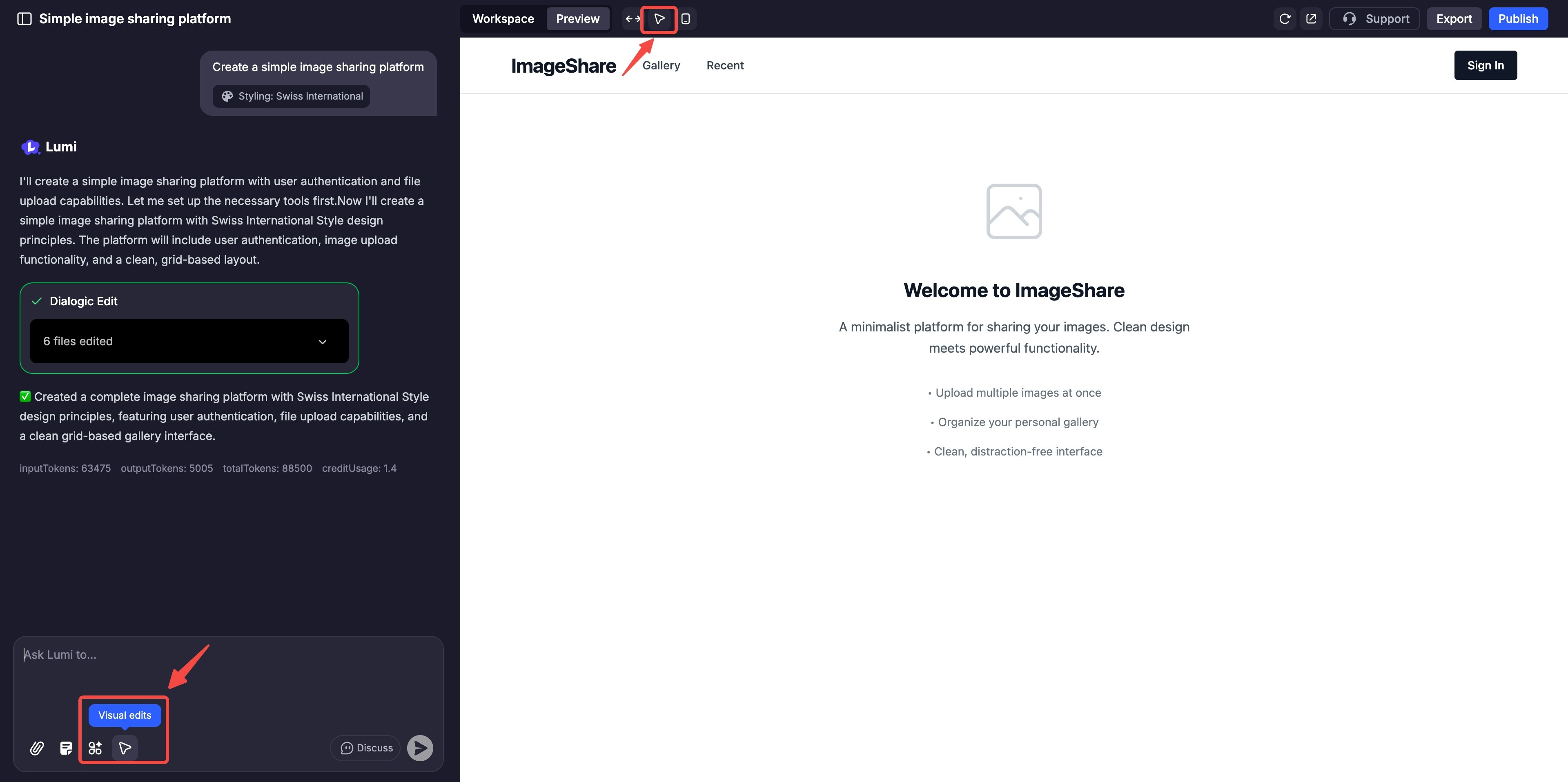
2
도구 활성화
버튼을 클릭하여 시각적 편집 모드로 들어갑니다.
3
요소 선택
수정하려는 항목(헤드라인, 버튼, 이미지 또는 배경 섹션) 위로 마우스를 가져가 클릭하여 선택합니다.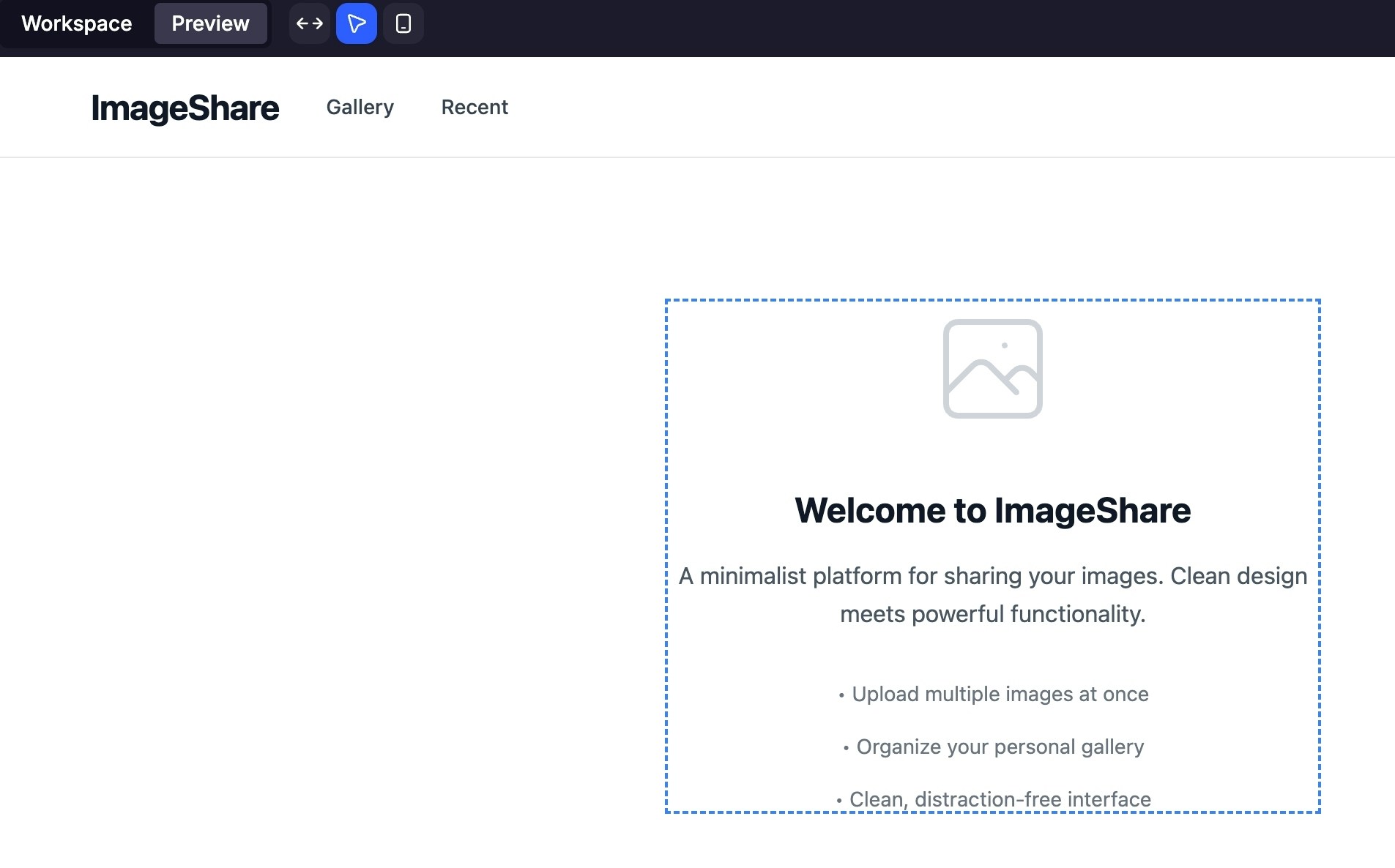
4
프롬프트 또는 직접 컨트롤을 통한 편집
요소가 선택되면 “이 헤딩을 굵게 만들어 줘”와 같은 명령을 입력하거나, 상황별 편집기를 사용하여 텍스트, 글꼴, 색상을 직접 변경합니다.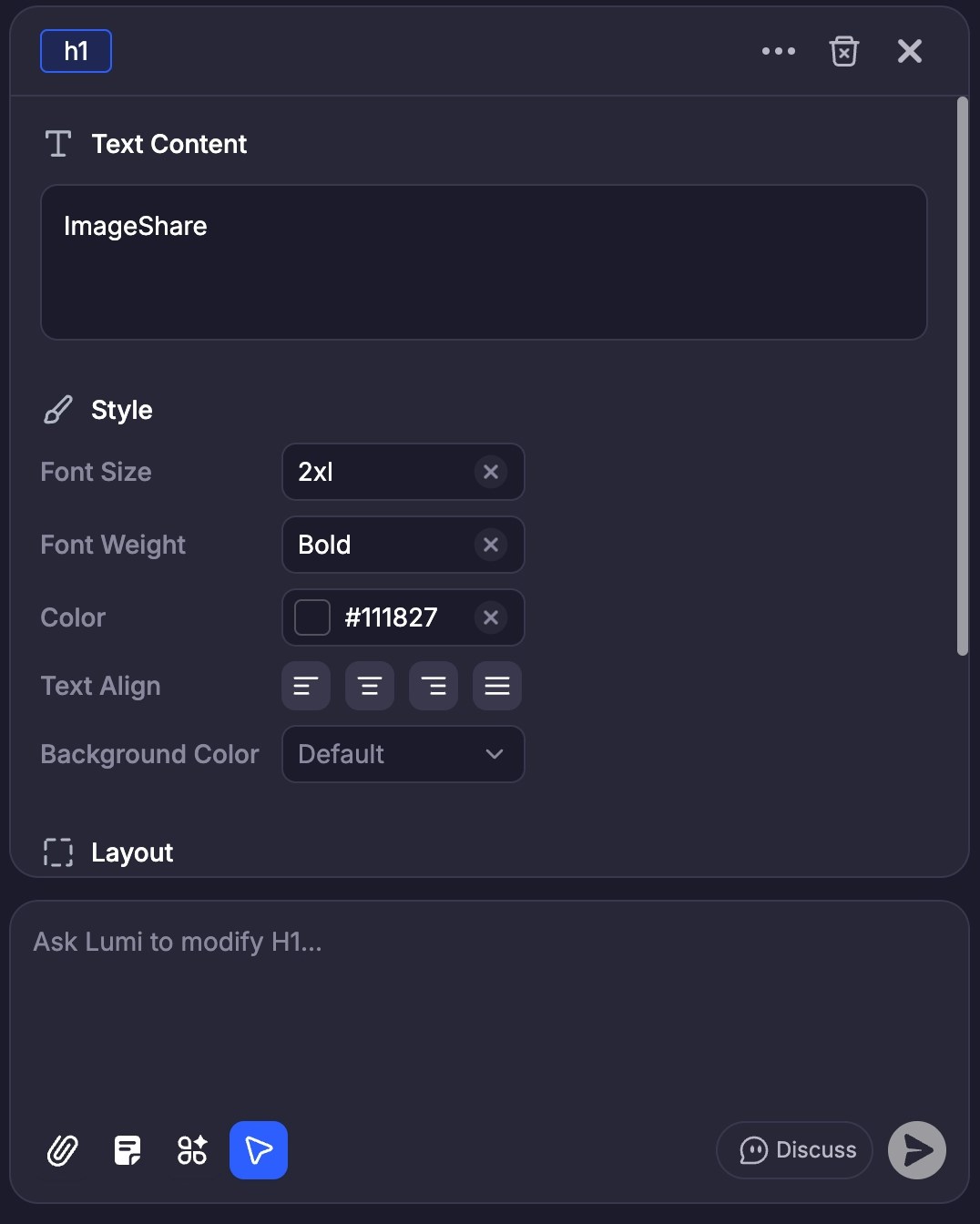
5
적용 및 검토
“저장”을 클릭하여 변경 사항을 확인합니다. Lumi는 실시간 미리보기와 해당 코드를 즉시 업데이트합니다.