

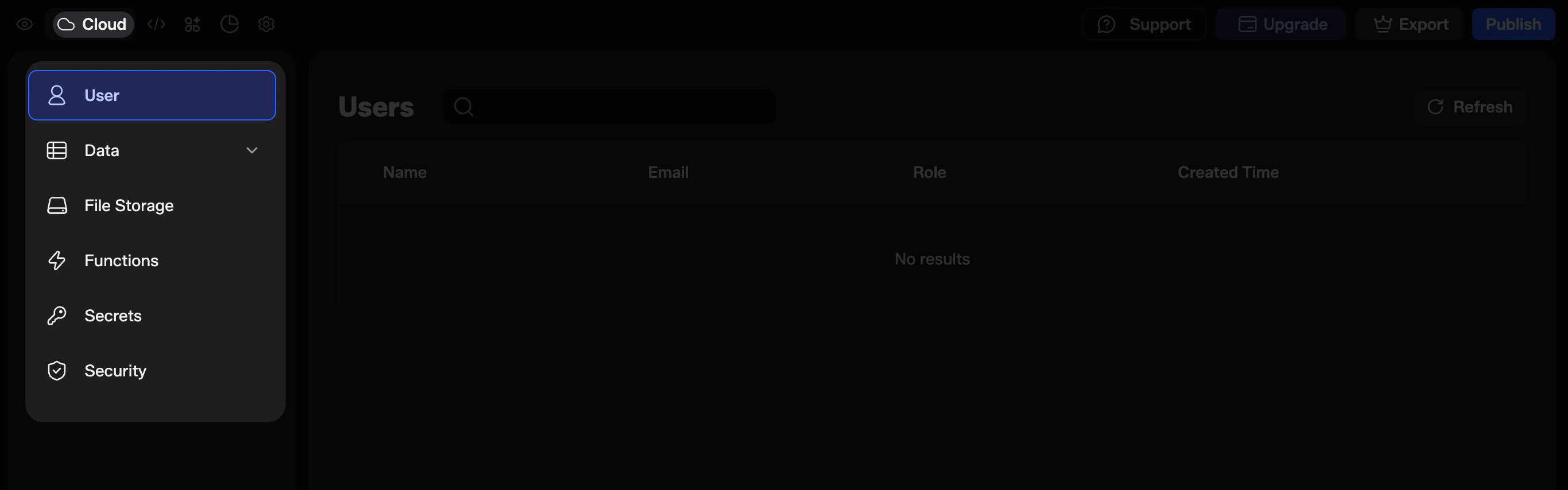
클라우드 탭 열기
워크스페이스 상단의 클라우드를 클릭하세요. 왼쪽에 섹션이 나열됩니다.사용자
웹사이트에 로그인을 추가하고 사용자를 쉽게 관리하세요.- 인증 설정: 이메일 로그인과 Google 로그인을 켜거나 끄고, 가입 비활성화로 새 사용자의 가입을 막을 수 있습니다.
- 사용자 목록: 이메일이나 이름으로 사용자를 검색하고, 역할, 상태, 생성 시간을 확인하고, 사용자를 편집하거나 삭제하고, 전체 내보내기를 할 수 있습니다.
- 사용자 추가: 사용자 한 명을 추가하거나, 이메일로 사용자를 초대하거나, 템플릿으로 많은 사용자를 일괄 가져오기할 수 있습니다. 새 사용자를 초대하려면 사이트가 게시되어 있어야 합니다.
로그인 방식
Microsoft, Facebook, GitHub, LinkedIn 등 사용자를 위한 로그인 방식을 더 추가할 수 있습니다.- 클라우드 → 사용자에서 로그인 방식을 찾아 로그인 방식 추가를 클릭합니다.
- 프로토콜을 선택합니다. Microsoft와 LinkedIn은 OIDC, Facebook과 GitHub은 OAuth2입니다.
- 해당 플랫폼의 개발자 콘솔에서 앱을 만들고, Lumi에 표시된 콜백 URL을 앱의 리디렉션 URI로 추가한 뒤, 플랫폼에서 받은 Client ID와 Client Secret을 붙여넣습니다.
- 선택 사항인 고급 설정에는 필드 매핑, PKCE, 그리고 허용된 이메일 도메인 같은 접근 규칙이 있습니다.
데이터
Lumi 데이터베이스로 구조화된 데이터를 안전하게 관리하세요. 각 테이블은 왼쪽 목록의 데이터 아래에 레코드 수와 함께 표시됩니다.- 검색하고, 필드와 조건으로 필터하고, 아무 열로나 정렬하고, 표시할 열을 선택할 수 있습니다.
- 레코드를 추가, 편집, 삭제하고 레코드를 JSON으로 볼 수 있습니다.
- 템플릿 파일로 레코드를 가져오기할 수 있습니다.
- Excel, CSV, JSON으로 내보내기할 수 있습니다. 대용량 내보내기는 백그라운드에서 실행되며, 준비되면 내보내기 기록에서 다운로드할 수 있습니다.
내보내기 기록
모든 데이터 내보내기가 테이블, 형식, 상태, 행 수, 크기와 함께 여기에 나열됩니다. 파일은 7일간 보관됩니다.파일 저장소
웹사이트에 안전한 클라우드 저장소를 사용하세요. 여기에서 사이트에 업로드된 모든 파일을 볼 수 있으며, 전체, 내 업로드, 내가 업로드하지 않은 항목으로 필터링하고 파일을 미리보기, 다운로드, 삭제할 수 있습니다.보안과 개인정보 보호를 위해 방문자는 웹사이트에 로그인해야 파일을 업로드할 수 있습니다. 파일 저장소는 리소스 포인트를 사용합니다. 파일 하나당 고정 리소스 포인트 1에 더해 크기에 따라 추가 포인트가 소모됩니다.
함수
서버 측 로직을 실행하고 모든 서비스를 연동하세요. 함수를 사용하면 사이트가 서드파티 API를 호출하고, 데이터를 처리하고, 비즈니스 로직을 다룰 수 있습니다. 각 함수의 코드를 보고 편집하고, 로그를 읽고, 샘플 페이로드로 함수 테스트를 할 수 있습니다. 함수를 참고하세요.시크릿
시크릿으로 API 키를 한곳에서 안전하게 관리하세요. 새 시크릿 추가를 클릭하고 이름과 값을 입력하면, 키가 사이트 코드에 노출되지 않은 채로 Lumi의 함수가 이를 사용할 수 있습니다. 이름에는 영문자, 숫자, 밑줄(_), 하이픈(-)을 사용할 수 있으며 영문자가 최소 하나 포함되어야 합니다. 시크릿을 참고하세요.보안
누가 레코드를 읽고 쓸 수 있는지 제어하는 규칙을 만드세요. 각 테이블에 대해 읽기, 생성, 업데이트, 삭제별로 규칙을 따로 설정합니다.
Admin 역할을 가진 사용자는 항상 모든 데이터에 대한 전체 접근 권한을 가집니다.