

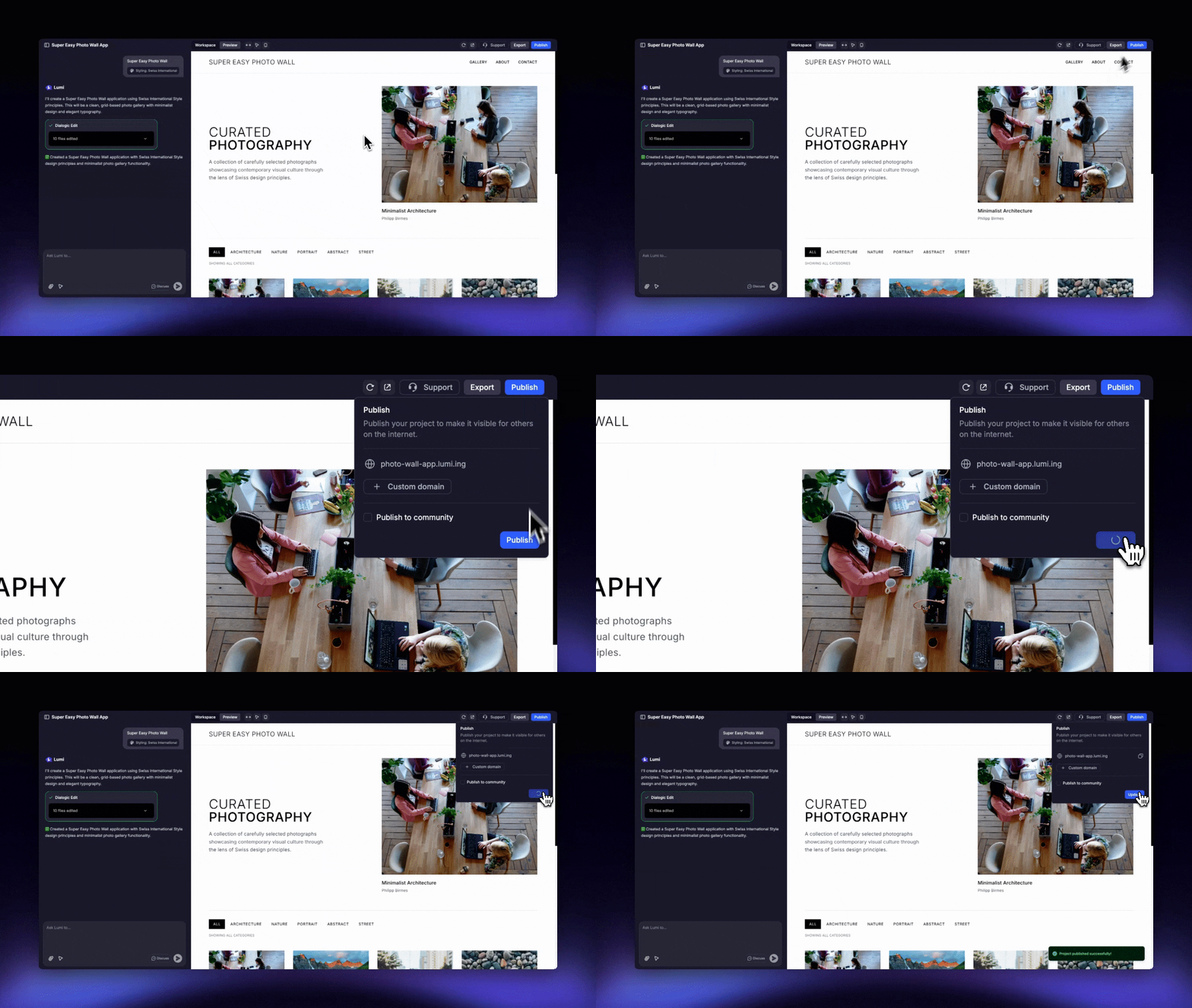
게시하면 링크를 가진 누구나 웹사이트에 접근할 수 있게 됩니다. 게시 버튼을 누르기 전에 공개할 준비가 되었는지 꼭 확인하세요.
1
“게시” 버튼 클릭
워크스페이스 오른쪽 상단의 게시를 클릭하세요. 게시 패널이 열립니다. Lumi가 작업 중일 때는 이 버튼을 사용할 수 없습니다.
2
사이트 주소 확인
사이트에는
https://your-site.lumi.ing 형식의 무료 주소가 제공됩니다. your-site 부분을 바꾸려면 주소 옆의 편집 아이콘을 클릭하고 새 하위 도메인을 입력하세요.3
“게시” 클릭
패널에서 게시를 클릭하세요. 보통 1분이 걸리지 않습니다. 처음 게시하고 나면 🎉 성공적으로 게시되었습니다! 창에 링크가 표시되며, 링크 복사, 분석 방문, AI로 소셜 미디어 콘텐츠 생성, X, LinkedIn, YouTube 공유 버튼이 나타납니다.
4
라이브 사이트 업데이트
웹사이트를 계속 다듬으세요. 편집기에서 한 변경 사항은 자동으로 게시되지 않습니다. 준비가 되면 게시 패널을 열고 업데이트를 클릭하세요.
5
사용자 지정 도메인 연결
브랜드에 맞는 세련된 모습을 원한다면 게시 패널에서 사용자 지정 도메인을 클릭하거나(또는 설정 → 도메인으로 이동하여) 사용자 지정 도메인 가이드를 따르세요. 인증이 완료되면 사용자 지정 도메인이
lumi.ing 주소와 함께 게시 패널에 표시됩니다.”Lumi” 배지 제거
게시된 사이트에는 작은 “Created with Lumi” 배지가 표시됩니다. Pro 및 Lite 회원은 설정 → 일반 → “Lumi” 배지 숨기기에서 이를 숨길 수 있습니다.자주 묻는 질문
게시할 때 오류가 나는 이유는 무엇인가요?
게시할 때 오류가 나는 이유는 무엇인가요?
게시 오류는 대개 현재 버전의 사이트가 동작하지 못하게 하는 빌드 문제 때문에 발생합니다. 가장 먼저 채팅에서 Lumi에게 오류를 조사해 달라고 요청해 보세요.
최신 변경 사항이 라이브 사이트에 반영되지 않는 이유는 무엇인가요?
최신 변경 사항이 라이브 사이트에 반영되지 않는 이유는 무엇인가요?
편집기에서 한 변경 사항은 라이브 사이트에 자동으로 나타나지 않습니다. 편집 내용을 공개하려면 게시 패널을 열고 업데이트를 클릭하세요.
프로젝트 게시를 취소하려면 어떻게 하나요?
프로젝트 게시를 취소하려면 어떻게 하나요?
현재는 “게시 취소” 버튼이 없습니다. 게시된 사이트를 오프라인으로 전환하는 유일한 방법은 설정 → 일반 → 위험 구역에서 프로젝트를 삭제하는 것이며, 이렇게 하면 프로젝트와 링크, 데이터가 영구적으로 삭제됩니다. 계속 작업하고 싶다면 먼저 사본을 만드세요. 채팅의 최신 답변에서 여기서 포크를 사용하거나(되돌리기 참고), 사이드바의 프로젝트 목록에서 프로젝트를 리믹스하세요. 그런 다음 원본을 삭제하세요.
사이트 주소를 바꿀 수 있나요?
사이트 주소를 바꿀 수 있나요?
네. 게시 패널에서
lumi.ing 주소 옆의 편집 아이콘을 클릭하고 새 하위 도메인을 입력하세요. 하위 도메인은 고유해야 하며 올바른 형식이어야 합니다.