

Lumi가 각 작업에 가장 적합한 AI 모델을 자동으로 선택하므로 직접 모델을 고를 필요가 없습니다.
빌드 모드
빌드 모드에서 Lumi는 전담 엔지니어로 일합니다. 요청을 동작하는 코드로 바꾸고 작업이 끝날 때까지 계속 진행합니다.빌드 모드에서 Lumi가 할 수 있는 일
-
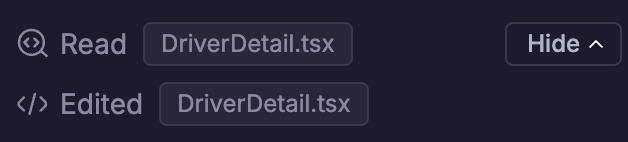
프로젝트 이해: Lumi는 코드를 변경하기 전에 검색하고 읽으므로, 수정 사항이 앱의 나머지 부분과 잘 맞습니다.
- 백엔드 구축: Lumi는 로그인, 데이터베이스 테이블, 파일 업로드, 이메일, AI 기능, 백엔드 함수를 추가하고 서드파티 API를 연결할 수 있습니다.
-
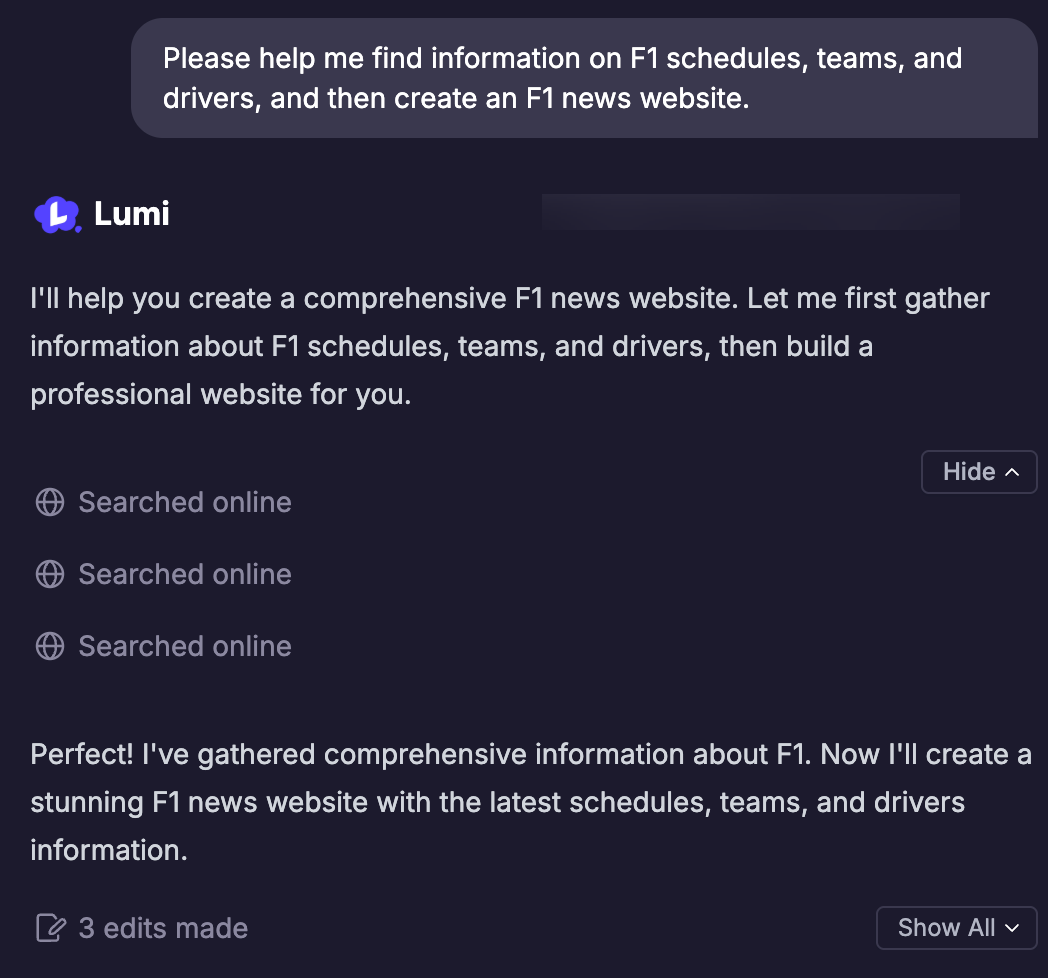
웹 검색: 최신 정보가 필요하면 Lumi가 웹을 검색하고 라이브러리 문서를 읽습니다.
- 파일 이해: Lumi는 업로드한 이미지, 비디오, 오디오를 보고, PDF, Word, Excel, PowerPoint 문서를 읽을 수 있습니다. 파일 업로드를 참고하세요.
- 인터페이스 디자인: Lumi는 요청한 스타일로 세련되고 일관된 인터페이스를 디자인합니다.
- 스스로 결과 확인: Lumi는 코드의 문제를 자동으로 검토해 수정하고, 미리보기를 열어 기능이 동작하는지 확인합니다.
승인과 키
-
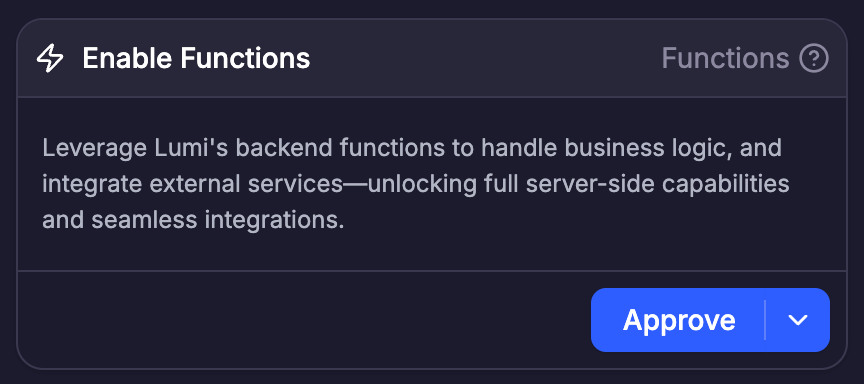
함수 활성화처럼 작업에 내 허락이 필요하면 채팅에 카드가 나타납니다. 승인 또는 거부를 클릭하세요. 일부 카드에서는 이후 작업에 대해 매번 확인, 항상 승인, 절대 승인 안 함 중 하나를 선택할 수도 있습니다.
-
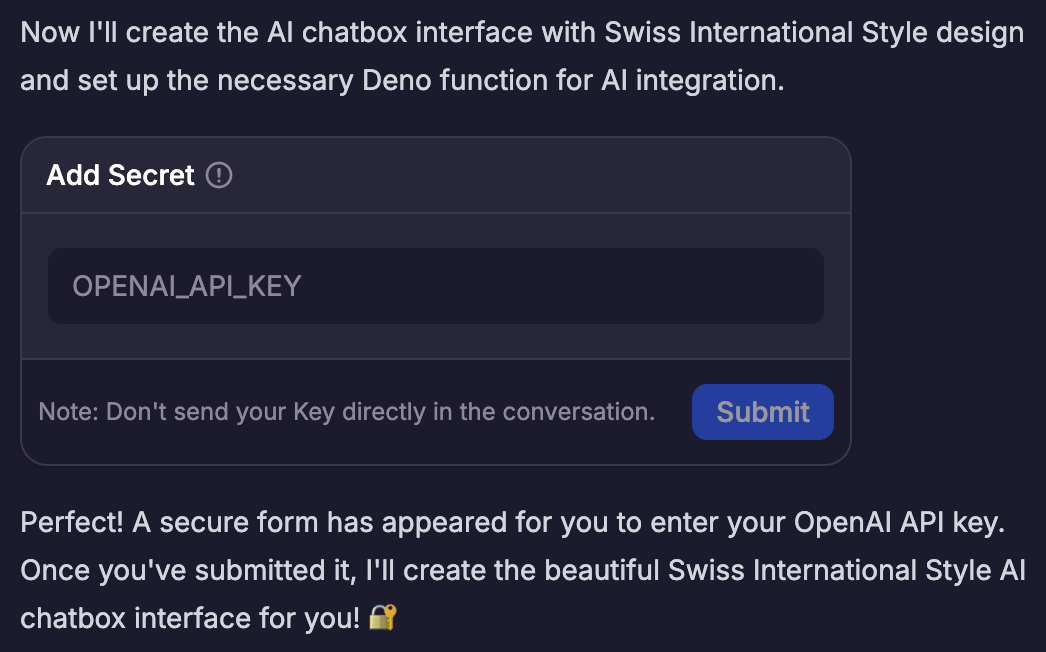
프로젝트에 서드파티 서비스(예: AI 또는 이메일 제공업체)의 키가 필요하면 Lumi가 비밀 정보 추가 카드를 표시하여 대화 안에서 바로 키를 안전하게 입력할 수 있게 합니다. 키는 프로젝트의 시크릿에 저장됩니다.
작업 중 Lumi 안내하기
- 작업 중 메모 추가: Lumi가 작업하는 동안에도 계속 입력할 수 있습니다. Enter를 누르면 메모가 삽입되고, Lumi는 다음 단계 전에 이를 읽습니다. Cmd/Ctrl + Enter를 누르면 메모를 삽입하고 현재 단계를 중단합니다.
- 중지: 중지 버튼을 클릭하면 현재 작업이 끝납니다.
- 후속 제안: 답변 후 Lumi가 입력창 위에 제안 버튼을 표시할 수 있습니다. 하나를 클릭하면 입력창에 채워집니다.
대표적인 사용 사례
- 웹 검색으로 정보를 수집하여 경기 일정, 좋아하는 드라이버와 그 성적이 담긴 F1 웹사이트를 만듭니다.
- 대화에 나타나는 키 카드에 API 키를 입력하여 서드파티 이미지 생성 서비스를 프로젝트에 연결합니다.
계획 모드
계획 모드는 코드를 작성하기 전에 기능을 충분히 구상하는 파트너입니다. 새 기능 계획, 데이터 구조 설계, 버그 조사, 변경이 앱에 미칠 영향 파악에 사용하세요. 계획 모드에서 Lumi는 코드를 수정하지 않습니다. 대신 다음을 합니다.- 프로젝트를 살펴봅니다. 페이지, 데이터, 기존 연동을 확인하여 계획이 실제 상황을 바탕으로 하도록 합니다.
- 중요한 부분이 불명확하면 질문합니다. 질문은 Lumi가 확인하고 싶은 것이 있어요 카드에 하나씩 나타납니다. 옵션을 선택하거나 기타를 선택해 직접 답을 입력하고, 이전 / 다음으로 질문 사이를 이동한 뒤 답변 보내기를 클릭하세요. 답하지 않으면 Lumi는 추천 옵션으로 진행합니다.
- 계획을 작성합니다. 계획은 화면 오른쪽에 빌드 계획으로 열립니다. 직접 편집하거나 채팅에서 Lumi에게 변경을 요청할 수 있습니다.
- 준비되면 빌드합니다. 수락을 클릭하면 Lumi가 빌드 모드로 전환하여 계획에 따라 만듭니다.
계획 모드의 최적 사용 사례
- 효율적인 디버깅: 수정을 요청하기 전에 Lumi가 문제를 깊이 조사하게 하세요.
- 시스템 아키텍처: 만들기 전에 데이터베이스 구조와 관계를 계획하세요.
- 기능 설계: 기능의 대상, “완료”의 기준, 필요한 페이지와 데이터에 대해 합의하세요.
- 영향 분석: 앞으로 추가할 기능이 앱의 구조와 기능에 어떤 영향을 줄지 파악하세요.
계획 모드는 이전의 논의 모드를 대체합니다. 논의 모드로 하던 모든 일을 이제 계획 모드에서 할 수 있습니다.