

데이터 다루기
프로젝트에 데이터베이스를 추가하는 방법
웹사이트에 데이터베이스가 필요하면 Lumi가 요청을 분석하여 자동으로 추가합니다. 명시적으로 요청할 수도 있습니다. 예: “주문을 저장할 데이터베이스가 있는 주문 관리 시스템을 만들어 줘.” Lumi가 테이블과 필드를 설계해 줍니다. 나중에 바꾸고 싶다면 채팅에서 “고객 테이블에 전화번호 필드를 추가해 줘.”처럼 변경 내용을 설명하면 됩니다.테이블 찾기
워크스페이스의 클라우드 탭을 열고 데이터를 선택하세요. 프로젝트의 모든 테이블이 레코드 수와 함께 그 아래에 나열됩니다. 테이블을 클릭하면 열립니다. 테이블 안에서는 다음을 할 수 있습니다.- 레코드를 검색하고, 아무 필드의 조건(“포함”, “같음”, “보다 큼”, “이전”, “참임” 등)으로 필터할 수 있습니다.
- 표시할 열을 선택하고, 열 머리글을 클릭해 정렬할 수 있습니다.
- 스키마를 열어 필드와 그 유형을 볼 수 있습니다.
- 새로고침을 클릭해 최신 데이터를 불러올 수 있습니다.
레코드 직접 추가
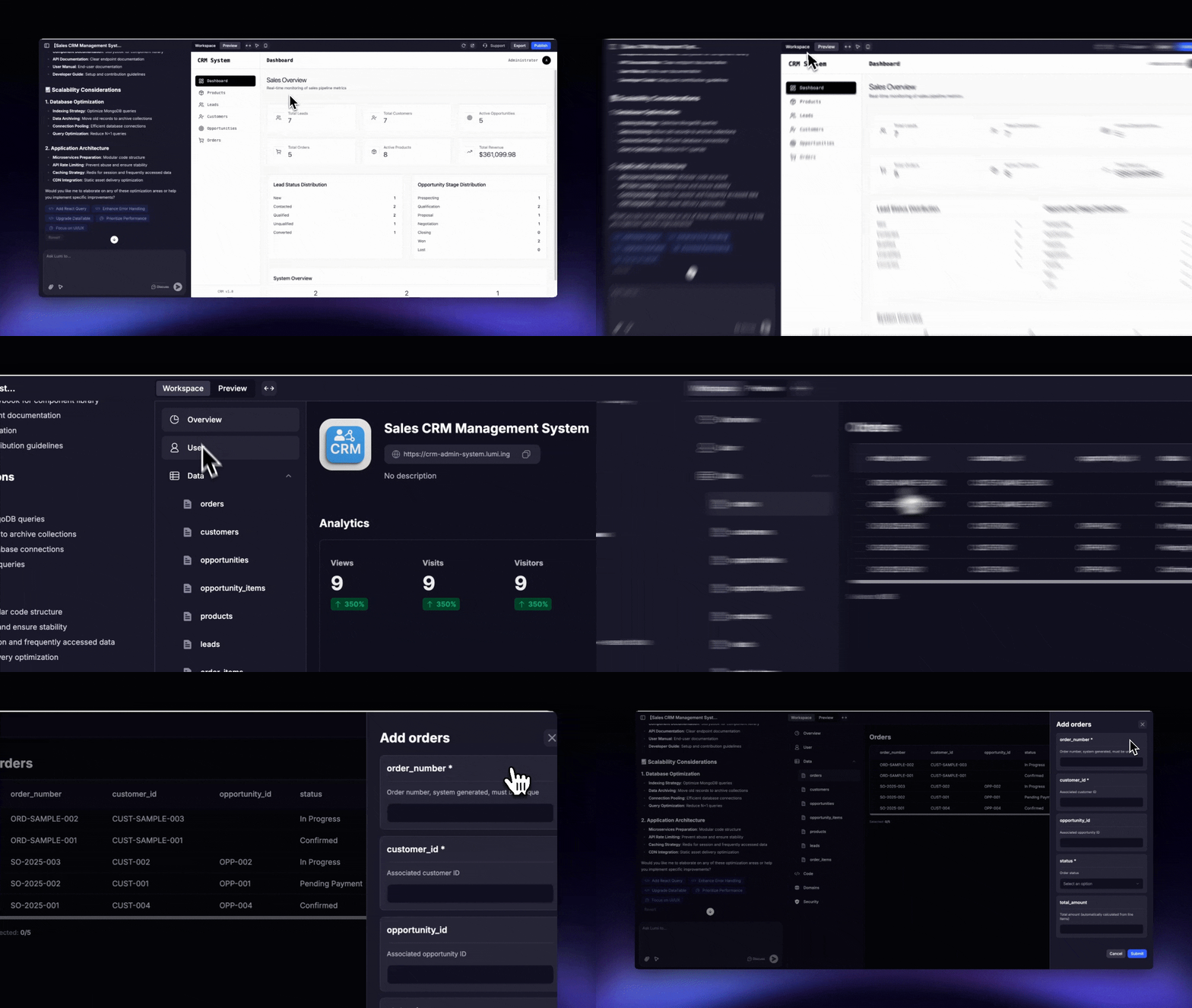
1
테이블 열기
클라우드 → 데이터로 이동하여 데이터를 추가할 테이블을 선택하세요.
2
새 레코드 추가
추가 버튼을 클릭하고 필드를 채운 뒤 제출을 클릭하세요.
레코드 직접 편집
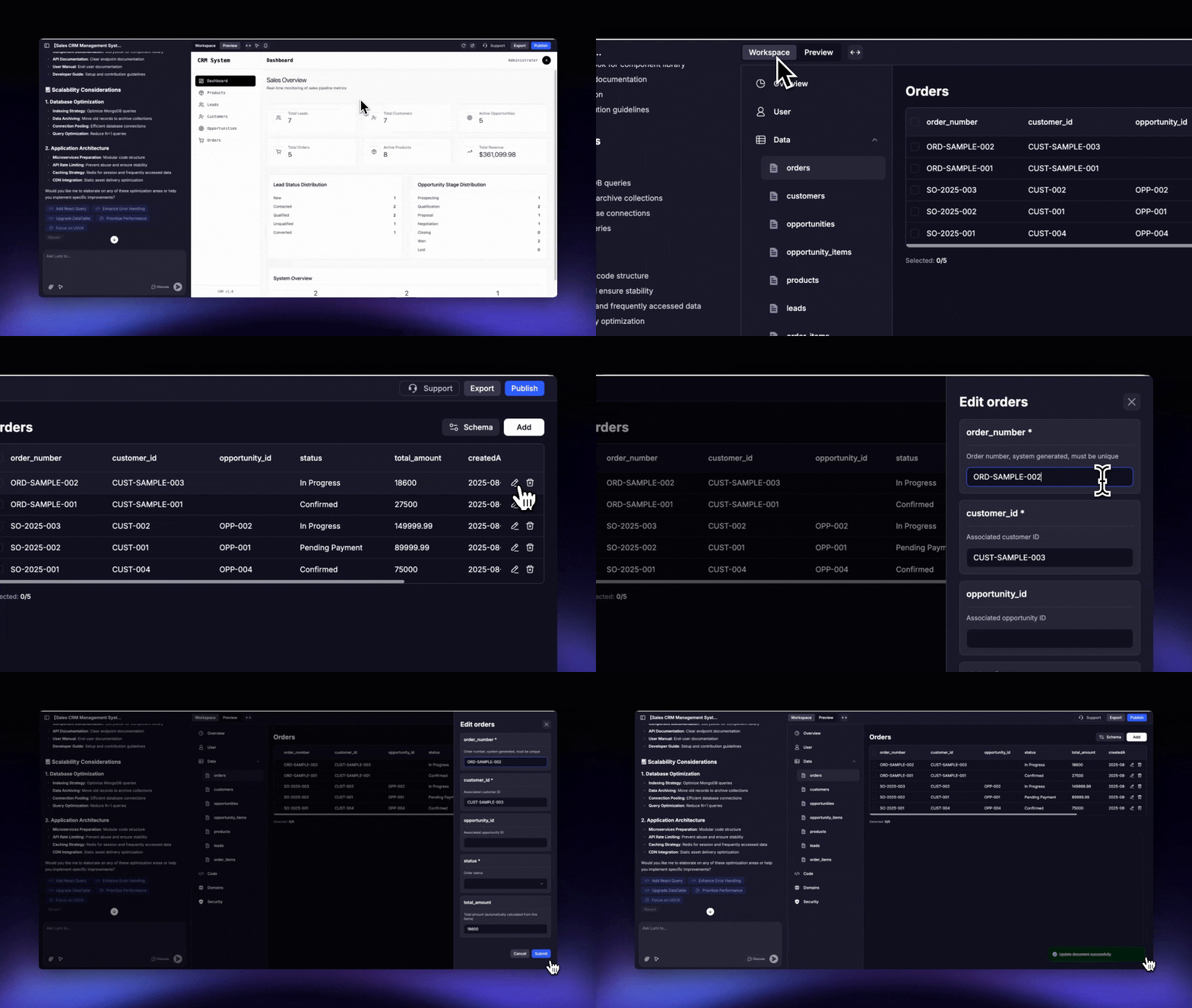
1
테이블 열기
클라우드 → 데이터로 이동하여 레코드가 있는 테이블을 선택하세요.
2
레코드 편집
레코드를 클릭해 열고 변경한 뒤 제출을 클릭하세요.
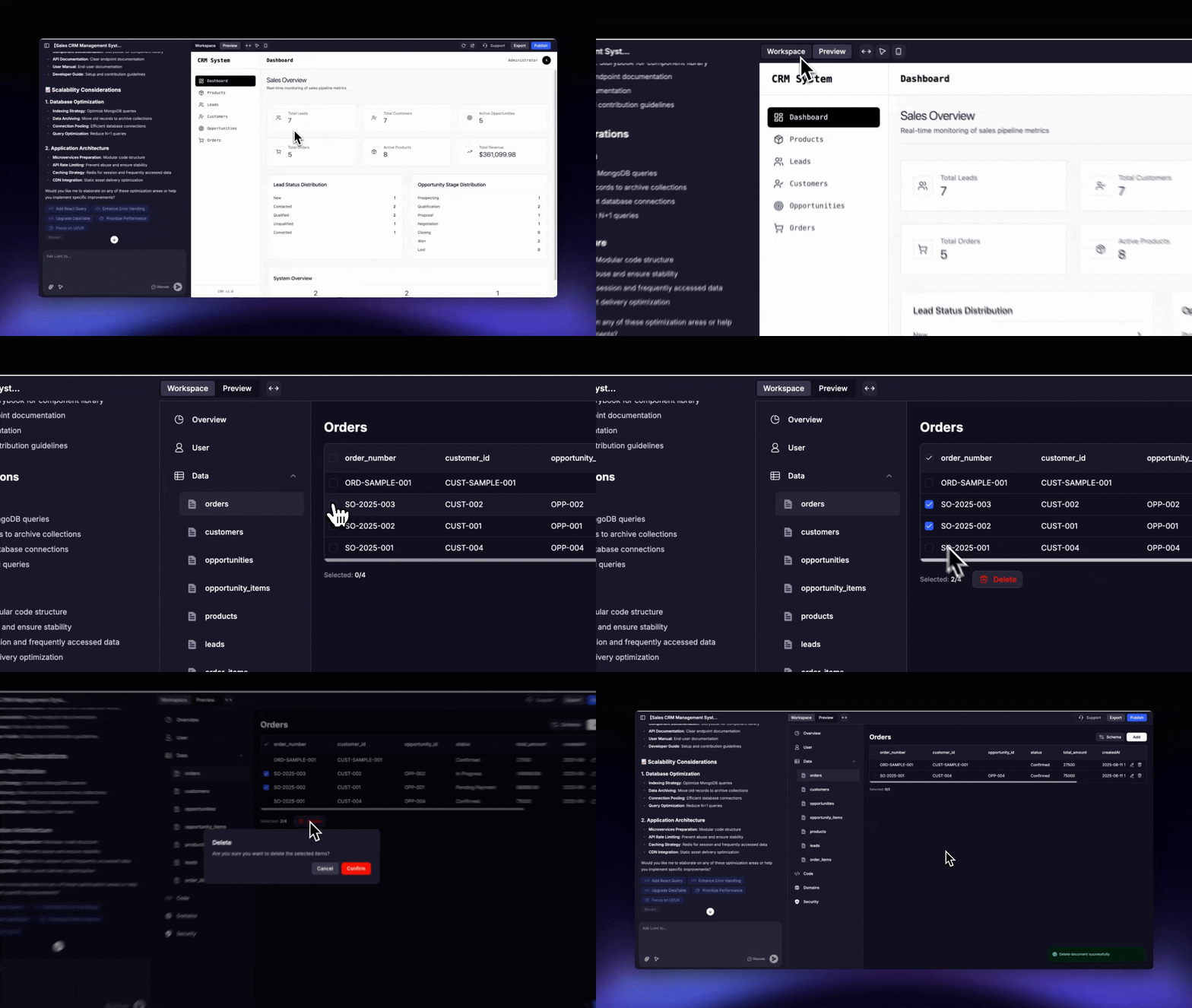
레코드 삭제
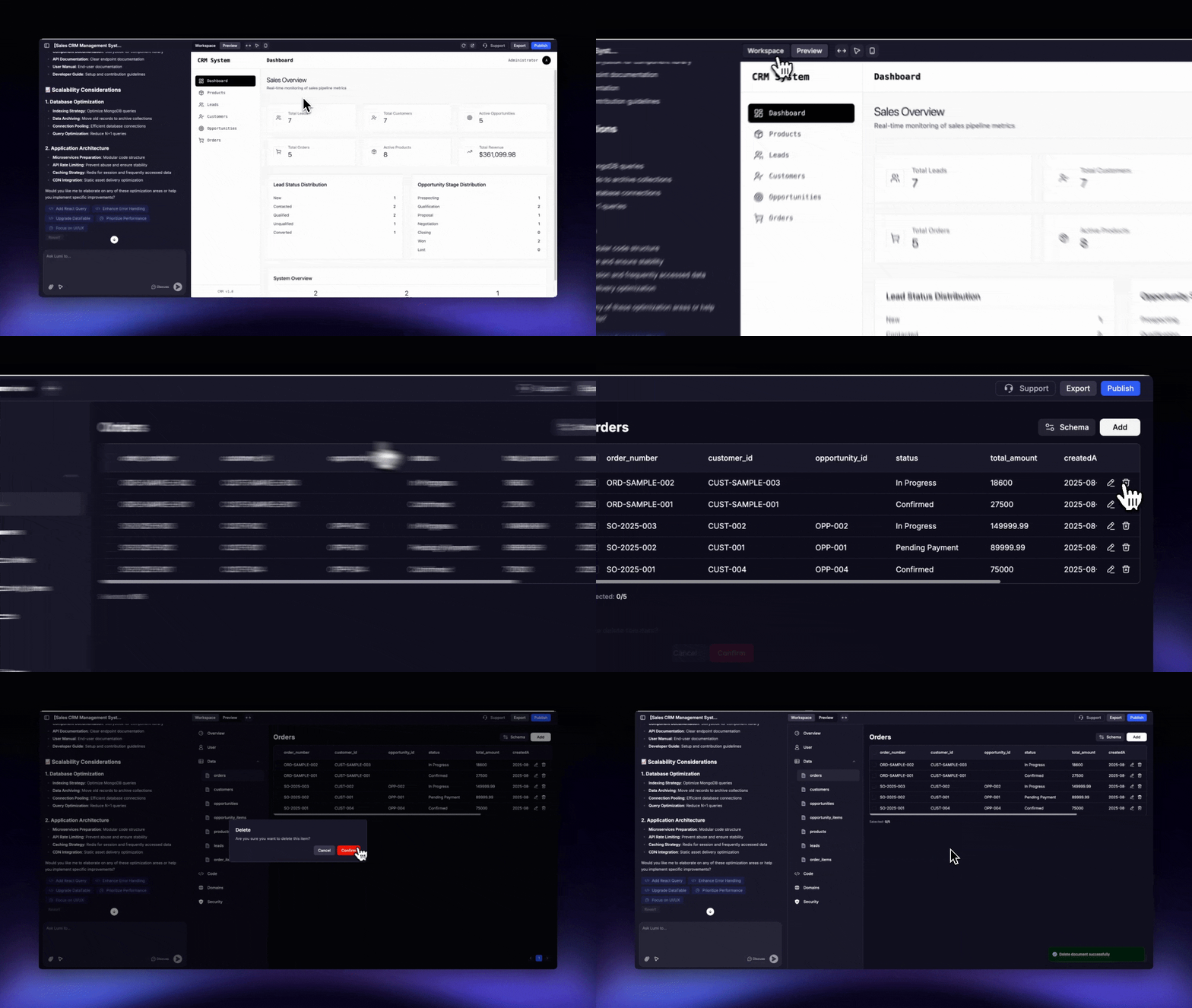
1
테이블 열기
클라우드 → 데이터로 이동하여 삭제할 레코드가 있는 테이블을 선택하세요.
2
선택하고 삭제
하나 이상의 레코드 체크박스를 선택한 뒤, 선택한 개수 옆에 나타나는 삭제 버튼을 클릭하세요.
가져오기 및 내보내기
레코드 가져오기
1
가져오기 대화상자 열기
테이블에서 더보기 메뉴(⋯)를 열고 가져오기를 선택하세요.
2
템플릿 채우기
테이블의 필드가 이미 들어 있는 Excel 템플릿을 다운로드하고 데이터를 채우세요.
3
업로드
채워 넣은 파일(
.xlsx 또는 .xls)을 선택하거나 드래그하여 업로드하세요. 가져오기가 끝나면 Lumi가 성공한 행과 실패한 행의 수를 보여 주며, 실패 사유가 담긴 보고서를 다운로드할 수 있습니다.레코드 내보내기
- 전체 내보내기는 테이블 전체를 Excel로 내보냅니다. 더보기 메뉴(⋯)를 사용하면 CSV 또는 JSON으로 내보낼 수 있습니다.
- 일부 레코드만 내보내려면 레코드를 선택하고 내보내기를 클릭한 뒤 Excel, CSV, JSON 중에서 고르세요.
- 작은 내보내기는 즉시 다운로드됩니다. 큰 내보내기(1,000행 초과)는 백그라운드에서 실행됩니다. 파일이 준비되면 클라우드 → 내보내기 기록을 열어 다운로드하세요. 내보낸 파일은 7일간 보관됩니다.
- Excel에는 행 수 제한과 셀 길이 제한이 있습니다. 테이블이 너무 크거나 값이 매우 길면 CSV 또는 JSON으로 내보내세요.
알아둘 제한 사항
- 요청당 최대 1,000개의 레코드. 웹사이트가 데이터를 읽을 때 요청 한 번에 최대 1,000개의 레코드가 반환됩니다. 더 커질 수 있는 목록은 Lumi에게 페이지 나누기나 “더 보기”를 추가해 달라고 요청하여 방문자가 모든 내용을 볼 수 있게 하세요. Admin 역할이 있는 계정은 제한이 더 높지만, 페이지 나누기를 쓰는 것이 여전히 모범 사례입니다.
- 쿼리를 효율적으로 유지하세요. 너무 오래 걸리는 요청은 자동으로 중단됩니다. 큰 테이블이 있는 페이지가 느려지면 Lumi에게 필터나 페이지 나누기를 추가해 달라고 요청하세요.
지원하는 필드 유형
레코드를 추가하거나 편집할 때 각 필드에는 유형에 맞는 편집기가 사용됩니다.- 텍스트: 이름, 설명, 링크 등의 문자열입니다.
- 숫자: 정수와 소수입니다.
- 불리언: 참/거짓 값이며 스위치로 표시됩니다.
- 날짜: 날짜와 시간이며 달력에서 선택합니다.
- 옵션(enum): 고정된 목록에서 선택하는 값입니다.
- 배열: 값의 목록입니다.
- 객체: 중첩된 필드의 묶음입니다.
보안 및 테이블 권한
각 테이블에는 자체 접근 규칙이 있습니다. 클라우드 → 보안을 열고 데이터 엔티티에서 테이블을 선택한 뒤, 읽기, 생성, 업데이트, 삭제 각 동작에 대한 규칙을 설정하세요.Admin 역할을 가진 사용자는 모든 데이터에 대한 전체 접근 권한을 가지며 이 규칙의 적용을 받지 않습니다. 클라우드 → 사용자에서 사용자를 관리자로 지정할 수 있습니다. 인증 및 사용자 관리를 참고하세요.
