

Mit Daten arbeiten
So fügen Sie Ihrem Projekt eine Datenbank hinzu
Lumi analysiert Ihre Anfrage und fügt automatisch eine Datenbank hinzu, sobald Ihre Website eine braucht. Sie können sie auch ausdrücklich anfordern, zum Beispiel: „Erstellen Sie ein Bestellverwaltungssystem mit einer Datenbank zum Speichern von Bestellungen.” Lumi entwirft die Tabellen und Felder für Sie. Um sie später zu ändern, beschreiben Sie die Änderung einfach im Chat, zum Beispiel: „Fügen Sie der Kundentabelle ein Feld für die Telefonnummer hinzu.”Tabellen finden
Öffnen Sie im Workspace den Tab Cloud und wählen Sie Daten. Dort sind alle Tabellen Ihres Projekts zusammen mit der Anzahl ihrer Datensätze aufgelistet. Klicken Sie auf eine Tabelle, um sie zu öffnen. In einer Tabelle können Sie:- Datensätze mit Suche durchsuchen und mit Filter nach Bedingungen für beliebige Felder filtern (zum Beispiel „enthält”, „ist gleich”, „größer als”, „vor”, „ist wahr”).
- Festlegen, welche Spalten angezeigt werden, und durch Klicken auf eine Spaltenüberschrift sortieren.
- Schema öffnen, um die Felder und ihre Typen zu sehen.
- Auf Aktualisieren klicken, um die neuesten Daten zu laden.
Datensatz manuell hinzufügen
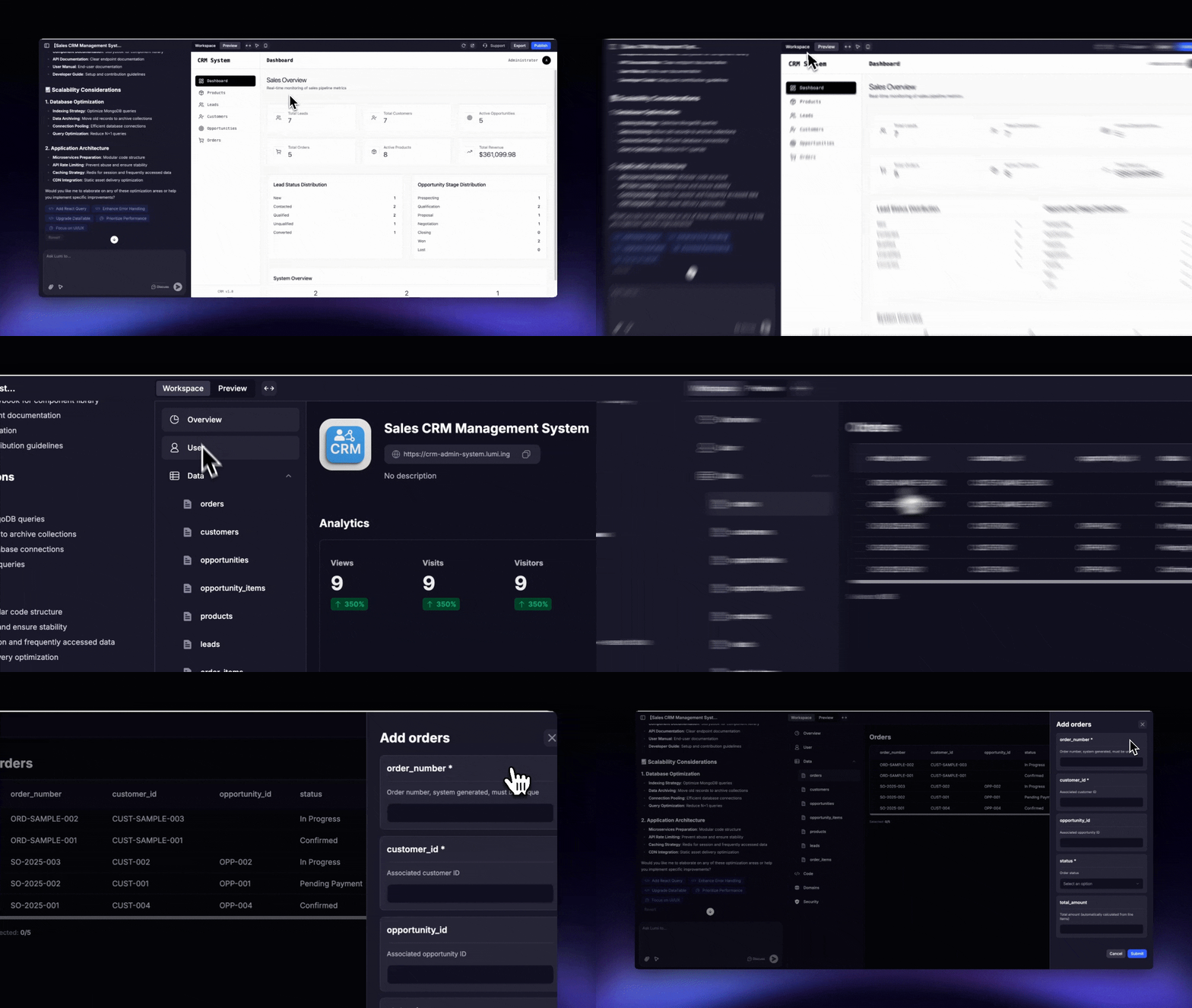
1
Tabelle öffnen
Gehen Sie zu Cloud → Daten und wählen Sie die Tabelle aus, der Sie Daten hinzufügen möchten.
2
Neuen Datensatz hinzufügen
Klicken Sie auf die Schaltfläche Hinzufügen, füllen Sie die Felder aus und klicken Sie auf Senden.
Datensatz manuell bearbeiten
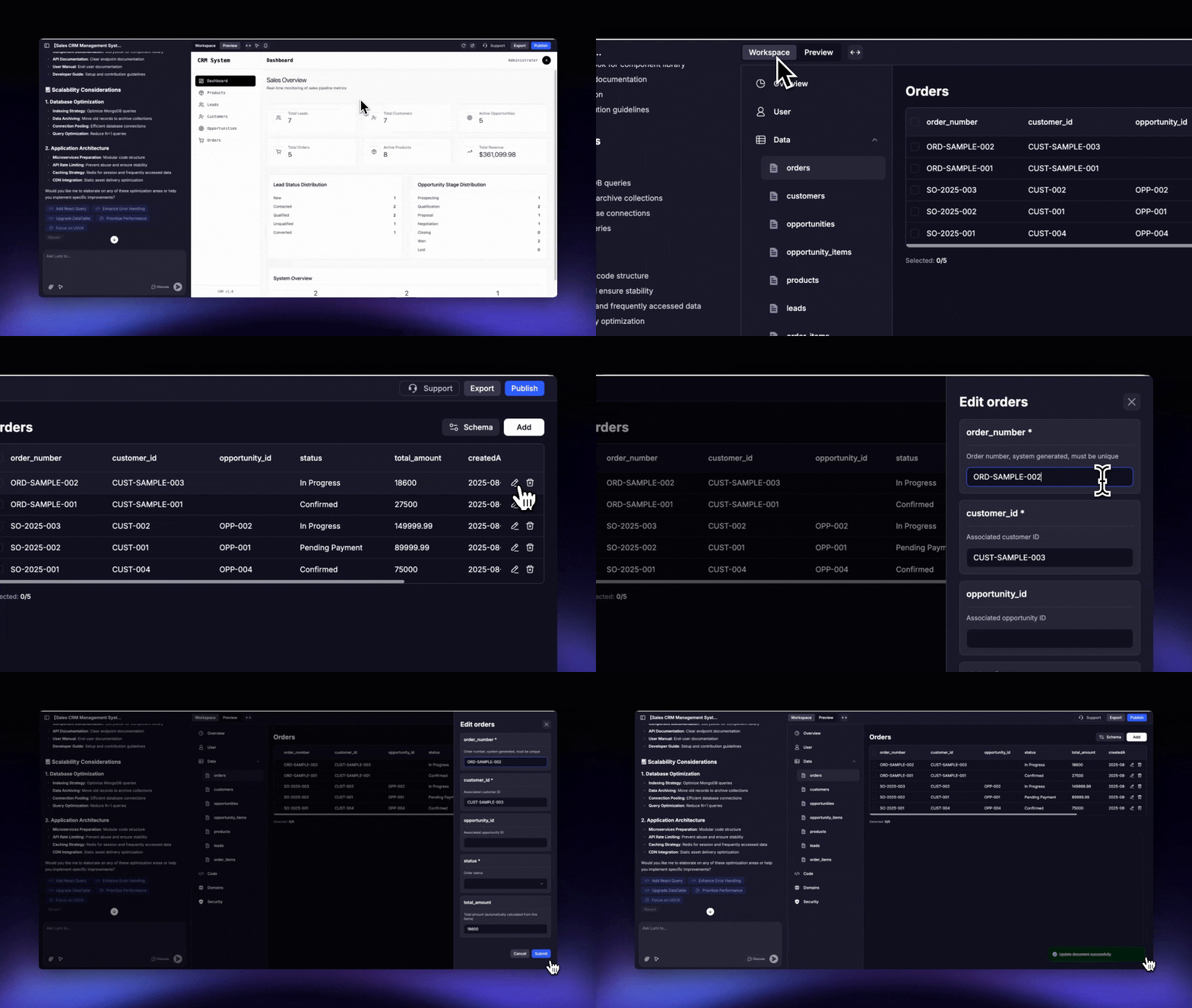
1
Tabelle öffnen
Gehen Sie zu Cloud → Daten und wählen Sie die Tabelle aus, die den Datensatz enthält.
2
Datensatz bearbeiten
Klicken Sie auf den Datensatz, um ihn zu öffnen, nehmen Sie Ihre Änderungen vor und klicken Sie auf Senden.
Datensätze löschen
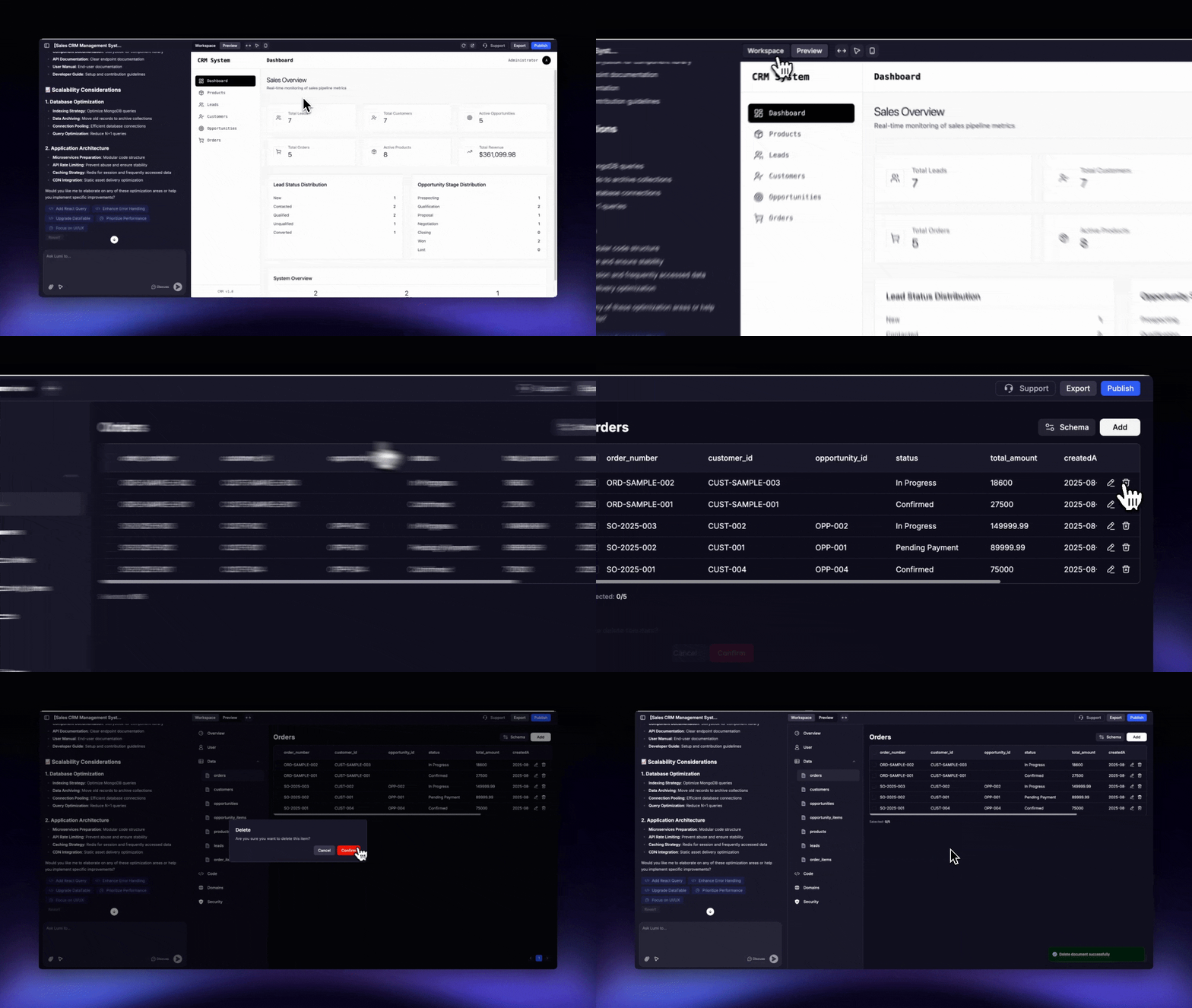
1
Tabelle öffnen
Gehen Sie zu Cloud → Daten und wählen Sie die Tabelle aus, die die Datensätze enthält, die Sie löschen möchten.
2
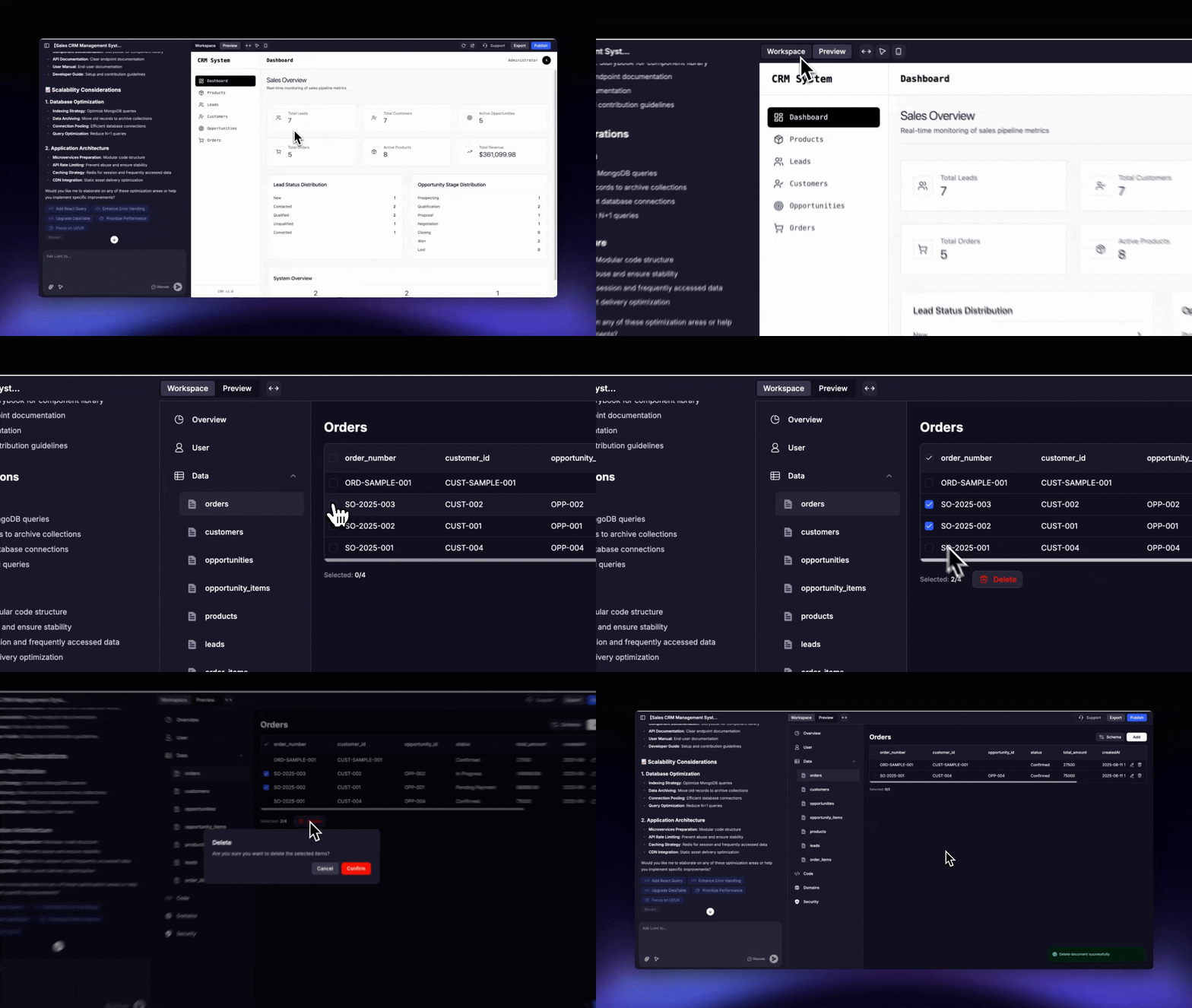
Auswählen und löschen
Setzen Sie bei einem oder mehreren Datensätzen das Häkchen und klicken Sie dann auf die Schaltfläche Löschen, die neben der Anzahl der ausgewählten Datensätze erscheint.
Import und Export
Datensätze importieren
1
Import-Dialog öffnen
Öffnen Sie in einer Tabelle das Menü Mehr (⋯) und wählen Sie Importieren.
2
Vorlage ausfüllen
Laden Sie die Excel-Vorlage herunter, die bereits die Felder der Tabelle enthält, und tragen Sie Ihre Daten ein.
3
Hochladen
Wählen Sie die ausgefüllte Datei (
.xlsx oder .xls) aus oder ziehen Sie sie in den Dialog, um sie hochzuladen. Nach Abschluss des Imports zeigt Lumi an, wie viele Zeilen erfolgreich importiert wurden und wie viele fehlgeschlagen sind. Sie können außerdem einen Bericht mit den Gründen für etwaige Fehler herunterladen.Datensätze exportieren
- Alle exportieren exportiert die gesamte Tabelle als Excel-Datei. Über das Menü Mehr (⋯) können Sie stattdessen als CSV oder JSON exportieren.
- Um nur einige Datensätze zu exportieren, wählen Sie sie aus und klicken Sie auf Exportieren. Wählen Sie dann Excel, CSV oder JSON.
- Kleine Exporte werden sofort heruntergeladen. Größere Exporte (mehr als 1.000 Zeilen) laufen im Hintergrund: Öffnen Sie Cloud → Exportverlauf, um die Datei herunterzuladen, sobald sie fertig ist. Exportdateien werden 7 Tage lang aufbewahrt.
- Excel hat ein Zeilenlimit und ein Limit für die Zellenlänge. Wenn eine Tabelle zu groß ist oder sehr lange Werte enthält, exportieren Sie sie als CSV oder JSON.
Wichtige Limits
- Bis zu 1.000 Datensätze pro Anfrage. Wenn Ihre Website Daten liest, liefert jede Anfrage höchstens 1.000 Datensätze. Bei Listen, die größer werden können, bitten Sie Lumi, Seitenumbruch (Pagination) oder „Mehr laden” hinzuzufügen, damit Besucher alles sehen. Konten mit der Rolle Admin haben ein höheres Limit, aber Pagination bleibt die beste Vorgehensweise.
- Halten Sie Abfragen effizient. Anfragen, die zu lange dauern, werden automatisch abgebrochen. Wenn eine Seite mit einer großen Tabelle langsam wird, bitten Sie Lumi, Filter oder Pagination hinzuzufügen.
Unterstützte Feldtypen
Wenn Sie einen Datensatz hinzufügen oder bearbeiten, verwendet jedes Feld einen Editor, der zu seinem Typ passt:- Text: Namen, Beschreibungen, Links und andere Zeichenfolgen.
- Zahl: Ganzzahlen und Dezimalzahlen.
- Boolean: Wahr-/Falsch-Werte, dargestellt als Schalter.
- Datum: Datums- und Zeitangaben, die in einem Kalender ausgewählt werden.
- Optionen (Enum): ein Wert aus einer festen Liste.
- Array: eine Liste von Werten.
- Objekt: eine Gruppe verschachtelter Felder.
Sicherheit und Tabellenberechtigungen
Jede Tabelle hat eigene Zugriffsregeln. Öffnen Sie Cloud → Sicherheit, wählen Sie dann unter Datenentitäten die Tabelle und legen Sie für jede Aktion eine Regel fest: Lesen, Erstellen, Aktualisieren und Löschen.Benutzer mit der Rolle Admin haben vollen Zugriff auf alle Daten und unterliegen diesen Regeln nicht. Sie können einen Benutzer unter Cloud → Benutzer zum Admin machen. Siehe Authentifizierung und Benutzerverwaltung.
