

- „Einen Mitgliedschaftsplan hinzufügen, mit einer monatlichen Gebühr von 9,99 $…“
- „Meine Beratungsdienste verkaufen, mit einer einmaligen Gebühr von 299 $…“
Ein einfaches Schritt-für-Schritt-Beispiel
1
Bereiten Sie Ihr Projekt vor
Bereiten Sie zunächst ein Projekt vor, das für die Zahlungsintegration bereit ist. Stellen Sie sicher, dass alle Kernfunktionen und Seiten, wie Login und wichtige Funktionen, vollständig sind, bevor Sie fortfahren.
2
Beschreiben Sie Ihre Zahlungsanforderungen
Beschreiben Sie Ihre Zahlungsbedürfnisse, zum Beispiel: „Implementieren Sie ein Mitgliedschaftssystem über Stripe. Kostenlose Benutzer erhalten täglich 2 Bilder; Pro-Benutzer zahlen 0,99 $/Monat für unbegrenzte Nutzung.“
3
Geben Sie den Sandbox-API-Schlüssel ein
Geben Sie den API-Schlüssel für die Stripe-Sandbox-Umgebung an. Es wird dringend empfohlen, den Zahlungsprozess vollständig in der Sandbox zu testen, bevor Sie live gehen.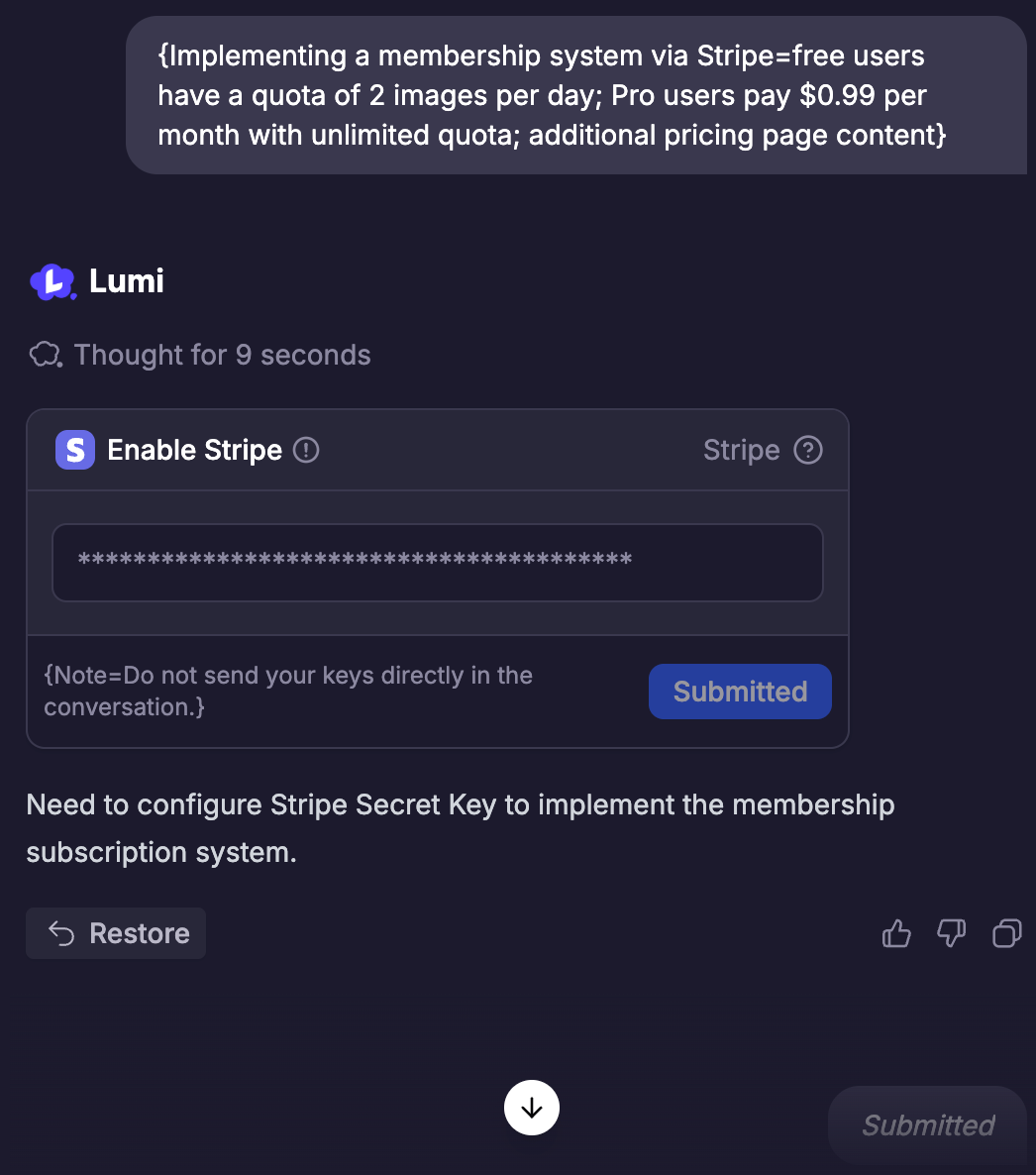
4
Produkte und Preise erstellen
Lumi erstellt automatisch die richtigen Produkte zusammen mit ihren entsprechenden Beschreibungen, Preisen und Zahlungszyklen basierend auf Ihren Bedürfnissen. Wenn es Änderungen gibt, können Sie Lumi auch über ein Gespräch informieren.Dann hilft Ihnen Lumi auch dabei, die Produktinformationen und den Kaufprozess in Ihrem Projekt zu verbessern.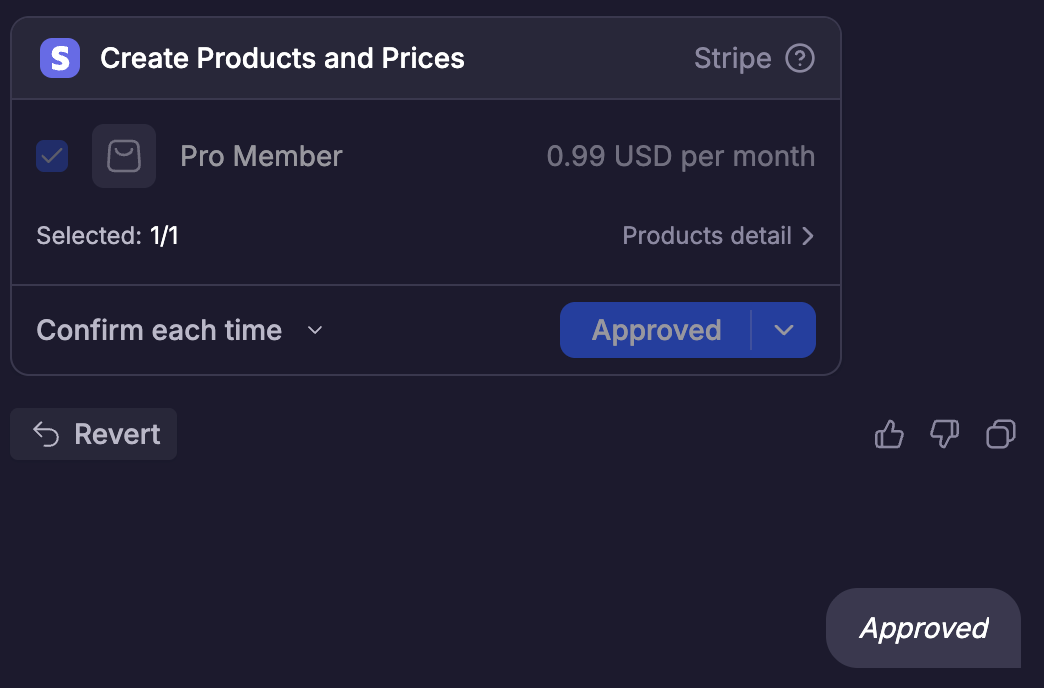
5
Testen Sie den Zahlungsprozess
Nach Abschluss der Produkterstellung und der Zahlungseinstellungen testen Sie bitte, ob der Produktkaufprozess Ihren Erwartungen entspricht, einschließlich——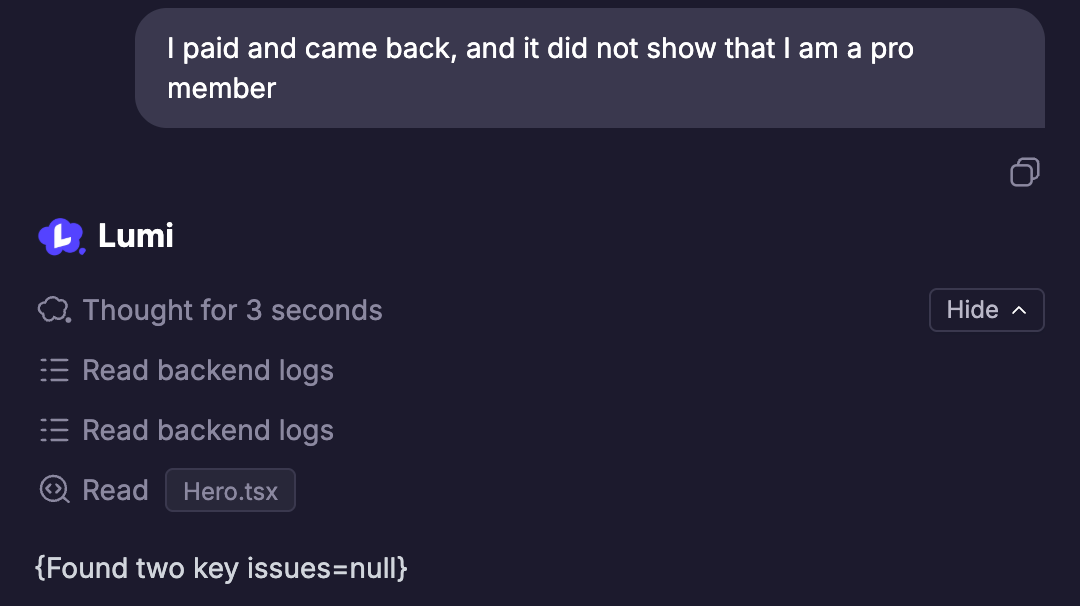
- Ob nach dem Klicken auf „Kaufen“ auf der Seite korrekt zur Testzahlungsseite von Stripe gesprungen werden kann
- Ob die Zahlung mit der Testkarte (4242 4242 4242 4242) normal abgeschlossen werden kann
- Ob nach erfolgreicher Zahlung die Erstellung von Abonnementdatensätzen in Lumis Datenbank zu sehen ist und ob die Projektseite entsprechende Kaufdatensätze anzeigt (wie Mitgliedschaftsemblem, Kaufhistorie usw.)
6
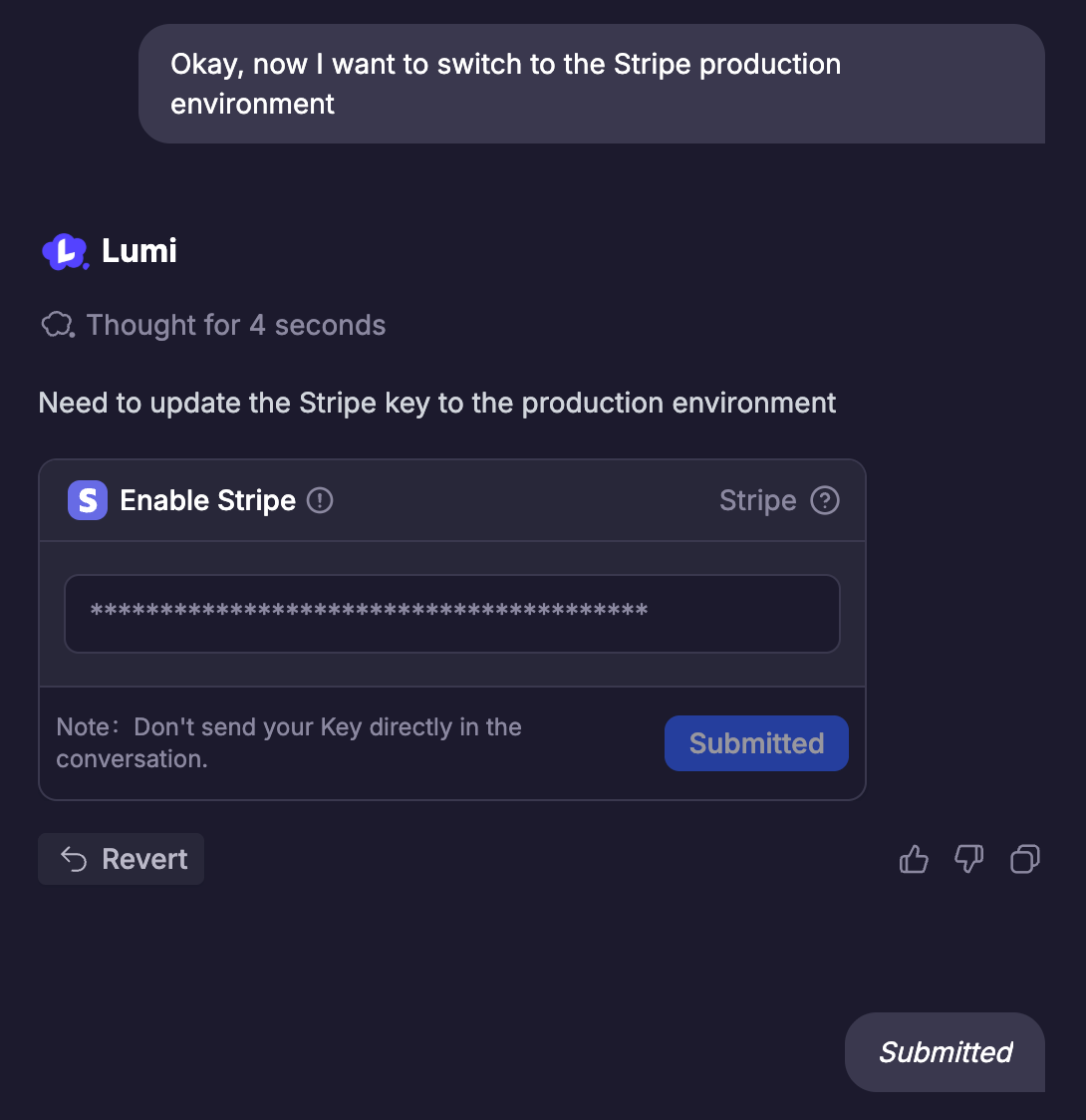
Zur Live-Umgebung wechseln
Nachdem Sie das Testen des Zahlungsprozesses abgeschlossen haben, können Sie Lumi bitten, zur offiziellen Händlerumgebung von Stripe zu wechseln.
- Zuerst müssen Sie sich gemäß den Anforderungen von Stripe registrieren und ein Händlerkonto authentifizieren
- Zweitens, wechseln Sie in Lumi zum API-Schlüssel für die offizielle Umgebung von Stripe
-
Schließlich schließen Sie die Einrichtung Schritt für Schritt gemäß den Richtlinien von Lumi ab
7
Abschließender Test und Start
- Testen Sie Ihren Zahlungsprozess nach dem Wechsel zur offiziellen Umgebung erneut, um zu sehen, ob er den Erwartungen entspricht.
- Sobald alles bereit ist, starten Sie es und teilen Sie es mit Ihren Benutzern!