

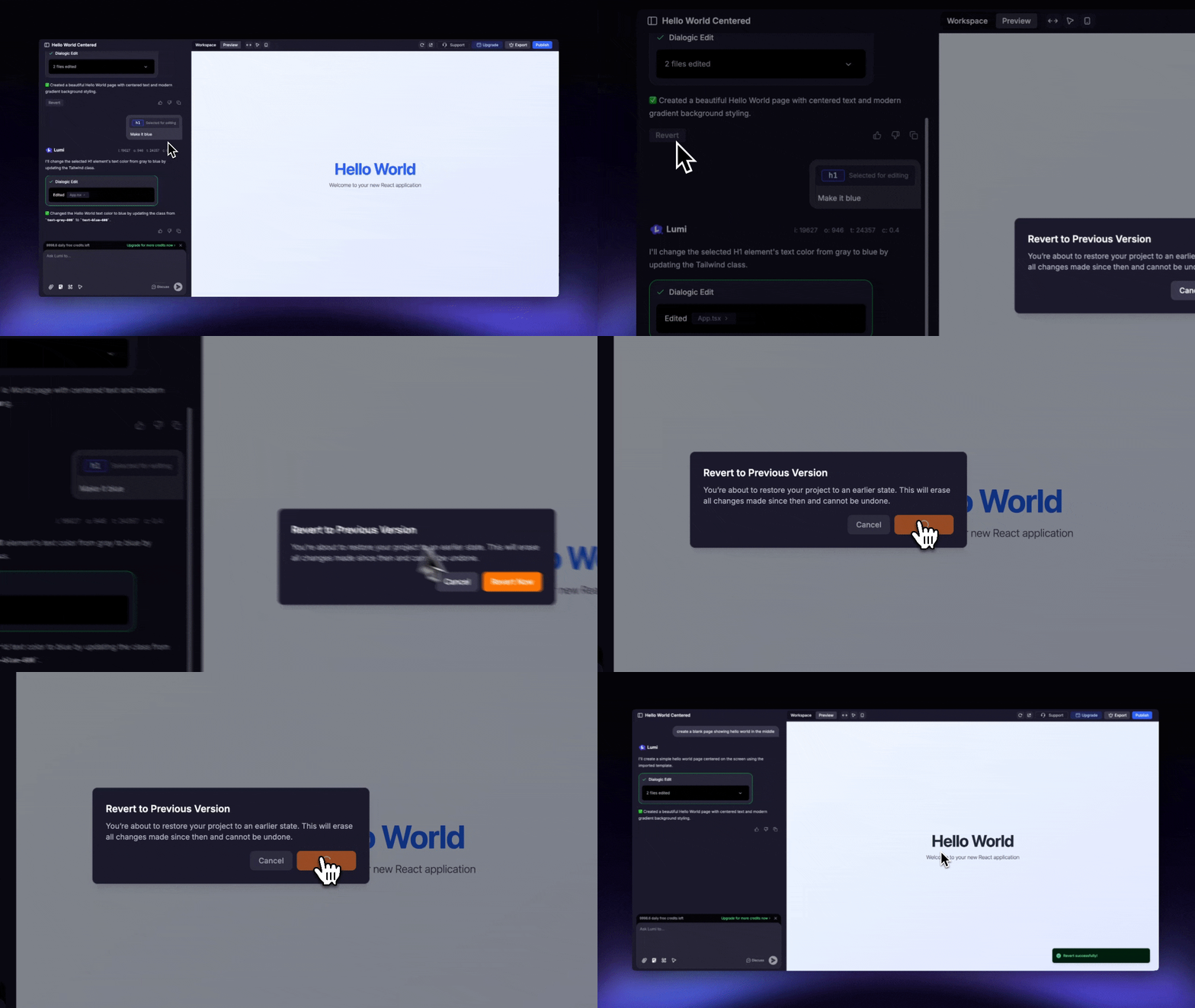
So setzen Sie zurück
1
Die gewünschte Antwort finden
Scrollen Sie im Chat nach oben zu der Lumi-Antwort, die der gewünschten Version entspricht.
2
Auf „Zurücksetzen“ klicken
Die Schaltfläche Zurücksetzen erscheint unter den abgeschlossenen Antworten von Lumi, mit Ausnahme der neuesten. Solange Lumi arbeitet, ist sie nicht verfügbar.
3
Bestätigen
Klicken Sie im Dialog Auf vorherige Version zurücksetzen auf Jetzt zurücksetzen. Ihr Code und das Gespräch kehren zu diesem Punkt zurück.
Was das Zurücksetzen ändert und was nicht
- Wiederhergestellt: Der Code Ihres Projekts und der Chatverlauf.
- Nicht wiederhergestellt: Daten in Ihrer Datenbank, Dateien im Dateispeicher und Ihre Benutzer. Sie behalten ihren aktuellen Inhalt.
- Ihre Live-Website bleibt unverändert, bis Sie erneut veröffentlichen. Klicken Sie nach dem Zurücksetzen auf Veröffentlichen → Aktualisieren, wenn die Live-Website dazu passen soll. Siehe Veröffentlichen.
Von hier abspalten
Wenn Sie eine andere Richtung ausprobieren möchten, ohne Ihre aktuelle Arbeit zu verlieren, nutzen Sie Von hier abspalten statt Zurücksetzen.- Klicken Sie unter einer beliebigen Lumi-Antwort auf das Symbol Von hier abspalten.
- Geben Sie im Dialog Als neues Projekt abspalten einen Namen ein oder behalten Sie den vorgeschlagenen (zum Beispiel „Fork 3-1 My Project”).
- Lumi erstellt aus diesem Stand des Gesprächs ein neues Projekt und öffnet es.
Das Abspalten ist nicht verfügbar, solange Lumi arbeitet, und auch nicht bei Plan-Nachrichten.