

Werkzeugkasten im Chat-Eingabefeld
Klicken Sie auf der Startseite unten im Eingabefeld auf das Symbol Werkzeugkasten. Innerhalb eines Projekts öffnen Sie ihn über das Menü + unten links im Chat-Eingabefeld. Der Werkzeugkasten enthält:- Auf der Startseite: Datenbank, Authentifizierung, Analysen, E-Mail-Dienst und Dateispeicher sind immer enthalten. Funktionen und KI können Sie vor dem Erstellen des Projekts ein- oder ausschalten. Wenn Sie KI einschalten, wird Funktionen ebenfalls eingeschaltet.
- In einem Projekt: Klicken Sie auf den Pfeil auf der Karte eines Werkzeugs, um zu seinem Bereich im Workspace zu springen.
Tab Tools
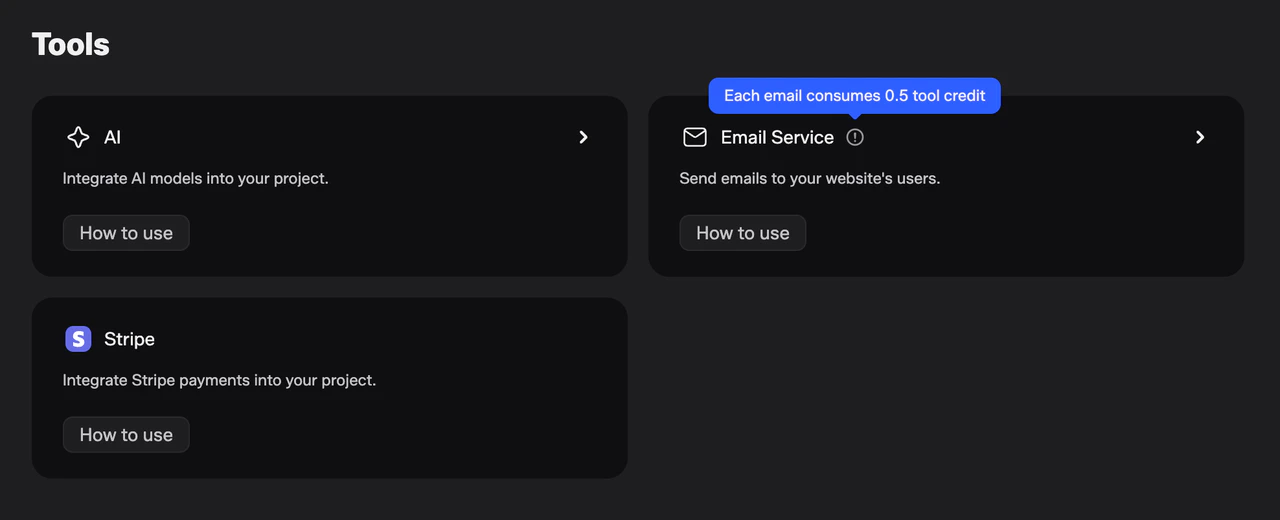
Der Tab Tools im Workspace zeigt alles, was Lumi für Ihr Projekt tun kann. Klicken Sie auf eine Karte, um ihre Seite zu öffnen; einige Karten haben zusätzlich eine Schaltfläche Anleitung, die die passende Anleitung öffnet.Konfigurierbare Dienste
AI
Integrieren Sie KI-Modelle in Ihr Projekt und sehen Sie sich die Nutzung pro Modell an.
E-Mail-Dienst
Senden Sie E-Mails an die Benutzer Ihrer Website und sehen Sie sich gesendete E-Mails an. Aus Sicherheits- und Datenschutzgründen können E-Mails nur an Adressen gesendet werden, die in Ihrem Projekt registriert sind.
SEO & GEO
Werden Sie bei Google gefunden und von KI-Suchdiensten wie ChatGPT und Perplexity zitiert. Klicken Sie auf Mit Lumi analysieren, um einen Optimierungsplan zu erhalten.
Social Media Publisher
Erstellen Sie Inhalte für die Social-Media-Beiträge Ihres Projekts.
Stripe
Integrieren Sie Stripe-Zahlungen in Ihr Projekt.
PayPal
Nehmen Sie auf Ihrer Website Zahlungen und Abonnements mit PayPal entgegen.
Stripe oder PayPal verbinden
- Öffnen Sie im Tab Tools die Karte Stripe oder PayPal.
- Fügen Sie Ihren Schlüssel ein (bei PayPal Ihre Client ID und Ihr Secret, und wählen Sie Sandbox (Test) oder Live) und klicken Sie dann auf Speichern. Klicken Sie auf Prüfen, um zu testen, ob der Schlüssel funktioniert. Schlüssel werden in den Secrets Ihres Projekts gespeichert.
- Legen Sie fest, wie Lumi mit Aktionen umgehen soll, die Ihr Konto ändern: Jedes Mal fragen, Immer erlauben oder Nie erlauben. Aktionen, die nur lesen, brauchen keine Freigabe.
Integrierte Fähigkeiten
Diese Fähigkeiten sind immer aktiv und brauchen keine Einrichtung:- Automatische Prüfung: Lumi prüft seinen Code auf Probleme und behebt sie automatisch.
- Automatische Verifizierung: Lumi öffnet die Vorschau, um zu bestätigen, dass Ihre Features funktionieren.
- UI Design: Entwirft ansprechende, einheitliche Oberflächen in dem Stil, den Sie wünschen.
- Medienverständnis: Versteht die Bilder, Videos und Audiodateien, die Sie hochladen, und baut Seiten darum herum.
- Dokumentverständnis: Liest den Inhalt von PDF-, Word-, Excel-, PowerPoint- und anderen Dokumenten.
- Suche: Durchsucht das Web nach aktuellen Informationen, um die Ergebnisse genauer zu machen.
Ressourcenpunkte
Einige Werkzeuge verbrauchen Ressourcenpunkte, wenn Ihre Website sie ausführt, zum Beispiel KI-Aufrufe, das Senden von E-Mails und der Dateispeicher. Ressourcenpunkte sind von den Chat-Credits getrennt.- Jede E-Mail verbraucht 0,5 Ressourcenpunkte.
- Jede gespeicherte Datei verbraucht 1 festen Ressourcenpunkt plus zusätzliche Punkte je nach Größe.