

Mit sozialen Medien arbeiten
So öffnen Sie den Social Media Publisher
Sie können ihn auf zwei Wegen öffnen:- Nach dem Veröffentlichen: Wenn Ihr Projekt erfolgreich veröffentlicht wurde, klicken Sie im Veröffentlichungsdialog auf Social-Media-Inhalte per KI erstellen.
- Über den Tab Tools: Öffnen Sie in Ihrem Workspace den Tab Tools und klicken Sie auf die Karte Social Media Publisher.
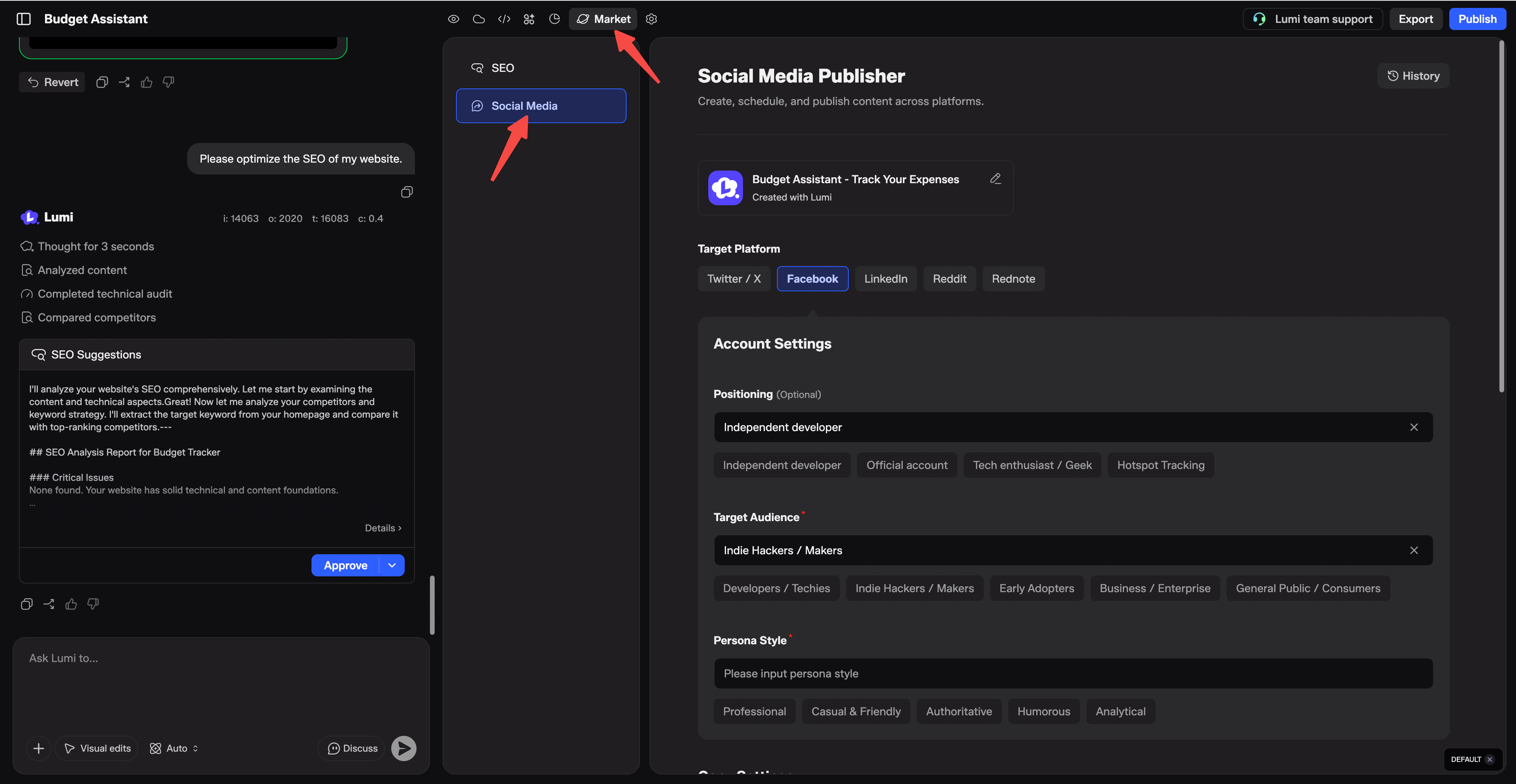
Inhalte konfigurieren
Passe den Inhalt mit den folgenden Einstellungen an:- Zielplattform: Wählen Sie Twitter / X, Facebook, LinkedIn, Reddit oder Rednote.
- Kontoeinstellungen: Ihre Positionierung (zum Beispiel unabhängiger Entwickler oder offizielles Konto), Zielgruppe (zum Beispiel Entwickler, Indie Hacker, Early Adopter, Unternehmen oder breite Öffentlichkeit) und Persona-Stil (zum Beispiel professionell, locker und freundlich, autoritativ, humorvoll oder analytisch). Ihr Browser merkt sich diese Einstellungen für jede Plattform im Projekt.
- Copy-Einstellungen: das Szenario (New Launch, Build in Public, Feature Update oder Ask for Feedback), der Stil des Beitrags, die Sprache und Sonstige Anforderungen wie Hashtags.
- Visuelle Medien: Aktivieren Sie Bilder generieren?, damit die KI Bilder erstellt, die zum Text und zu Ihrem Projekt passen.


Ergebnisse erzeugen und verwenden
- Klicken Sie auf Inhalt generieren. Jede Generierung verbraucht Ressourcenpunkte, und die Ergebnisseite zeigt, wie viele es waren.
- Prüfen Sie auf der Ergebnisseite den Generierten Text. Sie können ihn bearbeiten, mit einem Klick kopieren oder Neu generieren.
- Sehen Sie sich unter Vorgeschlagenes Bild die erzeugten Bilder an, wählen Sie die gewünschten aus und laden Sie sie herunter. Klicken Sie auf Mehr generieren, um weitere Bilder zu erhalten.
- Klicken Sie auf Post to [platform], um die Plattform mit Ihrem veröffentlichungsbereiten Inhalt zu öffnen. Bei Plattformen, die keinen vorausgefüllten Text akzeptieren, kopiert Lumi den Inhalt für Sie, sodass Sie ihn auf der Plattform einfügen können.
- Klicken Sie auf Zurück, um die Einstellungen anzupassen und erneut zu generieren.
Generierungsverlauf ansehen
- Klicken Sie im Social Media Publisher auf Verlauf, um alle bisherigen Generierungen zu sehen.
- Klicken Sie auf einen beliebigen Eintrag, um seine Ergebnisseite zu öffnen, auf der Sie den Inhalt ansehen, kopieren und wiederverwenden können.