

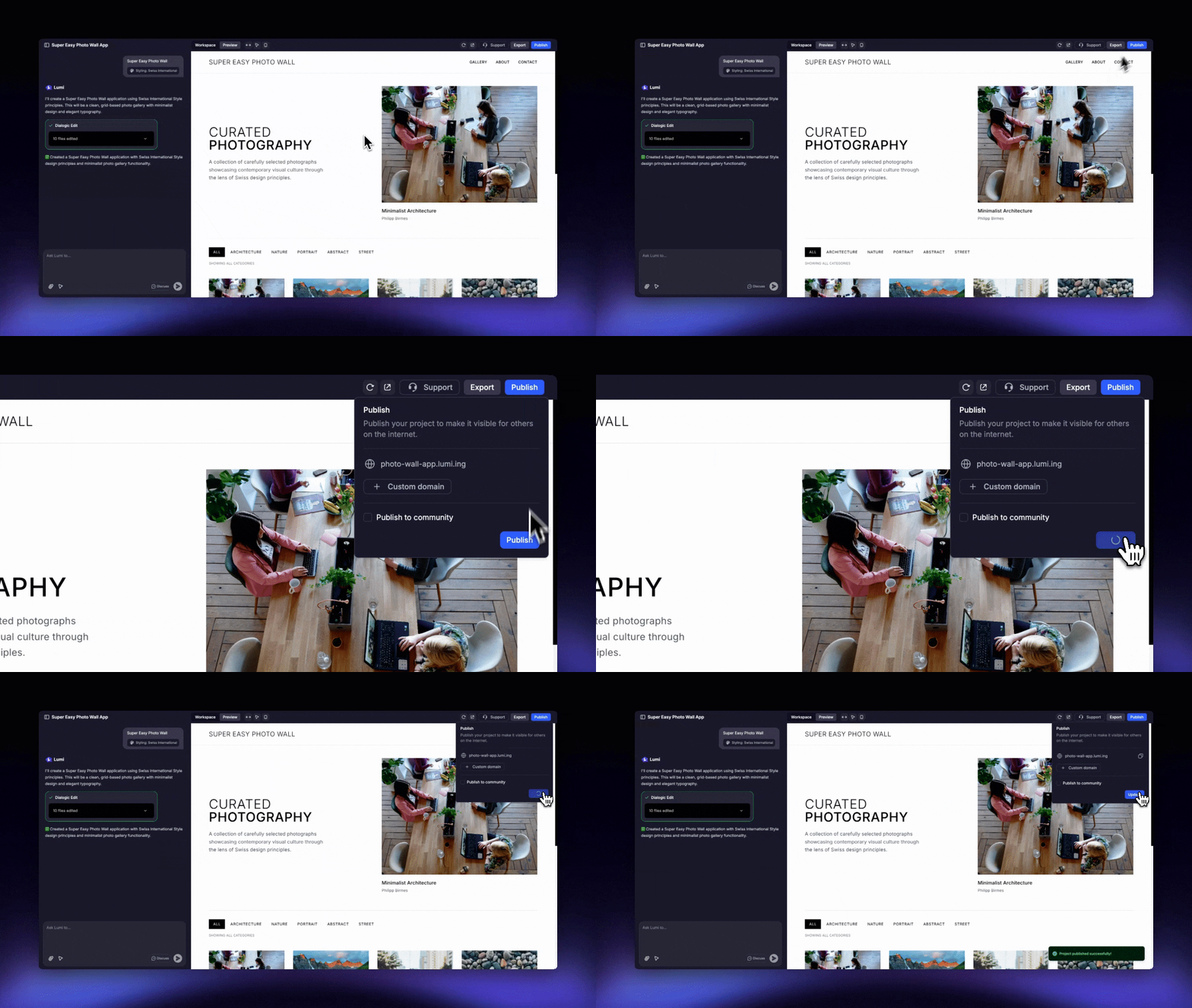
Sobald Ihre Website veröffentlicht ist, ist sie für jeden mit dem Link öffentlich zugänglich. Stellen Sie sicher, dass Sie bereit für das Rampenlicht sind, bevor Sie auf „Veröffentlichen” klicken.
1
Auf „Veröffentlichen“ klicken
Klicken Sie oben rechts im Workspace auf Veröffentlichen. Das Veröffentlichungsfenster öffnet sich. Die Schaltfläche ist nicht verfügbar, solange Lumi arbeitet.
2
Website-Adresse prüfen
Ihre Website erhält eine kostenlose Adresse in der Form
https://your-site.lumi.ing. Um den Teil your-site zu ändern, klicken Sie auf das Bearbeiten-Symbol neben der Adresse und geben Sie eine neue Subdomain ein.3
Auf „Veröffentlichen“ klicken
Klicken Sie im Fenster auf Veröffentlichen. Das dauert in der Regel weniger als eine Minute. Nach Ihrer ersten Veröffentlichung zeigt ein Fenster Published Successfully! Ihren Link an, mit Schaltflächen zum Link kopieren, zum Analyse besuchen, zum Erzeugen von Social-Media-Inhalten per KI und zum Teilen auf X, LinkedIn und YouTube.
4
Live-Website aktualisieren
Verfeinern Sie Ihre Website weiter. Änderungen im Editor werden nicht automatisch veröffentlicht. Wenn Sie bereit sind, öffnen Sie das Veröffentlichungsfenster und klicken Sie auf Aktualisieren.
5
Eigene Domain verbinden
Für einen professionellen, zur Marke passenden Auftritt klicken Sie im Veröffentlichungsfenster auf Eigene Domain (oder gehen Sie zu Einstellungen → Domains) und folgen Sie der Anleitung unter Eigene Domain. Nach der Verifizierung wird Ihre eigene Domain im Veröffentlichungsfenster neben Ihrer
lumi.ing-Adresse aufgeführt.Das „Lumi”-Badge entfernen
Veröffentlichte Websites zeigen ein kleines Badge „Created with Lumi”. Pro- und Lite-Mitglieder können es unter Einstellungen → Allgemein → “Lumi”-Badge ausblenden verbergen.Häufige Fragen
Warum erhalte ich beim Veröffentlichen einen Fehler?
Warum erhalte ich beim Veröffentlichen einen Fehler?
Fehler beim Veröffentlichen werden meist durch ein zugrunde liegendes Build-Problem verursacht, das verhindert, dass die aktuelle Version Ihrer Website funktioniert. Der beste erste Schritt ist, Lumi im Chat zu bitten, den Fehler für Sie zu untersuchen.
Warum erscheinen meine neuesten Änderungen nicht auf meiner Live-Website?
Warum erscheinen meine neuesten Änderungen nicht auf meiner Live-Website?
Änderungen im Editor erscheinen nicht automatisch auf Ihrer Live-Website. Um Ihre Änderungen öffentlich zu machen, öffnen Sie das Veröffentlichungsfenster und klicken Sie auf Aktualisieren.
Wie kann ich die Veröffentlichung meines Projekts zurücknehmen?
Wie kann ich die Veröffentlichung meines Projekts zurücknehmen?
Eine Schaltfläche zum Zurücknehmen der Veröffentlichung gibt es derzeit nicht. Die einzige Möglichkeit, eine veröffentlichte Website offline zu nehmen, ist das Löschen des Projekts unter Einstellungen → Allgemein → Gefahrenzone. Dabei werden das Projekt, seine Links und seine Daten dauerhaft gelöscht. Wenn Sie weiterarbeiten möchten, erstellen Sie zuerst eine Kopie: Nutzen Sie Von hier abspalten an der neuesten Antwort im Chat (siehe Zurücksetzen) oder remixen Sie das Projekt aus der Projektliste in der Seitenleiste. Löschen Sie danach das Original.
Kann ich die Adresse meiner Website ändern?
Kann ich die Adresse meiner Website ändern?
Ja. Klicken Sie im Veröffentlichungsfenster auf das Bearbeiten-Symbol neben Ihrer
lumi.ing-Adresse und geben Sie eine neue Subdomain ein. Subdomains müssen eindeutig sein und ein gültiges Format haben.