

Lumi wählt automatisch das KI-Modell, das für die jeweilige Aufgabe am besten geeignet ist. Sie müssen also kein Modell auswählen.
Build-Modus
Im Build-Modus arbeitet Lumi als Ihr persönlicher Entwickler. Es verwandelt Ihre Anfrage in funktionierenden Code und arbeitet weiter, bis die Aufgabe erledigt ist.Was Lumi im Build-Modus kann
-
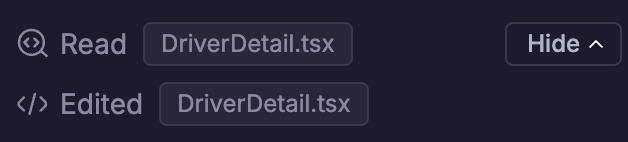
Ihr Projekt verstehen: Lumi durchsucht und liest Ihren Code, bevor es ihn ändert, damit die Änderungen zum Rest Ihrer App passen.
- Das Backend bauen: Lumi kann Anmeldung, Datenbanktabellen, Datei-Uploads, E-Mail, KI-Features und Backend-Funktionen hinzufügen und APIs von Drittanbietern anbinden.
-
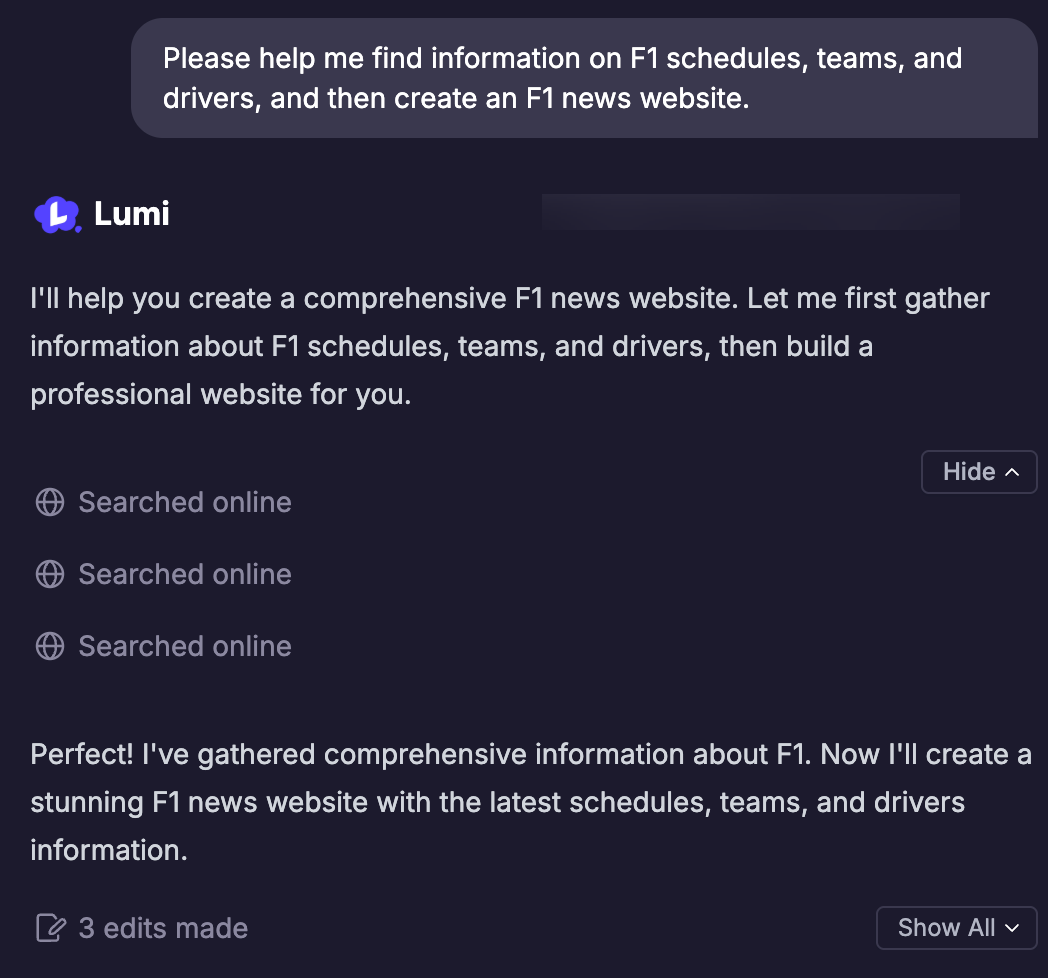
Im Web suchen: Wenn Lumi aktuelle Informationen braucht, durchsucht es das Web und liest die Dokumentation von Bibliotheken.
- Ihre Dateien verstehen: Lumi kann hochgeladene Bilder, Videos und Audiodateien ansehen und PDF-, Word-, Excel- und PowerPoint-Dokumente lesen. Siehe Dateien hochladen.
- Die Oberfläche gestalten: Lumi entwirft ansprechende, einheitliche Oberflächen in dem Stil, den Sie wünschen.
- Die eigene Arbeit prüfen: Lumi prüft seinen Code automatisch auf Probleme und behebt sie. Außerdem öffnet es die Vorschau, um zu bestätigen, dass Ihre Features funktionieren.
Genehmigungen und Schlüssel
-
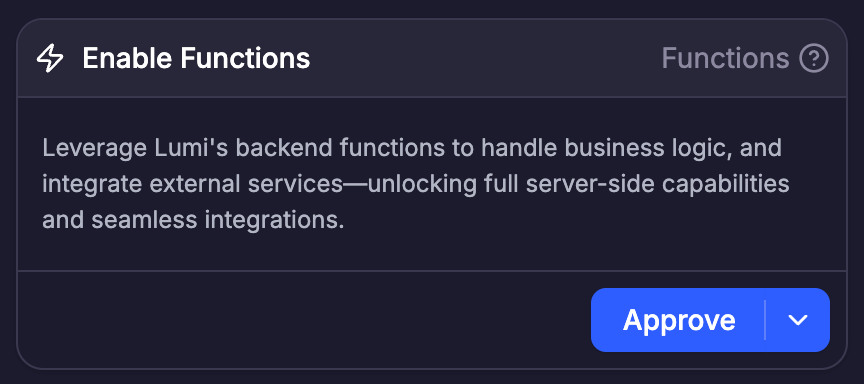
Wenn eine Aktion Ihre Erlaubnis braucht, zum Beispiel das Aktivieren von Funktionen, erscheint im Chat eine Karte. Klicken Sie auf Genehmigen oder Ablehnen. Bei manchen Karten können Sie für künftige Vorgänge außerdem Jedes Mal bestätigen, Immer genehmigen oder Niemals genehmigen wählen.
-
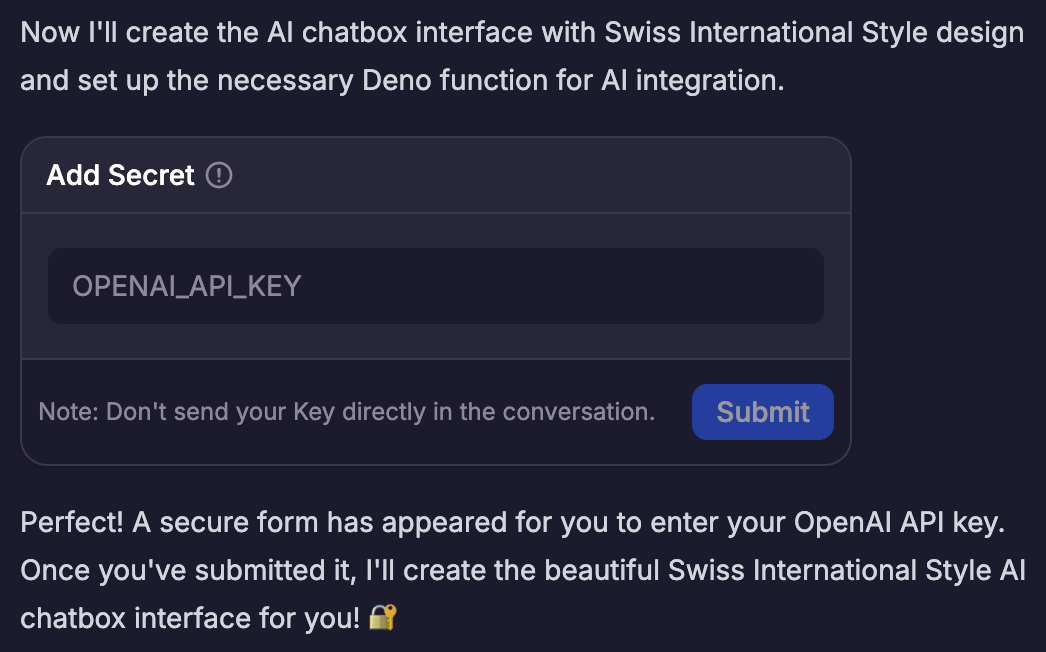
Wenn Ihr Projekt einen Schlüssel für einen Drittanbieter-Dienst braucht (zum Beispiel für einen KI- oder E-Mail-Anbieter), zeigt Lumi eine Karte Geheimnis hinzufügen an, damit Sie den Schlüssel sicher direkt im Gespräch eingeben können. Schlüssel werden in den Secrets Ihres Projekts gespeichert.
Lumi während der Arbeit lenken
- Hinweis mitten in der Aufgabe hinzufügen: Während Lumi arbeitet, können Sie weitertippen. Drücken Sie Enter, um Ihren Hinweis einzufügen. Lumi liest ihn vor seinem nächsten Schritt. Drücken Sie Cmd/Strg + Enter, um den Hinweis einzufügen und den aktuellen Schritt zu unterbrechen.
- Stopp: Klicken Sie auf die Stopp-Schaltfläche, um die aktuelle Aufgabe zu beenden.
- Vorgeschlagene Folgefragen: Nach einer Antwort zeigt Lumi über dem Eingabefeld eventuell Vorschlags-Schaltflächen an. Klicken Sie auf eine, um sie in das Eingabefeld zu übernehmen.
Typische Anwendungsfälle
- Nutzen Sie die Websuche, um Informationen zu sammeln, und bauen Sie eine F1-Website mit Rennkalender, Ihrem Lieblingsfahrer und dessen Ergebnissen.
- Geben Sie in der Schlüsselkarte, die im Gespräch erscheint, einen API-Schlüssel ein, um einen Bildgenerierungsdienst eines Drittanbieters mit Ihrem Projekt zu verbinden.
Plan-Modus
Der Plan-Modus ist Ihr Partner, um ein Feature in Ruhe durchzudenken, bevor Code geschrieben wird. Nutzen Sie ihn, um neue Features zu planen, Datenstrukturen zu entwerfen, Fehler zu untersuchen oder zu verstehen, wie sich eine Änderung auf Ihre App auswirkt. Im Plan-Modus ändert Lumi Ihren Code nicht. Stattdessen:- Untersucht es Ihr Projekt – Seiten, Daten und bestehende Integrationen –, damit der Plan auf dem aufbaut, was wirklich vorhanden ist.
- Stellt es Ihnen Fragen, wenn etwas Wichtiges unklar ist. Die Fragen erscheinen in einer Karte Lumi hat eine Frage, eine nach der anderen. Wählen Sie eine Option oder wählen Sie Andere, um Ihre eigene Antwort einzugeben, wechseln Sie mit Zurück / Weiter zwischen den Fragen und klicken Sie dann auf Antwort senden. Wenn Sie nicht antworten, nimmt Lumi die empfohlene Option.
- Schreibt es einen Plan. Der Plan öffnet sich als Bauplan auf der rechten Seite des Bildschirms. Sie können ihn direkt bearbeiten oder Lumi im Chat bitten, ihn zu ändern.
- Baut es, wenn Sie bereit sind. Klicken Sie auf Akzeptieren, und Lumi wechselt in den Build-Modus und baut gemäß dem Plan.
Die besten Anwendungsfälle für den Plan-Modus
- Effizientes Debugging: Lassen Sie Lumi ein Problem gründlich untersuchen, bevor Sie um eine Lösung bitten.
- Systemarchitektur: Planen Sie Datenbankstrukturen und Beziehungen, bevor Sie bauen.
- Feature-Design: Einigen Sie sich mit Lumi darauf, für wen das Feature gedacht ist, was „fertig” bedeutet und welche Seiten und Daten es braucht.
- Auswirkungsanalyse: Verstehen Sie, wie sich ein mögliches Feature auf Struktur und Funktionalität Ihrer App auswirkt.
Der Plan-Modus ersetzt den früheren Modus Discuss. Alles, wofür Sie den Discuss-Modus genutzt haben, können Sie jetzt im Plan-Modus erledigen.