

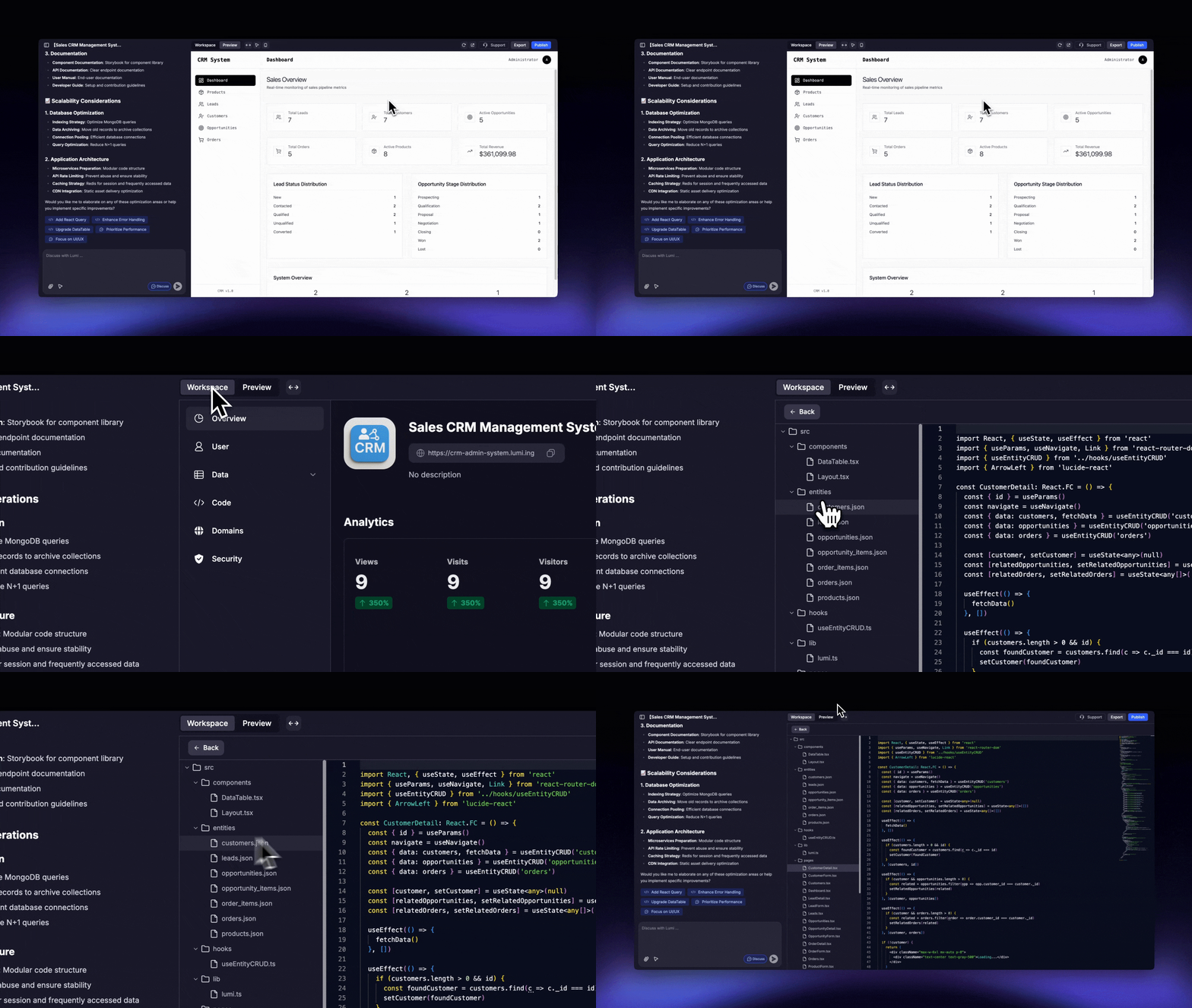
Code-Modus öffnen
Klicken Sie oben im Arbeitsbereich auf den Tab Code. Links befindet sich der Dateibaum; klicken Sie auf eine Datei, um sie im Editor zu öffnen. Ihre Backend-Funktionen erscheinen in einem Ordnerfunctions (hier schreibgeschützt).
Wer bearbeiten darf
- Pro- und Lite-Mitglieder können Code bearbeiten.
- Kostenlose Nutzer können Code im Nur-Lesen-Modus ansehen. Zum Bearbeiten wechseln Sie bitte auf einen höheren Tarif.
Bearbeiten und speichern
1
Dateien bearbeiten
Nehmen Sie Ihre Änderungen im Editor vor. Lumi zeigt „You have unsaved code edits.“ an, bis Sie speichern oder zurücksetzen.
2
Speichern oder zurücksetzen
Klicken Sie auf Alles speichern, um Ihre Änderungen auf das Projekt anzuwenden, oder auf Alles zurücksetzen, um sie zu verwerfen.