Anmeldemethoden
Die integrierten Methoden können Sie unter Cloud → Benutzer → Authentifizierungseinstellungen ein- oder ausschalten:
- E-Mail-Anmeldung: Benutzern erlauben, sich mit ihrer E-Mail-Adresse anzumelden.
- Google-Anmeldung: Benutzern erlauben, sich mit ihrem Google-Konto anzumelden.
- Registrierung deaktivieren: Verhindert, dass sich neue Benutzer registrieren. In Kombination mit dem eigenhändigen Hinzufügen von Benutzern wird Ihre Website so nur auf Einladung zugänglich.
Einen weiteren Anmeldeanbieter hinzufügen (OIDC / OAuth2)
1
Lumi fragen
Sagen Sie Lumi, welchen Anbieter Sie möchten, zum Beispiel: „Füge die Anmeldung mit Microsoft hinzu.“ Lumi sucht die offiziellen Einstellungen des Anbieters heraus, füllt die Konfiguration für Sie aus und fügt die Schaltfläche zu Ihrer Anmeldeseite hinzu.
2
Beim Anbieter eine App erstellen
Erstellen Sie in der Entwicklerkonsole des Anbieters (zum Beispiel Microsoft Entra, Facebook for Developers oder GitHub Developer Settings) eine App. Kopieren Sie die Callback-URL, die unter Cloud → Benutzer → Anmeldemethoden angezeigt wird, und registrieren Sie sie als Weiterleitungs-URI dieser App.
3
Zugangsdaten einfügen
Öffnen Sie unter Cloud → Benutzer → Anmeldemethoden die Anmeldemethode und fügen Sie die Client ID und das Client Secret des Anbieters ein. Solange nicht beide ausgefüllt sind, zeigt die Methode Zugangsdaten fehlen, und ihre Schaltfläche erscheint nicht auf Ihrer Anmeldeseite.
- Protokoll: Wählen Sie OIDC für Anbieter wie Microsoft und LinkedIn und OAuth2 für Anbieter wie Facebook und GitHub.
- Anbieter-Schlüssel: ein kurzer Name in Kleinbuchstaben, zum Beispiel
facebook. Er kann nach dem Speichern nicht mehr geändert werden. - Anzeigename und Icon-URL: wie die Schaltfläche auf Ihrer Anmeldeseite aussieht.
- Zugangsregeln (optional): Beschränken Sie die Anmeldung auf Erlaubte E-Mail-Domains (zum Beispiel
acme.com) oder auf Konten mit bestimmten Erforderliche Profilfelder (zum Beispiel einen Firmen-Mandanten). Das ist nützlich für interne Werkzeuge, die nur Mitarbeitende nutzen dürfen. - Erweiterte Einstellungen: Feldzuordnung, Scopes, PKCE und ähnliche Optionen. Lumi füllt diese für Sie aus; Sie müssen sie selten ändern.
SAML, LDAP / Active Directory und SCIM werden nicht unterstützt. Wenn Ihr Unternehmen Microsoft Entra ID oder Okta verwendet, nutzen Sie stattdessen deren OIDC-Option.
Benutzer verwalten
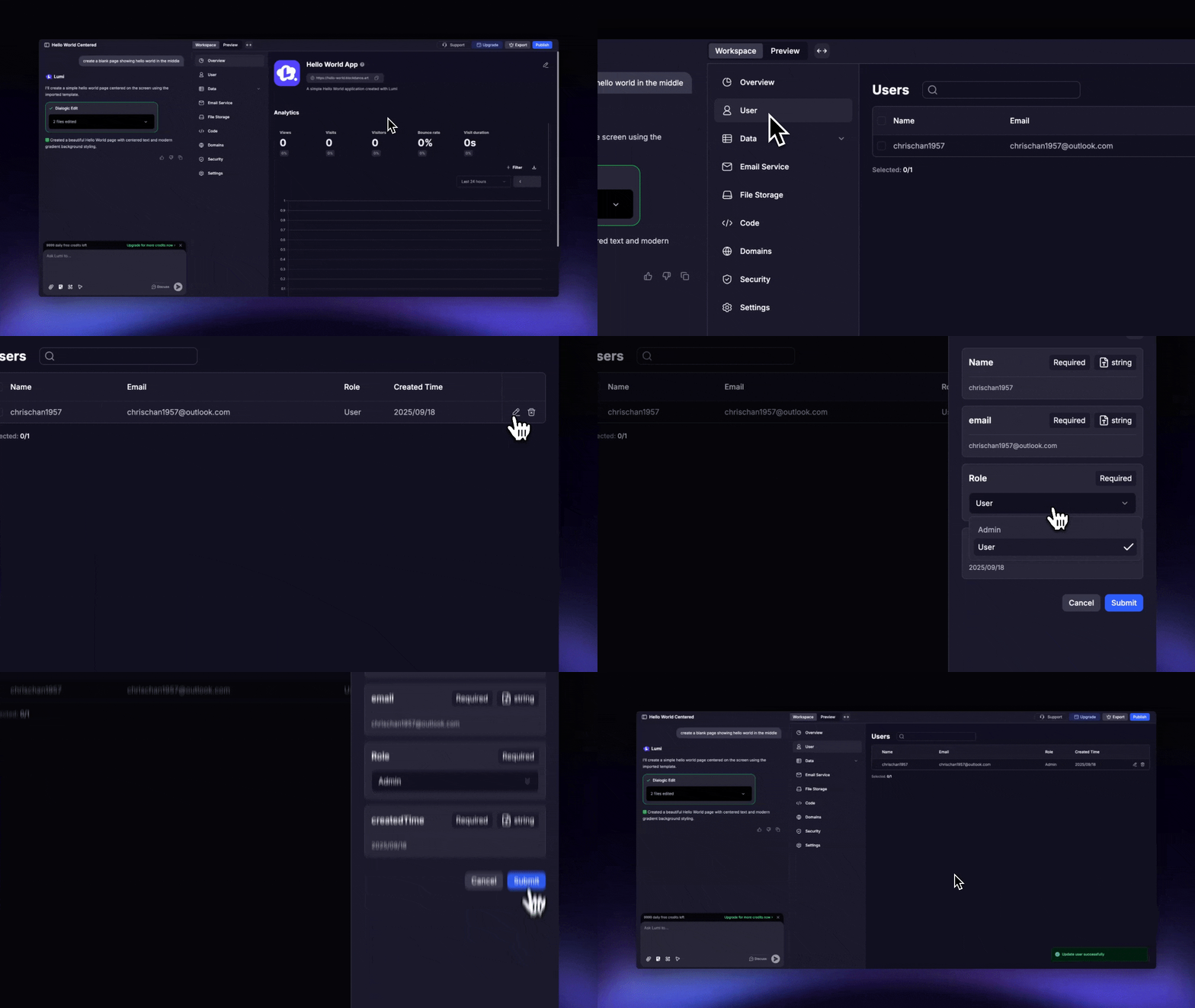
Unter Cloud → Benutzer finden Sie ein zentrales Dashboard aller Personen, die sich auf Ihrer Website registriert haben. Sie können:- Name, E-Mail, Rolle, Status (Aktiv / Inaktiv) und Erstellungszeit jedes Benutzers ansehen und nach E-Mail oder Name Suchen.
- Mit Benutzer hinzufügen einen einzelnen Benutzer anlegen (Name, E-Mail, Passwort und Rolle) und ihm optional eine Einladungs-E-Mail senden, oder mit Stapelimport viele Benutzer auf einmal aus einer Excel-Vorlage hinzufügen (bis zu 5.000 Zeilen pro Import). Ihre Website muss veröffentlicht sein, bevor Sie Benutzer hinzufügen können.
- Mit Einladungslink kopieren einen Link für einen Benutzer erhalten, der sein Konto noch nicht aktiviert hat.
- Mit Alle exportieren alle Benutzer als CSV-Datei exportieren.
- Die Rolle eines Benutzers bearbeiten oder Benutzer auswählen und Löschen.
Rollen und Administratoren
Jeder Benutzer hat eine von zwei Rollen: User (Standard) oder Admin. Administratoren haben vollen Zugriff auf alle Daten: Sie können jeden Datensatz lesen, erstellen, aktualisieren und löschen und unterliegen nicht den Regeln, die Sie unter Cloud → Sicherheit festlegen. Sie können Lumi auch bitten, Seiten nur für Administratoren zu bauen, etwa ein Dashboard, auf dem Administratoren Inhalte verwalten.