

API-Schlüssel hinzufügen
Im Gespräch
Wenn ein Feature einen API-Schlüssel braucht (zum Beispiel eine Wetter-API, ein E-Mail-Dienst oder ein Zahlungsanbieter), zeigt Lumi im Chat eine sichere Eingabekarte an. Geben Sie Ihren Schlüssel in dieser Karte ein, und Lumi speichert ihn in den Secrets Ihres Projekts.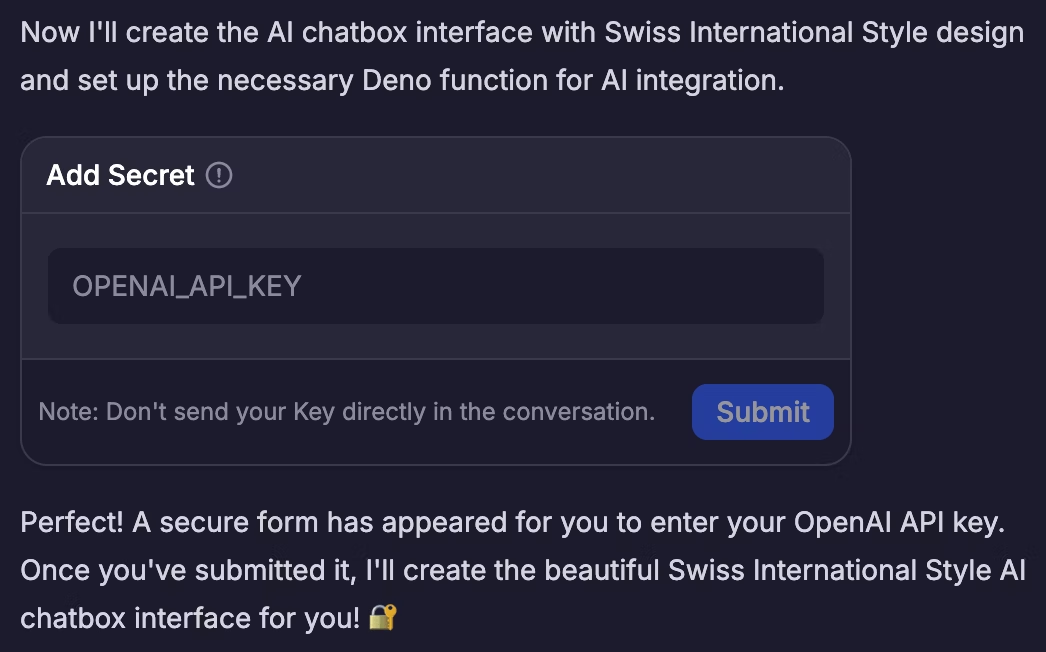
Im Workspace
Sie können Schlüssel unter Cloud → Secrets mit Neues Secret hinzufügen manuell hinzufügen: Geben Sie einen Namen und einen Wert ein und speichern Sie.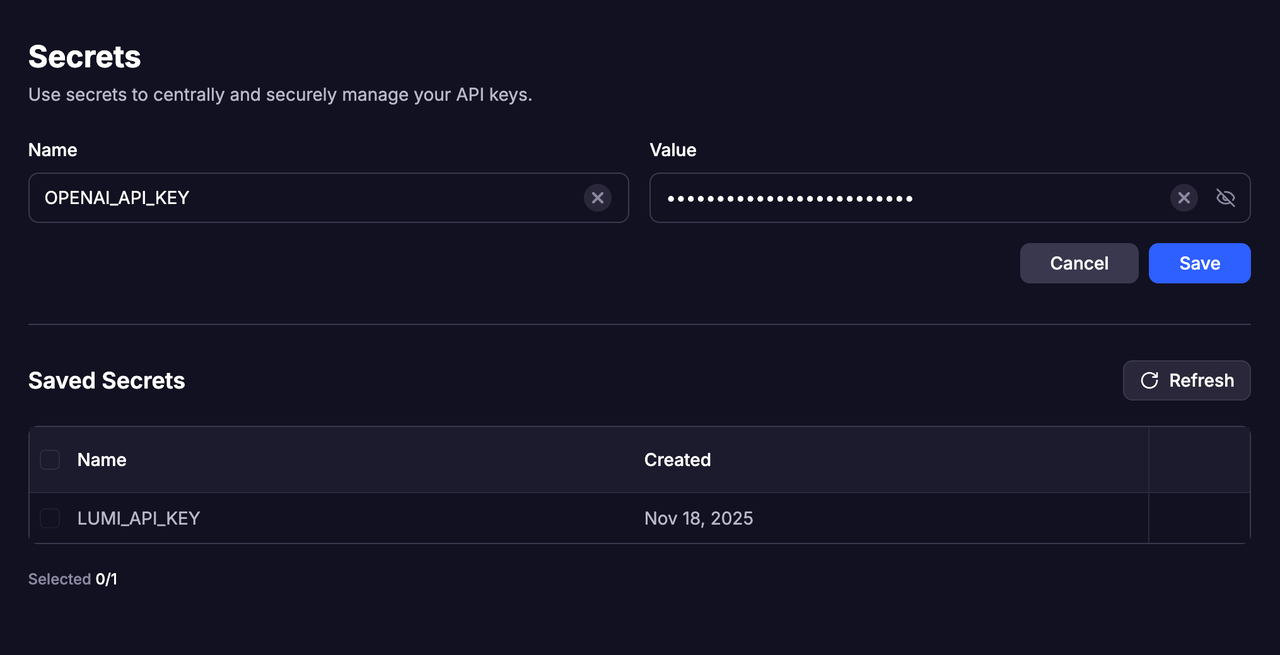
- Jedes Secret braucht einen eindeutigen Namen. Wenn Sie ein Secret mit dem Namen eines bestehenden Secrets hinzufügen, ersetzt der neue Wert den alten.
- Sie können so viele Secrets speichern, wie Sie brauchen.
Im Namen sind nur Buchstaben, Unterstriche (
_), Bindestriche (-) und Ziffern erlaubt, und der Name muss mindestens einen Buchstaben enthalten.Secrets verwalten
- Cloud → Secrets listet alle gespeicherten Secrets mit Namen, einem maskierten Wert und Erstellungsdatum auf. Die vollständigen Werte werden nach dem Speichern nie wieder angezeigt.
- Um einen Wert zu ändern, klicken Sie auf das Bearbeiten-Symbol neben dem Secret und geben Sie den neuen Wert ein.
- Wenn ein Secret nicht mehr gebraucht wird, löschen Sie es (einzeln oder wählen Sie mehrere aus und löschen Sie sie zusammen).
- Zugangsdaten, die Sie auf den Karten Stripe und PayPal im Tab Tools verbinden, werden hier ebenfalls als Secrets gespeichert (siehe Stripe).
Secrets in Ihrem Projekt verwenden
- Jedes in einem Projekt gespeicherte Secret kann von den Funktionen dieses Projekts verwendet werden.
- Wenn Sie Lumi bitten, einen Schlüssel zu verwenden, nennen Sie den genauen Namen des Secrets, damit Lumi weiß, welches gemeint ist, zum Beispiel: „Nutzen Sie das Secret
OPENWEATHER_API_KEY, um die Vorhersage anzuzeigen.”