

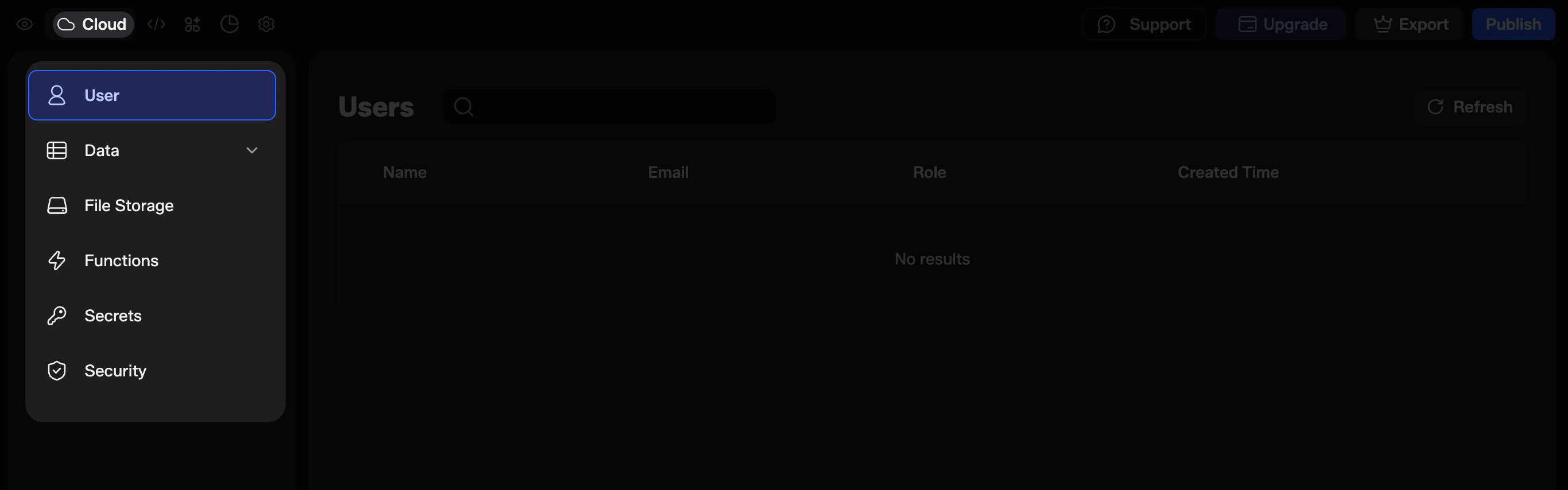
Den Cloud-Tab öffnen
Klicken Sie oben im Arbeitsbereich auf Cloud. Die Bereiche sind links aufgelistet:Benutzer
Fügen Sie Ihrer Website eine Anmeldung hinzu und verwalten Sie Benutzer ganz einfach.- Authentifizierungseinstellungen: Schalten Sie E-Mail-Anmeldung und Google-Anmeldung ein oder aus, oder wählen Sie Registrierung deaktivieren, damit sich keine neuen Benutzer registrieren.
- Benutzerliste: Durchsuchen Sie Benutzer nach E-Mail oder Name, sehen Sie Rolle, Status und Erstellungszeit, bearbeiten oder löschen Sie sie und wählen Sie Alle exportieren.
- Benutzer hinzufügen: Fügen Sie einen einzelnen Benutzer hinzu, laden Sie einen Benutzer per E-Mail ein oder nutzen Sie Stapelimport für viele Benutzer aus einer Vorlage. Ihre Website muss veröffentlicht sein, bevor Sie neue Benutzer einladen können.
Anmeldemethoden
Bieten Sie Ihren Benutzern weitere Anmeldeoptionen an, zum Beispiel Microsoft, Facebook, GitHub und LinkedIn.- Suchen Sie unter Cloud → Benutzer nach Anmeldemethoden und klicken Sie auf Anmeldemethode hinzufügen.
- Wählen Sie das Protokoll: OIDC für Microsoft und LinkedIn; OAuth2 für Facebook und GitHub.
- Erstellen Sie in der Entwicklerkonsole der Plattform eine App, tragen Sie die in Lumi angezeigte Callback-URL als deren Weiterleitungs-URI ein und fügen Sie dann die Client ID und das Client Secret ein, die Sie dort erhalten.
- Unter den optionalen Erweiterte Einstellungen finden Sie Feldzuordnung, PKCE und Zugangsregeln wie Erlaubte E-Mail-Domains.
Daten
Verwalten Sie strukturierte Daten sicher mit Lumi-Datenbanken. Jede Tabelle erscheint unter Daten in der linken Liste, zusammen mit der Anzahl ihrer Datensätze.- Suchen, Filtern nach Feld und Bedingung, nach beliebiger Spalte sortieren und festlegen, welche Spalten angezeigt werden.
- Datensätze Hinzufügen, bearbeiten und löschen sowie einen Datensatz als JSON ansehen.
- Datensätze aus einer Vorlagendatei Importieren.
- Als Excel, CSV oder JSON Exportieren. Große Exporte laufen im Hintergrund; laden Sie sie aus dem Exportverlauf herunter, sobald sie fertig sind.
Exportverlauf
Jeder Datenexport wird hier mit Tabelle, Format, Status, Zeilenanzahl und Größe aufgeführt. Dateien werden 7 Tage lang aufbewahrt.Dateispeicher
Aktivieren Sie sicheren Cloud-Speicher auf Ihrer Website. Hier sehen Sie jede auf Ihre Website hochgeladene Datei, können nach Alle, Mein Upload oder Nicht mein Upload filtern und Dateien in der Vorschau ansehen, herunterladen oder löschen.Aus Sicherheits- und Datenschutzgründen müssen sich Besucher auf Ihrer Website anmelden, bevor sie Dateien hochladen können. Der Dateispeicher verbraucht Ressourcenpunkte: Jede Datei kostet 1 fixen Ressourcenpunkt plus zusätzliche Punkte je nach Größe.
Funktionen
Führen Sie serverseitige Logik aus und integrieren Sie jeden Dienst. Mit Funktionen kann Ihre Website APIs von Drittanbietern aufrufen, Daten verarbeiten und Geschäftslogik abwickeln. Für jede Funktion können Sie ihren Code ansehen und bearbeiten, ihre Protokolle lesen und die Funktion testen (Test Function) – mit einer Beispielnutzlast. Siehe Funktionen.Secrets
Mit Secrets verwalten Sie Ihre API-Schlüssel zentral und sicher. Klicken Sie auf Neues Secret hinzufügen, geben Sie Namen und Wert ein, und die Funktionen von Lumi können es verwenden, ohne dass der Schlüssel jemals im Code Ihrer Website auftaucht. Namen dürfen Buchstaben, Zahlen, Unterstriche (_) und Bindestriche (-) enthalten und müssen mindestens einen Buchstaben enthalten. Siehe Secrets.Sicherheit
Erstellen Sie Regeln, die steuern, wer Datensätze lesen und schreiben darf. Legen Sie für jede Tabelle getrennte Regeln für Lesen, Erstellen, Aktualisieren und Löschen fest:
Benutzer mit der Rolle Admin haben immer vollen Zugriff auf alle Daten.