登入方式
您可以在 雲端 → 使用者 → 認證設定 中開啟或關閉內建的登入方式:
- 電子郵件登入:允許使用者以電子郵件地址登入。
- Google 登入:允許使用者以 Google 帳號登入。
- 停用註冊:禁止新使用者註冊。搭配自行新增使用者,可讓您的網站成為僅限邀請制。
新增其他登入服務(OIDC / OAuth2)
1
告訴 Lumi
告訴 Lumi 您想要哪個服務,例如:「加入使用 Microsoft 登入。」Lumi 會查詢該服務的官方設定,為您填好設定內容,並把按鈕加到您的登入頁面。
2
在該服務建立應用程式
在該服務的開發者主控台(例如 Microsoft Entra、Facebook for Developers 或 GitHub Developer Settings)中建立一個應用程式。複製 雲端 → 使用者 → 登入方式 中顯示的 回呼網址,並將它註冊為該應用程式的重新導向 URI。
3
貼上憑證
在 雲端 → 使用者 → 登入方式 中開啟該登入方式,貼上服務提供的 Client ID 和 Client Secret。在兩者都填好之前,該登入方式會顯示 待填憑證,它的按鈕也不會出現在您的登入頁面上。
- 協定:Microsoft、LinkedIn 等服務請選擇 OIDC,Facebook、GitHub 等服務請選擇 OAuth2。
- 登入方式識別碼:簡短的小寫名稱,例如
facebook。儲存後無法更改。 - 顯示名稱 和 圖示網址:按鈕在您登入頁面上的樣子。
- 准入規則(選填):只允許 允許的信箱網域(例如
acme.com)的帳號登入,或只允許具有特定 必須符合的資料欄位(例如某個公司租戶)的帳號登入。這適合只開放給員工使用的內部工具。 - 進階設定:欄位對應、權限範圍(scope)、PKCE 等選項。Lumi 會為您填好,您很少需要更改。
不支援 SAML、LDAP / Active Directory 和 SCIM。如果您的公司使用 Microsoft Entra ID 或 Okta,請改用它們的 OIDC 選項。
管理使用者
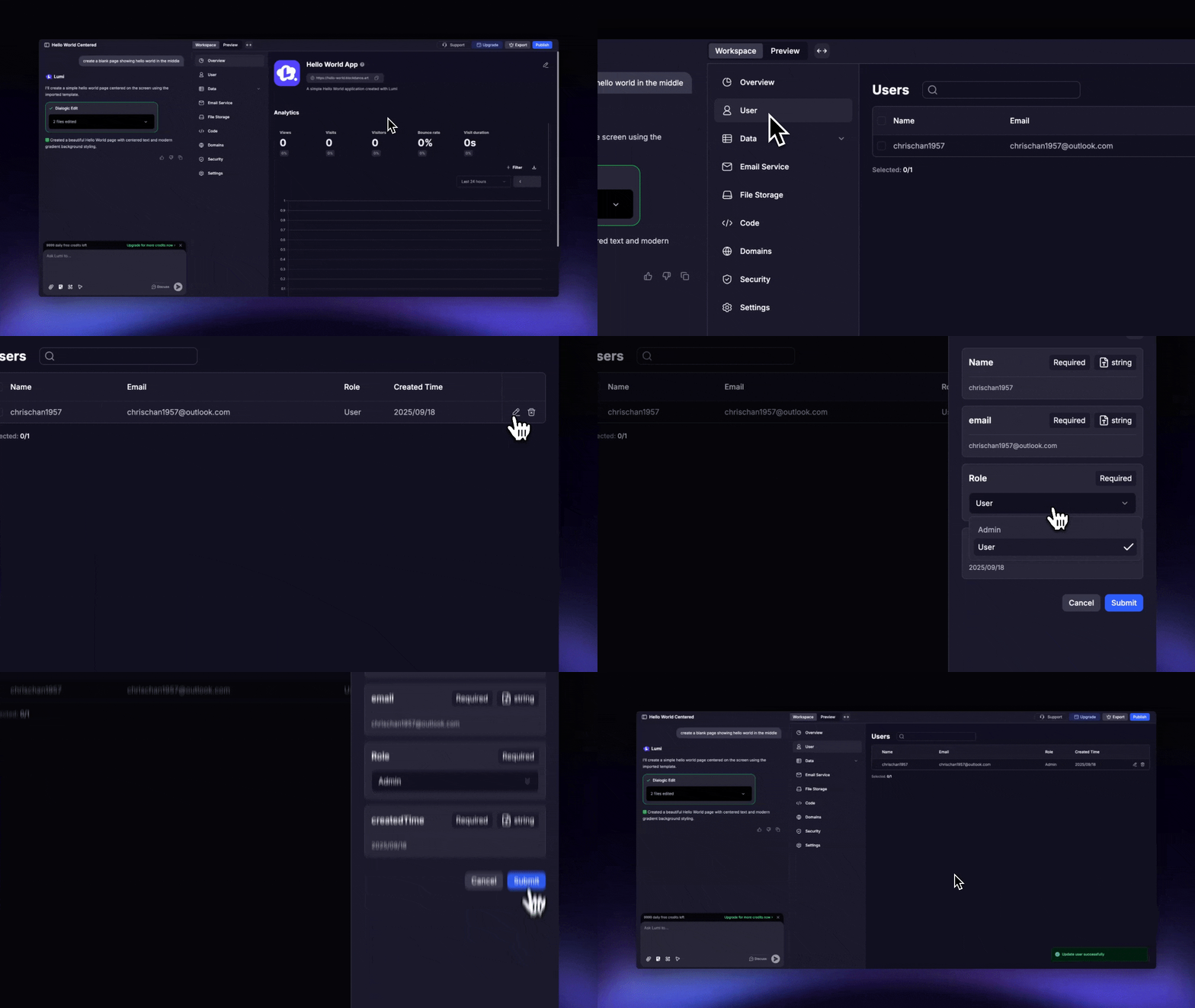
雲端 → 使用者 提供一個集中的儀表板,顯示所有在您網站註冊的人。您可以:- 檢視每位使用者的名稱、電子郵件、角色、狀態(活躍 / 未活躍)和建立時間,並依電子郵件或名稱 搜尋。
- 新增使用者:新增單一使用者(名稱、電子郵件、密碼和角色),並可選擇寄送邀請郵件給他們;或使用 批次匯入,透過 Excel 範本一次新增多位使用者(每次匯入最多 5,000 列)。您的網站必須先發佈,才能新增使用者。
- 為尚未啟用帳戶的使用者 複製邀請連結。
- 以 CSV 檔案 匯出全部 使用者。
- 編輯使用者的 角色,或選取使用者後 刪除 他們。
角色與管理員
每位使用者都有兩種角色之一:使用者(預設)或 管理員。管理員可以完整存取所有資料:能讀取、建立、更新和刪除每一筆記錄,且不受您在雲端 → 安全性中所設規則的限制。您也可以請 Lumi 建立僅限管理員的頁面,例如讓管理員管理內容的儀表板。