

- 「新增會員計劃,月費為 9.99 美元…」
- 「銷售我的諮詢服務,一次性費用 299 美元…」
一個簡單的逐步範例
1
準備您的專案
首先,準備一個已準備好進行支付整合的專案。在繼續之前,確保所有核心功能和頁面(如登入和關鍵功能)均已完成。
2
描述您的支付需求
描述您的支付需求,例如:「透過 Stripe 實作會員系統。免費使用者每天獲得 2 張影像;Pro 使用者每月支付 0.99 美元以無限制使用。」
3
輸入沙盒 API 金鑰
提供 Stripe 沙盒環境的 API 金鑰。強烈建議在上线之前在沙盒中全面測試支付流程。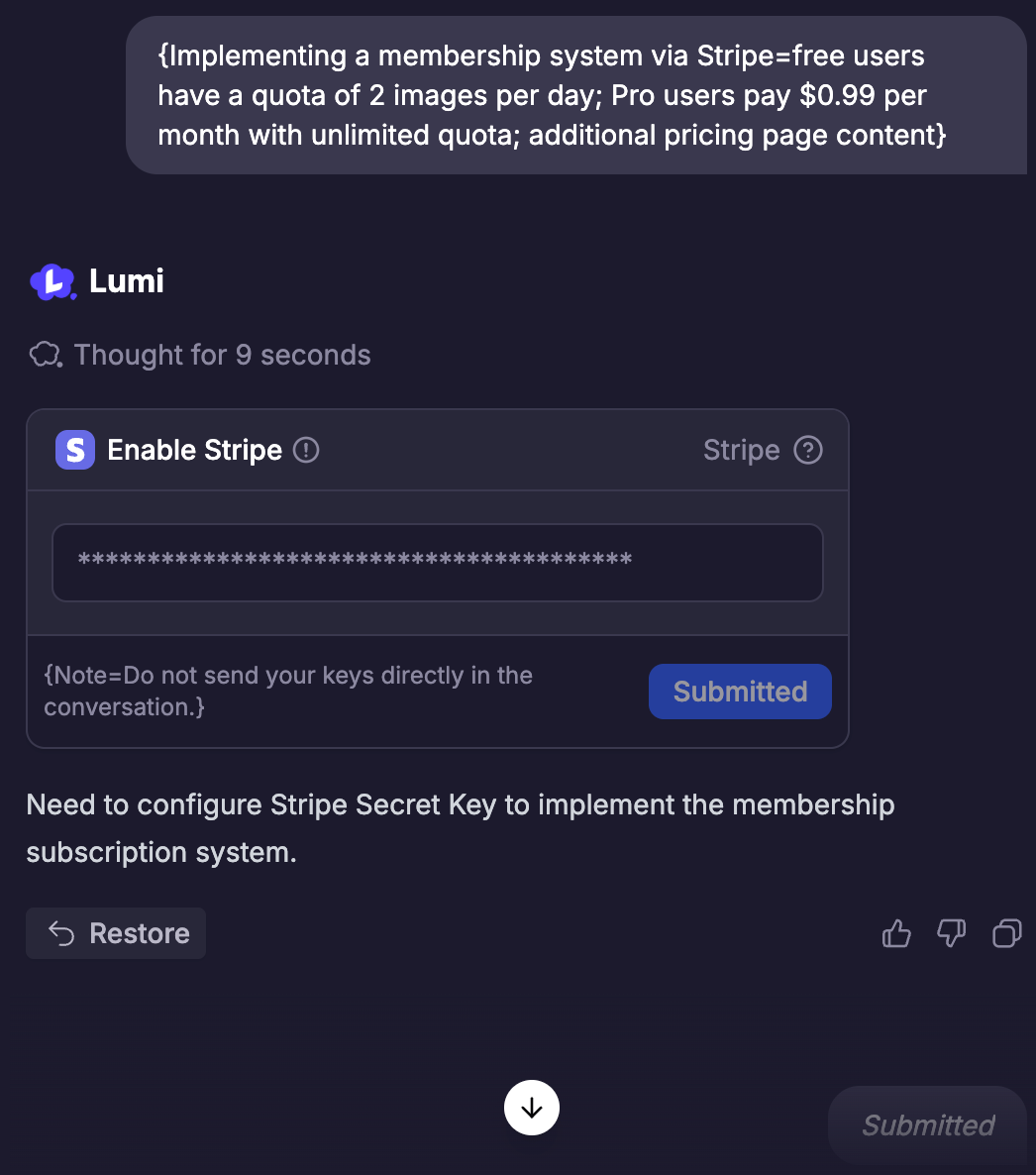
4
建立產品和價格
Lumi 將根據您的需求自動建立正確的產品及其相應的描述、價格和支付週期。如果有任何修改,您也可以透過對話通知 Lumi。然後,Lumi 還將幫助您改進專案中的產品資訊和購買流程。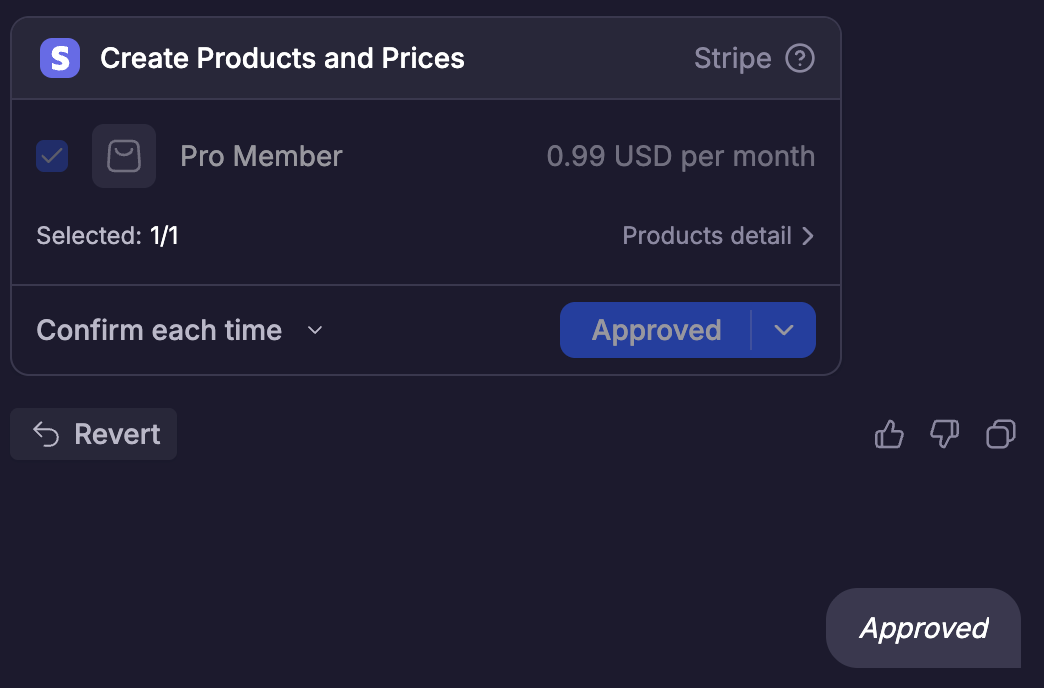
5
測試支付流程
完成產品建立和支付設定後,請測試產品購買流程是否符合您的預期,包括——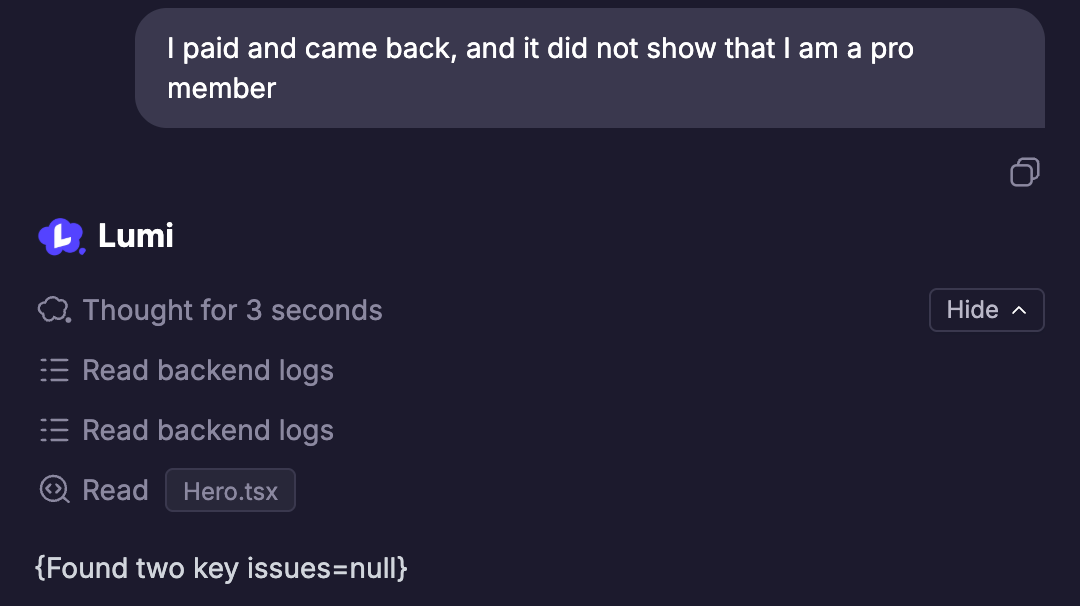
- 點擊頁面上的「購買」後,是否可以正確跳轉到 Stripe 的測試支付頁面
- 是否可以使用測試卡 (4242 4242 4242 4242) 正常完成支付
- 支付成功後,是否可以看到 Lumi 資料庫中建立了訂閱記錄,以及專案頁面是否顯示相應的購買記錄(例如會員徽章、購買歷史記錄等)
6
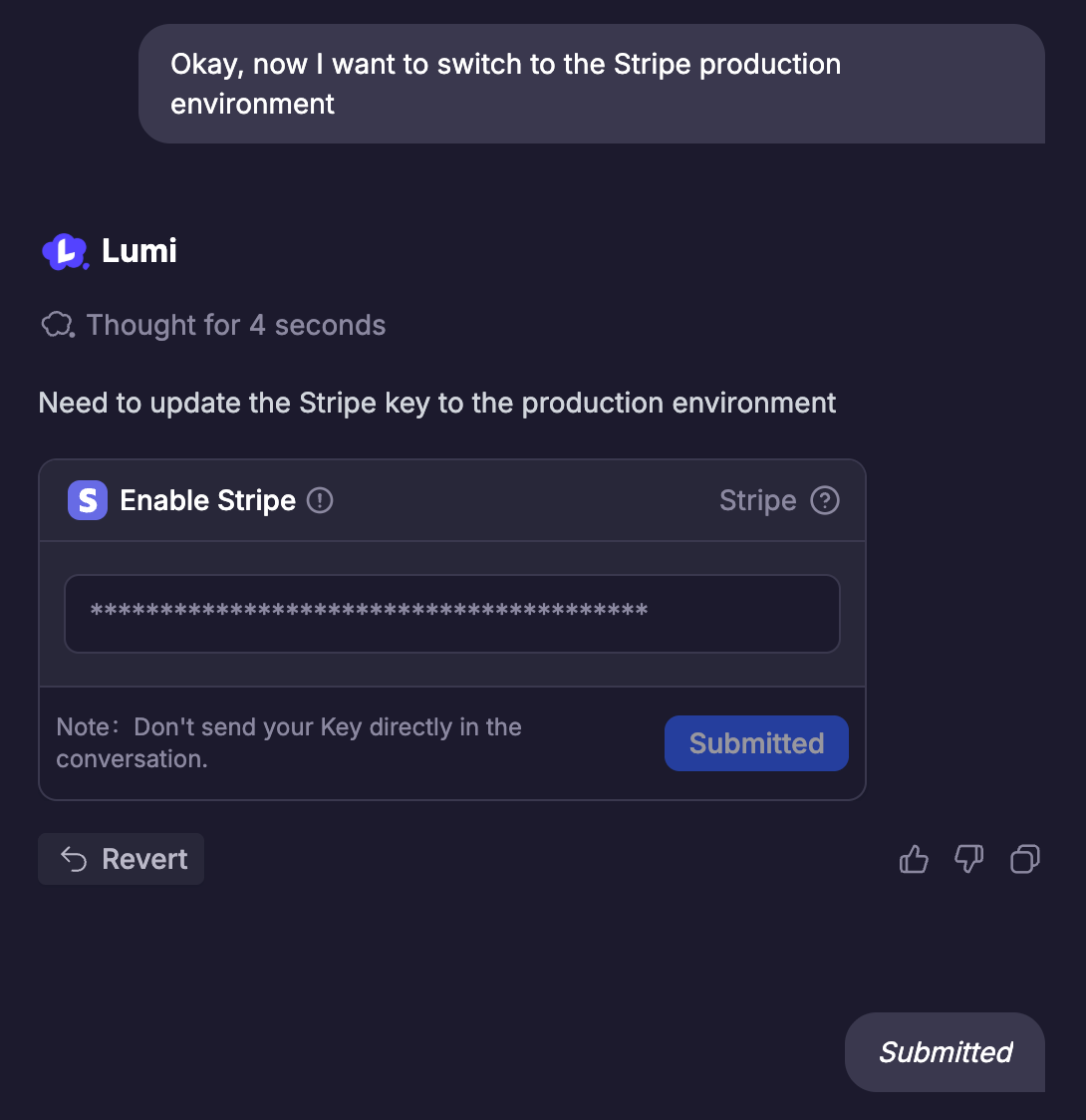
切換到生產環境
完成支付流程測試後,您可以要求 Lumi 切換到 Stripe 的官方商戶環境。
- 首先,您需要按照 Stripe 的要求註冊並認證商戶帳戶
- 其次,在 Lumi 中切換到 Stripe 官方環境的 API 金鑰
-
最後,按照 Lumi 的指引逐步完成設定
7
最終測試和發布
- 切換到官方環境後,再次測試您的支付流程以查看其是否符合預期。
- 一切準備就緒後,啟動它並與您的使用者分享!