

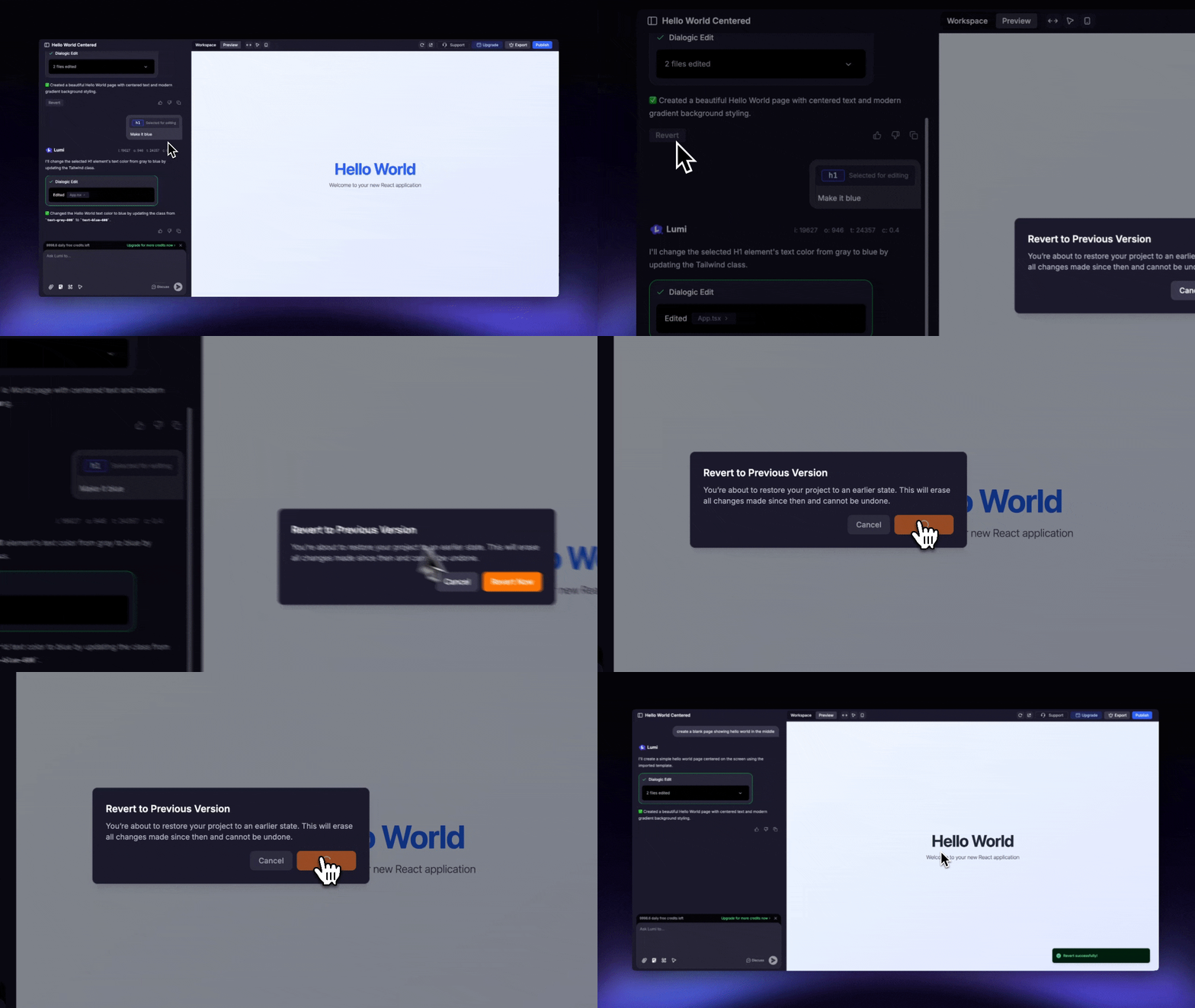
如何還原
1
找到想回到的那則回覆
在聊天中向上捲動,找到與您想要的版本相對應的 Lumi 回覆。
2
點擊「還原」
還原 按鈕會出現在 Lumi 已完成的回覆下方(最新的一則除外)。Lumi 工作期間無法使用。
3
確認
在 還原到先前版本 對話框中,點擊 立即還原。您的程式碼與對話都會回到那個時間點。
還原會與不會變更的內容
- 會還原: 專案的程式碼與聊天記錄。
- 不會還原: 儲存在資料庫中的資料、檔案儲存中的檔案,以及您的使用者。這些會維持目前的內容。
- 您的線上網站 在您再次發佈之前會維持原樣。還原之後,如果希望線上網站與之一致,請點擊 發佈 → 更新。請參閱發佈。
從這裡分岔
如果您想嘗試不同的方向,又不想失去目前的成果,請使用 從這裡分岔 而不是還原。- 在任何 Lumi 回覆下方,點擊 從這裡分岔 圖示。
- 在 分岔為新專案 對話框中,輸入名稱,或保留建議的名稱(例如「Fork 3-1 My Project」)。
- Lumi 會從這個版本的對話建立一個新專案並開啟它。
Lumi 工作期間無法分岔,計畫訊息上也無法分岔。