

使用社交媒體
如何開啟社交媒體發布器
您可以透過兩種方式開啟:- 發佈後: 專案成功發佈後,在發佈對話框中點擊 透過 AI 生成社群媒體內容。
- 從工具分頁: 開啟工作區中的 工具 分頁,然後點擊 社交媒體發布器 卡片。
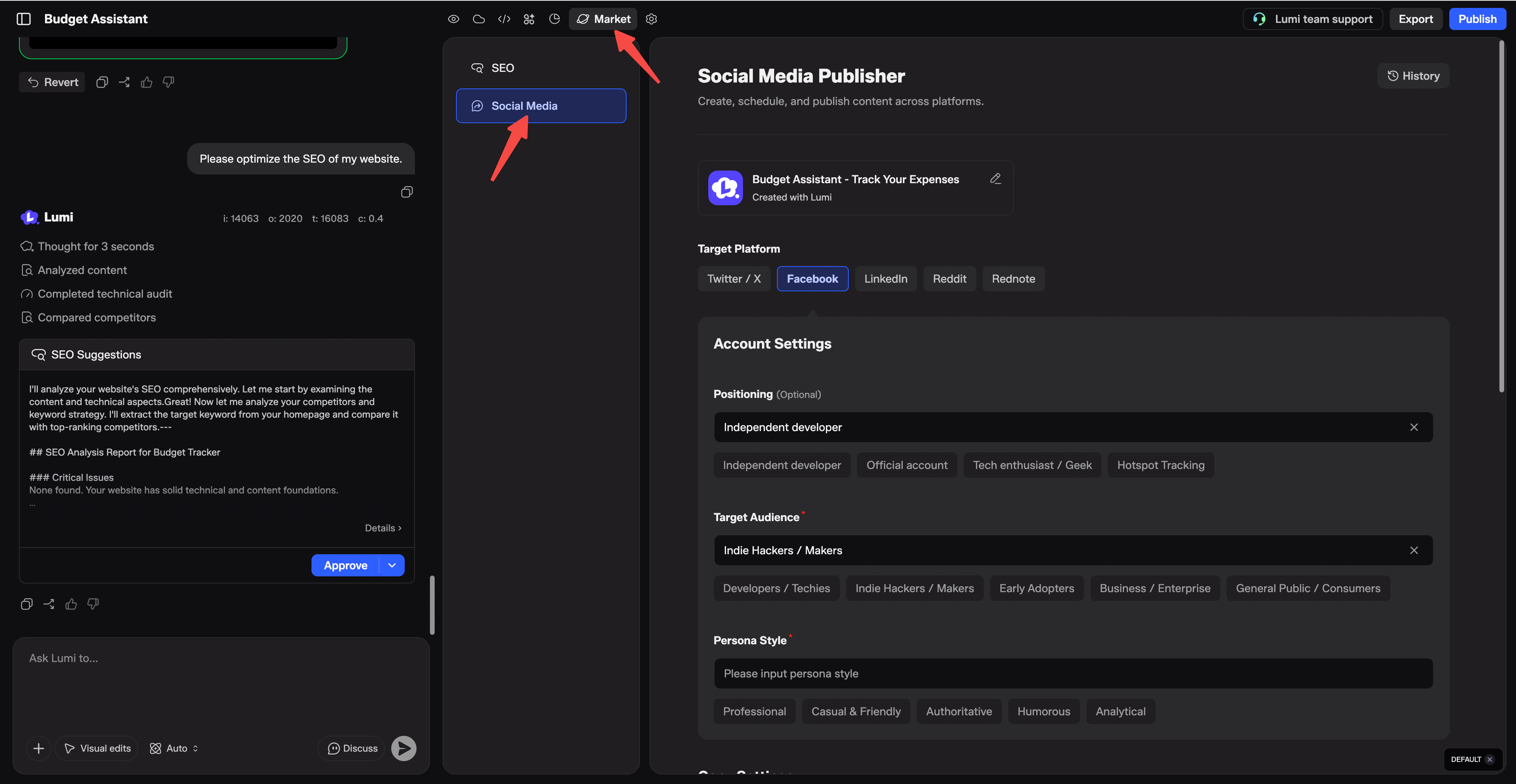
設定您的內容
使用以下設定來客製內容:- 目標平台: 選擇 Twitter / X、Facebook、LinkedIn、Reddit 或 Rednote。
- 帳號設定: 您的 定位(例如獨立開發者或官方帳號)、目標受眾(例如開發者、獨立創客、早期採用者、企業或一般大眾)和 人設風格(例如專業、輕鬆友善、權威、幽默或分析型)。您的瀏覽器會針對專案中的每個平台記住這些設定。
- 文案設定: 場景(新品發布、公開構建、功能更新或徵求意見)、貼文的 風格、語言,以及任何 其他需求,例如主題標籤。
- 視覺素材: 開啟 生成圖片?,讓 AI 建立與文案和您專案相符的圖片。


生成並使用結果
- 點擊 生成內容。每次生成都會使用 資源點,結果頁面會顯示使用了多少。
- 在結果頁面上,檢視 生成的文案。您可以編輯它、一鍵複製,或 重新生成。
- 在 推薦圖片 下,預覽生成的圖片,選取您想要的,然後 下載。點擊 生成更多 可取得更多圖片。
- 點擊 發佈到 [平台],會開啟該平台並帶入準備好發布的內容。對於不接受預先填入文字的平台,Lumi 會幫您複製內容,讓您貼到該平台上。
- 點擊 返回 可調整設定並重新生成。
檢視生成歷史
- 點擊社交媒體發布器中的 歷史記錄,查看您之前所有的生成記錄。
- 點擊任何一筆記錄即可開啟其結果頁面,您可以在那裡檢視、複製並重複使用內容。