

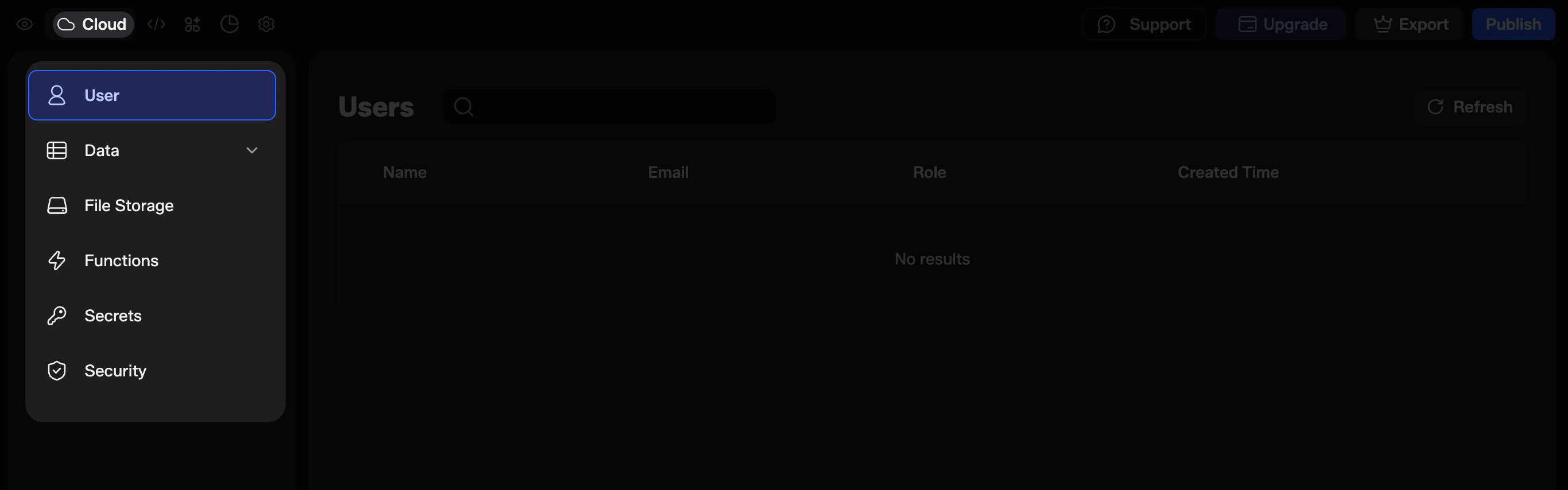
開啟雲端分頁
點擊工作區頂部的 雲端。各個區段列在左側:使用者
為網站加入登入功能,並輕鬆管理使用者。- 認證設定: 開啟或關閉 電子郵件登入 和 Google 登入,或 停用註冊 以禁止新使用者註冊。
- 使用者列表: 依電子郵件或名稱搜尋使用者,查看其角色、狀態和建立時間,編輯或刪除使用者,以及 匯出全部。
- 新增使用者: 新增單一使用者、透過電子郵件邀請使用者,或使用範本 批次匯入 多位使用者。您的網站必須先發佈,才能邀請新使用者。
登入方式
為您的使用者加入更多登入選項,例如 Microsoft、Facebook、GitHub 和 LinkedIn。- 在 雲端 → 使用者 中找到 登入方式,然後點擊 新增登入方式。
- 選擇 協定:Microsoft 和 LinkedIn 使用 OIDC;Facebook 和 GitHub 使用 OAuth2。
- 在該平台的開發者主控台中建立一個應用程式,把 Lumi 中顯示的 回呼網址 加為它的重新導向 URI,然後貼上它提供的 Client ID 和 Client Secret。
- 選填的 進階設定 包括欄位對應、PKCE,以及 准入規則,例如 允許的信箱網域。
資料
使用 Lumi 資料庫安全地管理結構化資料。每個資料表都會顯示在左側清單的 資料 之下,並標示其記錄數量。- 搜尋、依欄位與條件 篩選、依任何欄排序,並選擇要顯示哪些 欄。
- 新增、編輯和刪除記錄,並以 JSON 檢視記錄。
- 從範本檔案 匯入 記錄。
- 匯出 為 Excel、CSV 或 JSON。大型匯出會在背景執行;準備好之後,請從 匯出歷史 下載。
匯出歷史
每次資料匯出都會列在這裡,並顯示其資料表、格式、狀態、列數和大小。檔案會保留 7 天。檔案儲存
為您的網站啟用安全的雲端儲存。在這裡,您可以查看上傳到網站的每個檔案,依 全部、我上傳的 或 非我上傳的 篩選,並預覽、下載或刪除檔案。基於安全與隱私考量,訪客必須先登入您的網站才能上傳檔案。檔案儲存會使用資源點:每個檔案消耗固定 1 資源點,另外再依檔案大小增加點數。
函數
執行伺服器端邏輯並整合任何服務。函數讓您的網站能呼叫第三方 API、處理資料並處理業務邏輯。對於每個函數,您都可以檢視並編輯其 程式碼、閱讀其 日誌,並以範例負載 測試函數。 請參閱函數。密鑰
使用密鑰集中且安全地管理您的 API 金鑰。點擊 新增密鑰,輸入名稱和值,Lumi 的函數就能使用它,而金鑰永遠不會出現在網站的程式碼中。名稱可以包含字母、數字、底線(_)和連字號(-),且必須至少包含一個字母。 請參閱密鑰。安全性
建立規則來控制誰可以讀取和寫入記錄。針對每個資料表,分別為 讀取、建立、更新 和 刪除 設定規則:
具有管理員角色的使用者始終可以完整存取所有資料。