

處理資料
如何在專案中新增資料庫
只要您的網站需要資料庫,Lumi 會分析您的需求並自動新增。您也可以明確提出要求,例如:「建立一個訂單管理系統,並使用資料庫來儲存訂單。」 Lumi 會為您設計資料表與欄位。如果之後想修改,只要在聊天中描述變更內容即可,例如「在客戶資料表中新增電話號碼欄位。」找到您的資料表
開啟工作區中的 雲端 分頁,然後選擇 資料。專案中的每個資料表都會列在其下,並顯示各自的記錄數量。點擊資料表即可開啟。 在資料表中,您可以:- 搜尋 記錄,並依任何欄位的條件 篩選(例如「包含」、「等於」、「大於」、「早於」、「為真」)。
- 選擇要顯示哪些 欄,並點擊欄位標題進行排序。
- 開啟 結構 查看欄位及其類型。
- 點擊 重新整理 載入最新資料。
手動新增記錄
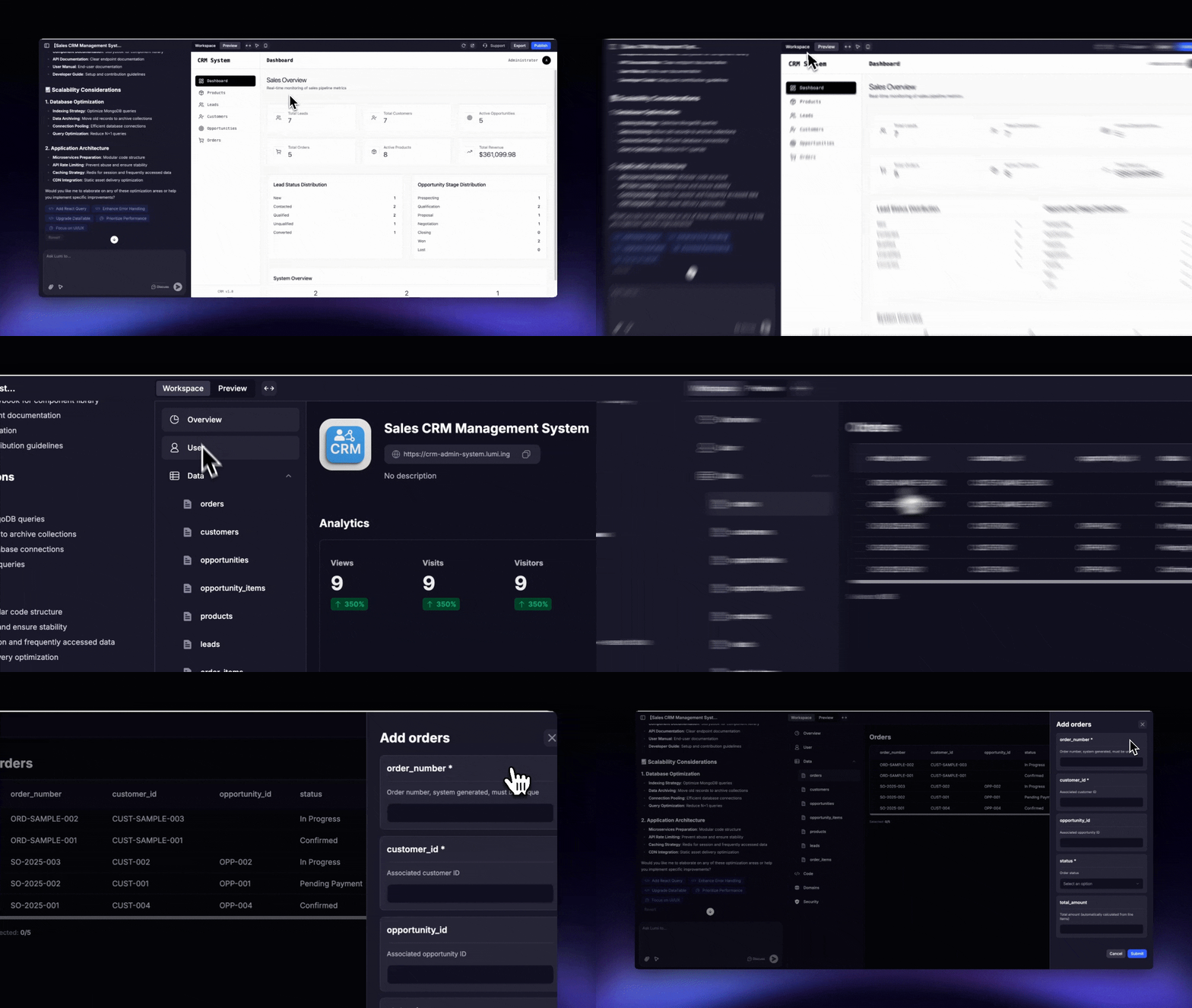
1
開啟您的資料表
前往 雲端 → 資料,選擇要新增資料的資料表。
2
新增記錄
點擊 新增 按鈕,填寫各個欄位,然後點擊 提交。
手動編輯記錄
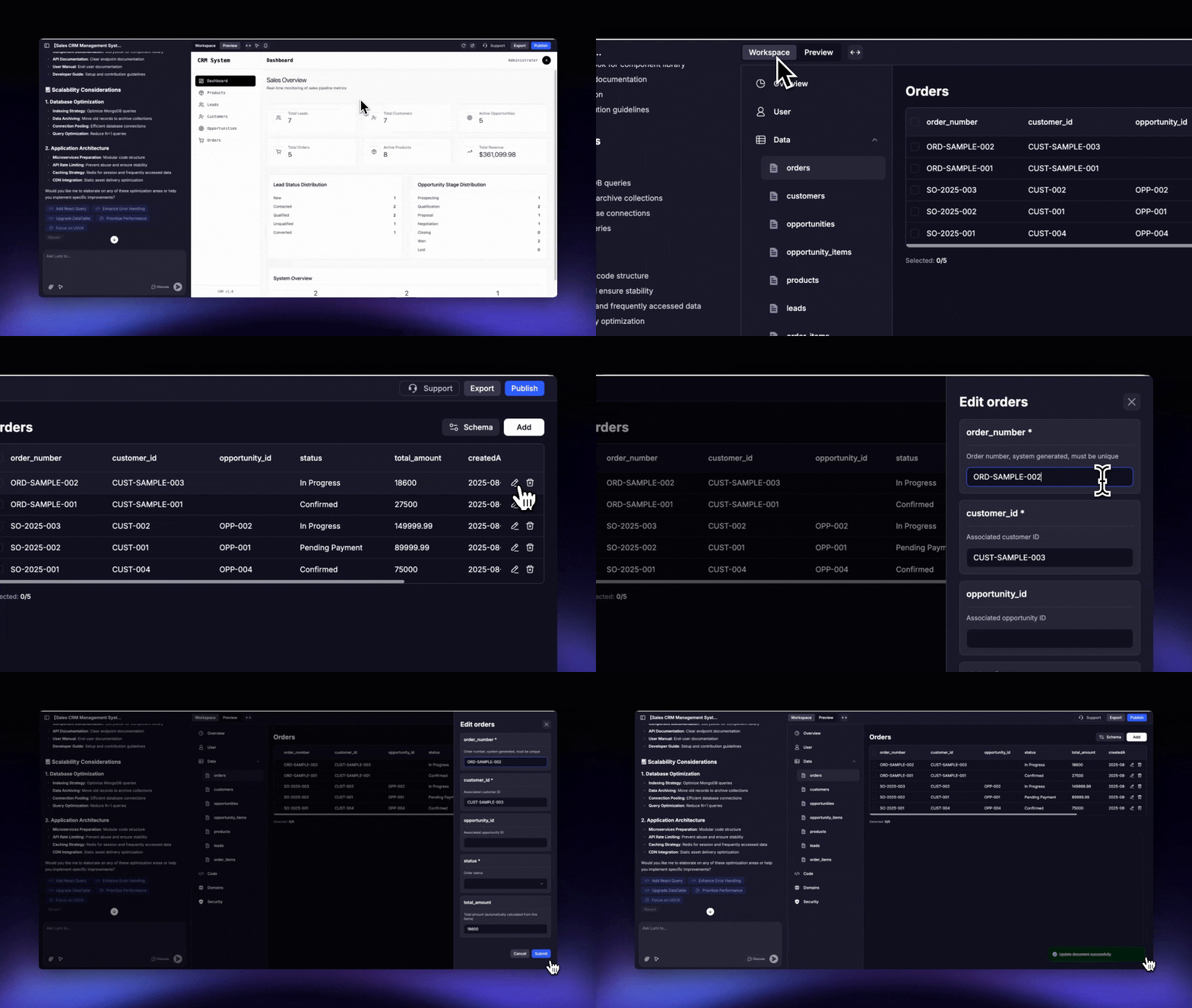
1
開啟您的資料表
前往 雲端 → 資料,選擇包含該記錄的資料表。
2
編輯記錄
點擊記錄將其開啟,進行修改,然後點擊 提交。
刪除記錄
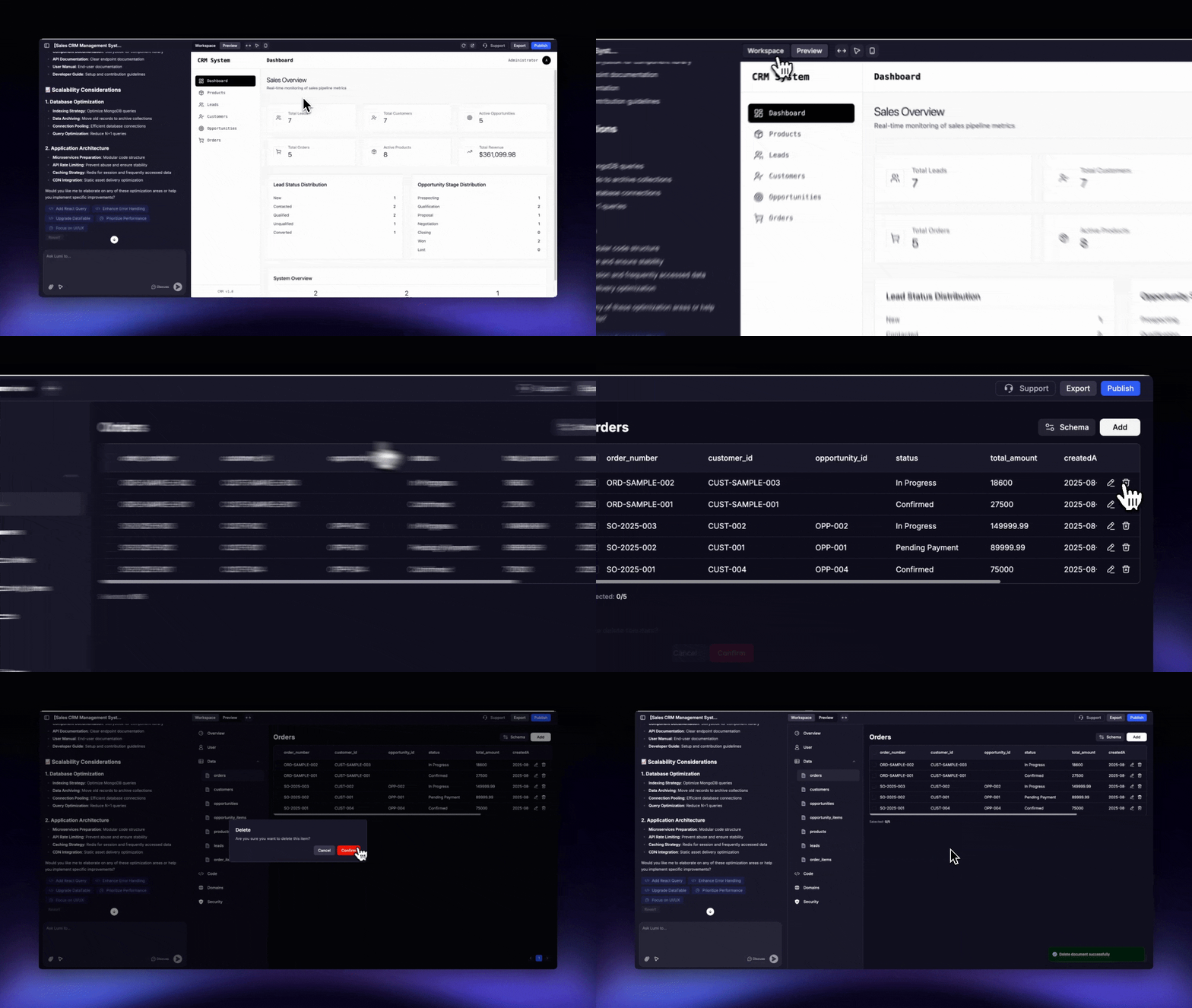
1
開啟您的資料表
前往 雲端 → 資料,選擇包含要刪除記錄的資料表。
2
選取並刪除
勾選一筆或多筆記錄的核取方塊,然後點擊顯示在已選數量旁的 刪除 按鈕。
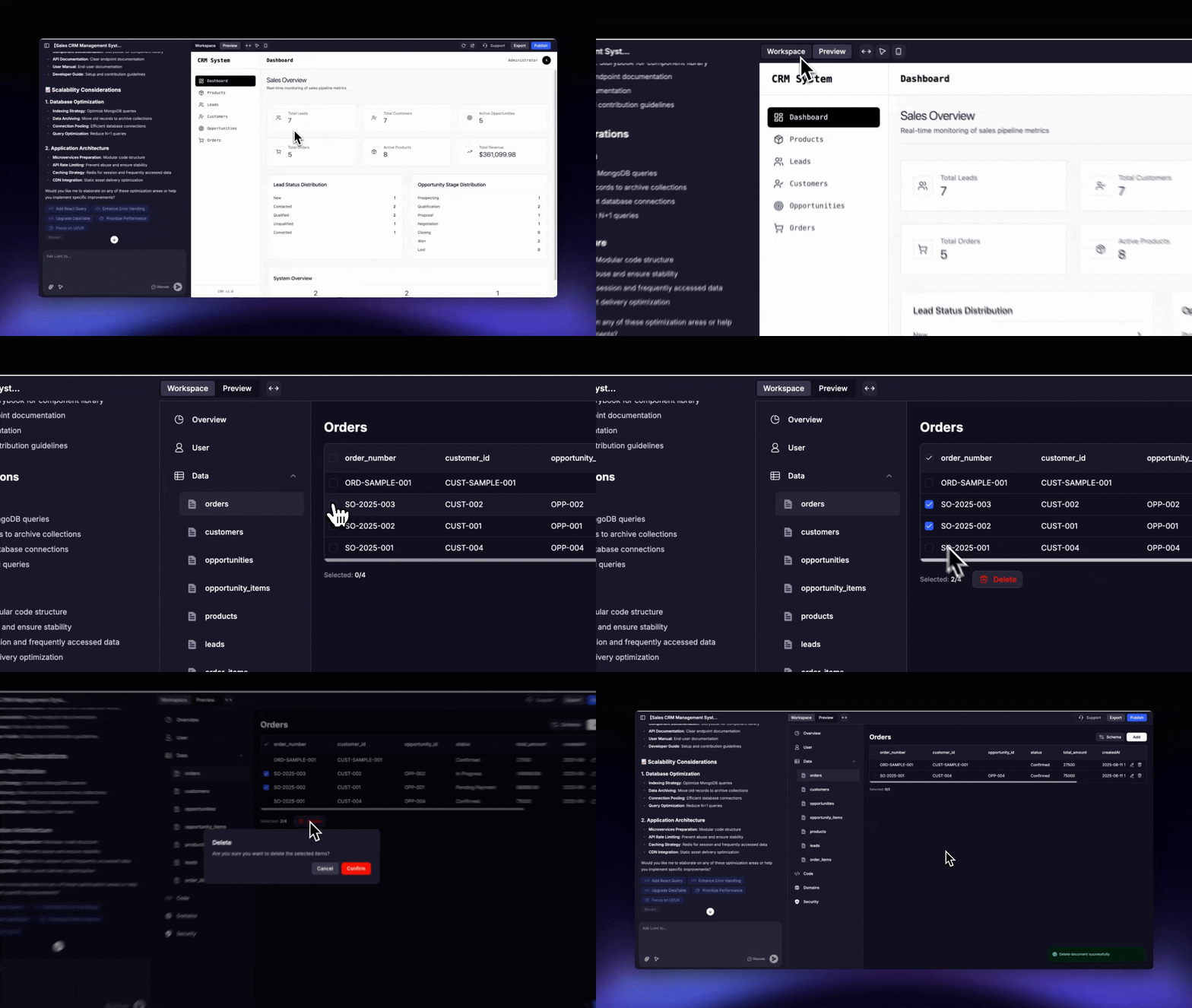
匯入與匯出
匯入記錄
1
開啟匯入對話框
在資料表中,開啟 更多 選單(⋯),然後選擇 匯入。
2
填寫範本
下載已包含該資料表欄位的 Excel 範本,並填入您的資料。
3
上傳
選擇或拖曳填寫完成的檔案(
.xlsx 或 .xls)進行上傳。匯入完成後,Lumi 會顯示成功與失敗的列數,您也可以下載報告,查看任何失敗的原因。匯出記錄
- 匯出全部 會將整個資料表匯出為 Excel。您可以改用 更多 選單(⋯)匯出為 CSV 或 JSON。
- 若只想匯出部分記錄,請選取它們並點擊 匯出,然後選擇 Excel、CSV 或 JSON。
- 小型匯出會立即下載。較大的匯出(超過 1,000 列)會在背景執行:檔案準備好後,請開啟 雲端 → 匯出歷史 下載。匯出檔案會保留 7 天。
- Excel 有列數上限與儲存格長度上限。如果資料表太大或有很長的值,請改為匯出 CSV 或 JSON。
需要留意的限制
- 每次請求最多 1,000 筆記錄。 當您的網站讀取資料時,每次請求最多回傳 1,000 筆記錄。對於可能持續增長的清單,請請 Lumi 加入分頁或「載入更多」,讓訪客能看到全部內容。具有管理員角色的帳戶上限較高,但分頁仍然是最佳做法。
- 保持查詢效率。 耗時過長的請求會被自動中止。如果含有大型資料表的頁面變慢,請請 Lumi 加入篩選或分頁。
支援的欄位類型
新增或編輯記錄時,每個欄位都會使用與其類型相符的編輯器:- 文字:名稱、描述、連結及其他字串。
- 數字:整數與小數。
- 布林值:真 / 假值,以開關顯示。
- 日期:日期與時間,從日曆中選取。
- 選項(enum):從固定清單中選取的值。
- 陣列:值的清單。
- 物件:一組巢狀欄位。
安全性與資料表權限
每個資料表都有自己的存取規則。開啟 雲端 → 安全性,然後在 資料實體 下選擇資料表,並為每個動作設定規則:讀取、建立、更新 和 刪除。具有 管理員 角色的使用者可以完整存取所有資料,不受這些規則限制。您可以在 雲端 → 使用者 中將使用者設為管理員。請參閱認證與使用者管理。
